Скидка 5% на первый заказ — RDS5




Как дублировать слайд в powerpoint
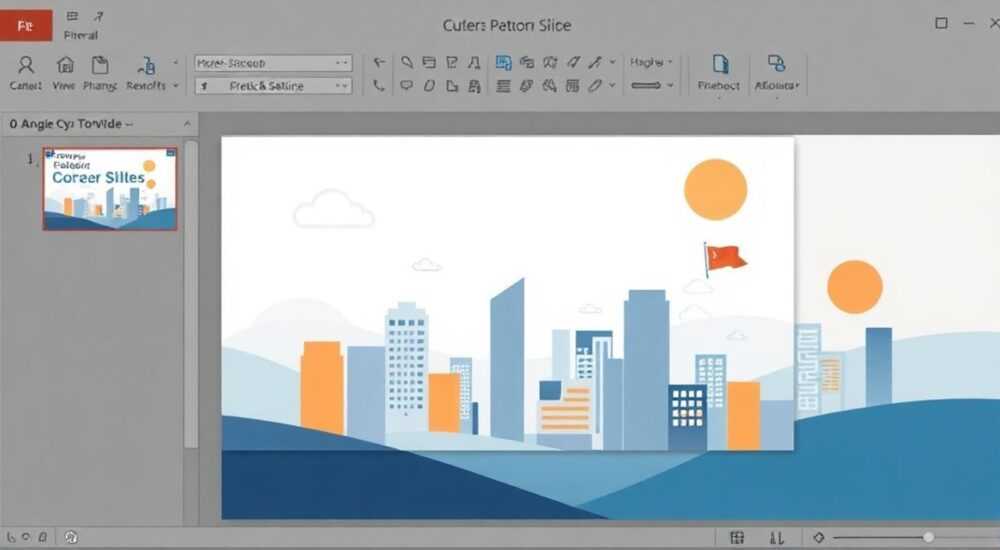
Работа с презентациями в PowerPoint требует не только креативного подхода, но и технической грамотности. Одной из базовых операций, которая существенно упрощает процесс создания слайдов, является их дублирование. Эта функция позволяет быстро создавать новые слайды на основе существующих, сохраняя при этом форматирование, дизайн и структуру контента.
Почему важно уметь дублировать слайды правильно
Многие пользователи сталкиваются с проблемой потери времени при создании похожих слайдов с нуля или случайного изменения исходного макета. Особенно это критично при работе над масштабными проектами, где требуется создать десятки слайдов с одинаковой структурой. Представьте себе ситуацию: вы подготовили идеально оформленный слайд с графиками и таблицами, а теперь нужно создать подобный – придется заново выстраивать всю композицию?
Читатель получит полное руководство по эффективному дублированию слайдов в PowerPoint, узнает о различных методах копирования, научится избегать типичных ошибок и познакомится с профессиональными приемами оптимизации работы. Мы разберем как базовые, так и продвинутые техники, которые помогут существенно повысить продуктивность при создании презентаций.
Основные способы дублирования слайдов
Существует несколько проверенных способов создания копий слайдов в PowerPoint. Рассмотрим их подробно:
- Использование контекстного меню: кликните правой кнопкой мыши по нужному слайду в панели слайдов и выберите «Дублировать слайд». Этот метод занимает считанные секунды и является самым интуитивно понятным.
- Горячие клавиши: выделите слайд и нажмите Ctrl+D (Cmd+D для Mac). Это самый быстрый способ копирования, особенно при необходимости создать множество дубликатов.
- Перетаскивание с зажатым Ctrl: щелкните по миниатюре слайда в боковой панели и, удерживая Ctrl, перетащите его в нужное место списка слайдов.
Метод |
Скорость |
Удобство |
Возможность редактирования |
|---|---|---|---|
Контекстное меню |
Высокая |
Очень удобно |
Полная |
Горячие клавиши |
Мгновенная |
Удобно |
Полная |
Перетаскивание |
Средняя |
Условно удобно |
Полная |
Пошаговые инструкции и практические примеры
Проиллюстрируем процесс на конкретном примере. Допустим, вам нужно создать серию слайдов с отчетностью по месяцам. Первый слайд уже готов – он содержит заголовок, таблицу данных и графическое представление информации.
- Откройте презентацию и перейдите в режим просмотра слайдов (Ctrl+Tab).
- Найдите исходный слайд в боковой панели.
- Выберите предпочитаемый способ дублирования (например, используйте горячие клавиши Ctrl+D).
- Отредактируйте содержимое нового слайда, сохранив общую структуру.
Важно помнить: при дублировании сохраняются не только визуальные элементы, но и все анимации, переходы и timing-параметры. Это особенно актуально при создании сложных интерактивных презентаций.
Альтернативные подходы и сравнительный анализ
Помимо стандартного дублирования, существуют другие методы работы со слайдами:
- Использование мастер-слайдов: позволяет создавать единообразные шаблоны для всей презентации.
- Копирование через буфер обмена: более гибкий метод, позволяющий перемещать слайды между различными презентациями.
- Импорт слайдов: специальная функция PowerPoint для заимствования слайдов из других файлов.
Таблица сравнения методов:
Метод |
Подходит для |
Преимущества |
Ограничения |
|---|---|---|---|
Дублирование |
Быстрое создание похожих слайдов |
Сохранение всех параметров |
Только внутри одной презентации |
Мастер-слайды |
Единый стиль всей презентации |
Автоматическая унификация |
Ограниченная кастомизация |
Копирование |
Перенос между презентациями |
Гибкость использования |
Возможна потеря форматирования |
Экспертное мнение: советы практика
Александр Петров, бизнес-тренер с 15-летним опытом создания корпоративных презентаций, Microsoft Certified Trainer: «В своей практике я часто встречаю распространенную ошибку – пользователи создают новые слайды с нуля, даже когда нужно сделать лишь незначительные изменения. Это не только увеличивает время работы, но и приводит к несоответствиям в дизайне. В одном из проектов мы автоматизировали процесс создания отчетных слайдов: создали базовый шаблон и использовали комбинацию дублирования с последующей заменой данных. В результате время подготовки презентации сократилось на 40%.»
Частые вопросы и ответы
- Почему иногда теряется форматирование при дублировании?
- работе с поврежденными шаблонами
- использовании разных версий PowerPoint
- переносе слайдов между презентациями с различными настройками
Это может происходить при:
- Как скопировать только определенные элементы слайда?
- выделить конкретные объекты перед копированием
- использовать выборочное вставление через диалоговое окно «Специальная вставка»
- применять инструмент Format Painter
Для этого можно:
- Можно ли автоматизировать процесс дублирования?
- PowerPoint Macros
- VBA-программирование
- Сторонние аддоны
Да, существует возможность использования VBA-скриптов для массового создания и настройки слайдов.
Инновационные решения и будущее функционала
Современные версии PowerPoint предлагают расширенные возможности управления слайдами. Например, функция Morph позволяет создавать сложные анимации между дублированными слайдами. Новые версии программы включают также:
- Улучшенную систему тем и шаблонов
- Интеграцию с облачными сервисами
- Возможность совместной работы в реальном времени
- AI-инструменты для автоматического форматирования
Эксперты прогнозируют дальнейшее развитие функционала дублирования с применением искусственного интеллекта для предсказания необходимых изменений и автоматической оптимизации процесса копирования.
Заключение
Дублирование слайдов в PowerPoint – это мощный инструмент, существенно упрощающий процесс создания презентаций. Владея различными методами копирования и понимая их особенности, вы сможете значительно повысить свою продуктивность и качество работы. Помните, что эффективное использование базовых функций программы – это ключ к созданию профессиональных презентаций за минимальное время.
RU DESIGN SHOP — это интернет магазин товаров для дома и ремонта от российских производителей, rudesignshop.ru предлагает большой выбор по доступной цене и является надежным партнером при покупке с быстрой доставкой по всем городам России. RU DESIGN SHOP помогает подобрать товар по вашему проекту, а также есть система лояльности, акции и скидки. RU DESIGN SHOP реализует товары произведенные в России. RU DESIGN SHOP приглашает к сотрудничеству дизайнеров интерьера, архитекторов, строителей и мастеров.
⚠️ Дисклеймер — нажмите, чтобы развернуть
Материалы, опубликованные в разделе «Блог» на сайте RU DESIGN SHOP (rudesignshop.ru), носят исключительно информационный и ознакомительный характер и не являются руководством к действию, финансовой рекомендацией, медицинской услугой, ветеринарным назначением либо рекламой товаров и услуг, включая азартные игры. Публикации не содержат призывов к участию в азартных играх и не направлены на продвижение соответствующих операторов.
Безопасность применения товаров и веществ: при использовании строительных материалов, бытовой химии, пестицидов и агрохимикатов необходимо строго следовать инструкциям производителя и действующему законодательству Российской Федерации, включая Федеральный закон РФ от 19.07.1997 № 109-ФЗ «О безопасном обращении с пестицидами и агрохимикатами».
Упоминание товарных знаков, брендов и организаций носит исключительно информационный характер и не означает наличие партнёрских отношений или одобрения со стороны правообладателей.
Материалы, содержащие сведения о медицинских, ветеринарных или косметических средствах, представлены в справочных целях и не являются медицинской консультацией или назначением. Перед применением рекомендуется обратиться к врачу, ветеринарному специалисту или иному сертифицированному профессионалу.
Возрастные ограничения: материалы, содержащие сведения о продукции категории 18+, включая алкоголь или азартные игры, предназначены исключительно для совершеннолетней аудитории и публикуются в информационных целях.
Правовая ответственность: решения, принятые на основе опубликованной информации, пользователь принимает самостоятельно и на свой риск; редакция и авторы несут ответственность в пределах, установленных законодательством Российской Федерации.
Редакция не допускает публикаций, содержащих пропаганду экстремизма, терроризма, наркотических средств или суицида; подобные материалы подлежат немедленному удалению.
Упоминание организаций с ограниченным статусом: компания Meta Platforms Inc. (социальные сети Facebook и Instagram) признана экстремистской организацией решением суда РФ, её деятельность запрещена на территории Российской Федерации; любые упоминания приводятся исключительно в информационных целях.
Авторские права и источники: информация собирается из открытых источников; её актуальность указывается на дату публикации и может изменяться.
Изображения и иллюстрации используются на условиях, разрешённых правообладателями. При возникновении претензий редакция готова оперативно рассмотреть обращение и внести необходимые изменения.
Персональные данные и cookies: сайт использует cookies и обрабатывает персональные данные пользователей в соответствии с Федеральным законом № 152-ФЗ «О персональных данных» и Политикой конфиденциальности RU DESIGN SHOP.
Мнения авторов могут не совпадать с позицией государственных органов или коммерческих организаций, упомянутых в материалах.
РЕКОМЕНДУЕМ
Товары от российских производителей




