Скидка 5% на первый заказ — RDS5




Как двигать кости в blender
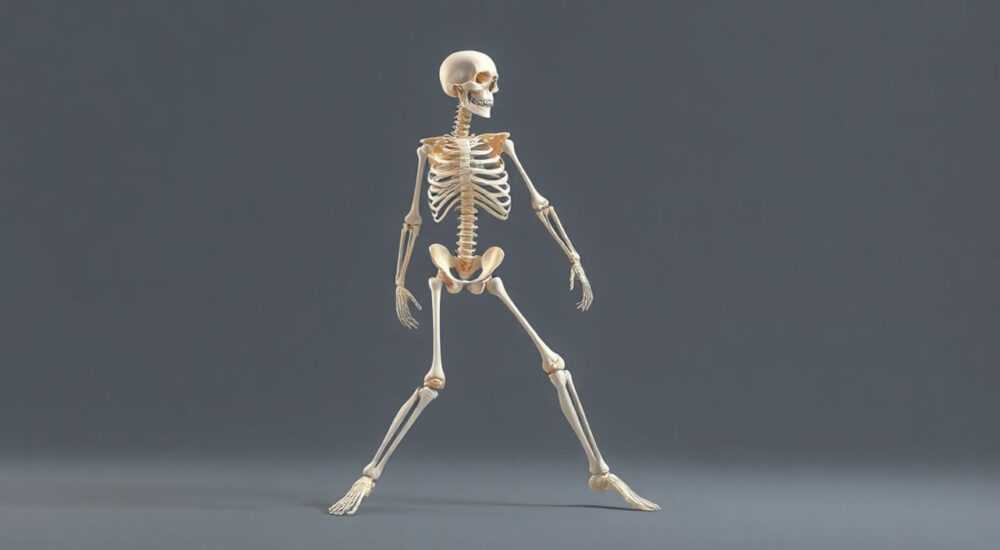
В Blender движение костей — это фундаментальная операция для анимации персонажей, животных, механизмов и даже абстрактных объектов. Несмотря на кажущуюся простоту, правильное управление костями требует понимания иерархии, ограничений, весов и взаимодействия с мешом. Многие новички сталкиваются с разрывами анимации, неправильными вращениями или «прыгающими» частями тела — всё это следствия неправильной настройки системы скелета. Ключ к успеху — не только знание кнопок, но и понимание логики, по которой кости передают движение через цепочки, как настоящие кости в теле. Без этого даже самая красивая модель останется неживой.
Чтобы двигать кости в Blender, перейдите в режим Edit Mode для создания скелета, затем в Pose Mode для анимации. Используйте инструменты Rotate, Move и Scale с включённой иерархией — кости влияют на меш через весовые карты, которые нужно корректно настроить. Главное правило: всегда проверяйте, что кости привязаны к мешу с помощью «With Automatic Weights» или ручной группировкой вершин.
Содержание статьи:
Как создать кости в Blender
Перед тем как двигать кости, их нужно создать. Для этого перейдите в режим Add → Armature → Single Bone. Это создаст базовую кость, которую можно масштабировать, копировать и соединять. Чтобы добавить новые сегменты, выберите конец существующей кости и нажмите E — это экструдирует новую кость из конечной точки. Важно: каждая новая кость должна быть физически привязана к предыдущей, иначе иерархия разрушится.
При создании скелета для персонажа начинайте с центральной оси — позвоночник, затем бёдра, колени, ступни, плечи, локти, кисти. Не спешите добавлять пальцы — сначала убедитесь, что основные сегменты работают корректно. Используйте правильные имена: например, “spine.001”, “thigh.L”, “index.01.R” — это упростит работу в будущем, особенно при экспорте в другие программы.
Полезно знать: Кости в Blender — это не физические объекты, а направляющие векторы. Они не имеют массы, но управляют геометрией через веса. Поэтому даже тонкая кость может двигать целую ногу — если веса настроены правильно.
Для сложных моделей рекомендуется использовать симметрию: включите опцию Mirror в свойствах Armature (вкладка Armature → Skeleton → Mirror Editing). Это позволит вам работать только с одной половиной тела — Blender автоматически продублирует кости на другую сторону.
Режим Pose Mode: основы движения
Кости можно двигать только в режиме Pose Mode — именно здесь вы управляете позой скелета. Переключитесь в него через выпадающее меню в левом верхнем углу 3D-вида или клавишей Ctrl + Tab. В этом режиме кости становятся синими, и вы можете использовать стандартные инструменты перемещения (G), вращения (R) и масштабирования (S).
Чтобы вращать кость вокруг своей оси, используйте R → X/Y/Z — это ограничит вращение по одной оси. Для более точного контроля включите ориентацию «Local» в панели инструментов (внизу слева). Это гарантирует, что вращение будет происходить относительно собственной оси кости, а не глобальной системы координат.
Представьте, что вы анимируете руку: если вы вращаете плечо, локоть и кисть должны следовать за ним естественно. Для этого важно, чтобы все кости были правильно привязаны по иерархии — плечо родитель для локтя, локоть — для кисти. Если вы двигаете кость, её дети автоматически следуют. Это называется «forward kinematics» (прямая кинематика).
«При анимации всегда думайте как анатом: суставы вращаются в определённых плоскостях. Локоть не может вращаться как шаровой. Используйте ограничения, чтобы имитировать реальное поведение.» — Анна Смирнова, старший аниматор студии “MotionLab”
Также полезно использовать «Pivot Point» — центр вращения. По умолчанию он стоит в «Median Point», но для анимации суставов лучше переключиться на «3D Cursor» и поместить курсор точно в точку сустава. Это делает вращение гораздо более интуитивным.
Иерархия костей: почему она критична
Иерархия — это основа всей анимации. Кость, которая является родителем, управляет всеми своими детьми. Если вы переместите плечо, то локоть, кисть и пальцы последуют за ним. Если иерархия нарушена — движение становится непредсказуемым.
Чтобы установить родительскую связь, выберите дочернюю кость, затем зажмите Shift и выберите родительскую. Нажмите Ctrl + P и выберите «Keep Offset». Это сохранит текущее положение дочерней кости относительно родителя. Не используйте «Connected», если кость не должна быть физически прикреплена — это может ограничить свободу движения.
Типичная иерархия для человеческого скелета:
— Root (центр тела)
— Spine
— Neck
— Head
— Thigh.L
— Shin.L
— Foot.L
— Toe.L
— Thigh.R
— Shin.R
— Foot.R
— Toe.R
Если вы ошиблись в порядке — не паникуйте. Вы можете перенастроить иерархию в Edit Mode: выберите кость, нажмите Alt + P → Clear Parent, затем снова привяжите правильно.
Полезно знать: В режиме Edit Mode вы можете видеть все кости как линии. В Pose Mode — как позированные. Не путайте их: редактирование формы кости — это Edit Mode, управление позой — Pose Mode.
Для сложных моделей (например, дракон с крыльями или робот с множеством суставов) используйте «Empty» объекты как промежуточные контроллеры. Это упрощает управление и позволяет отделить анимацию от структуры скелета.
Настройка весовых карт: от связи кости к мешу
Кости сами по себе — это каркас. Чтобы они двигали меш (модель), нужно привязать их к вершинам через весовые карты. Это процесс, называемый «rigging». Перейдите в Object Mode, выберите сначала меш, затем Shift + клик по арматуре, нажмите Ctrl + P и выберите «With Automatic Weights». Blender автоматически распределит веса, основываясь на близости костей к вершинам.
Но автоматическое распределение редко идеально. Часто пальцы не двигаются, а бёдра «врезаются» в тело. Здесь приходит на помощь Weight Paint Mode. Переключитесь в него, выберите нужную кость в списке слева (в панели свойств, вкладка Object Data Properties → Vertex Groups), и начните рисовать веса кистью.
Красный — 1.0 (полное влияние), синий — 0.0 (никакого влияния). Используйте кисть с мягким краем (Strength 0.1–0.3) для плавных переходов. Особенно тщательно прорабатывайте области суставов — колено, локоть, плечо. Там должны быть плавные градиенты, а не резкие границы.
Проблема |
Причина |
Решение |
|---|---|---|
Пальцы не двигаются |
Веса не назначены или слишком слабые |
В Weight Paint Mode выберите кости пальцев и покрасьте их красным |
Грудь «вытягивается» при поднятии руки |
Неправильное влияние кости плеча на грудь |
Снизьте вес кости плеча на груди, добавьте влияние кости груди |
Колено «перегибается» |
Нет чёткого разделения между бедром и голенью |
Усильте веса на кости shin в области колена, ослабьте thigh |
Не забывайте: веса сохраняются в группах вершин. Если вы случайно удалили группу — потеряете привязку. Всегда делайте резервные копии перед крупными изменениями.
Ограничения и контроллеры: умное движение
Автоматическое движение костей — это только начало. Для реалистичной анимации используйте ограничения (Constraints). Они позволяют костям следовать за другими объектами, повторять движения, ограничивать диапазон и даже «смотреть» на цель.
Например, добавьте ограничение «IK» (Inverse Kinematics) к кости стопы. Теперь, когда вы двигаете стопу, вся нога — бедро, голень, колено — автоматически подстраивается под позу. Это критично для ходьбы, прыжков и позирования. Чтобы добавить IK: выберите кость, зайдите в панель Bone Constraints, нажмите Add → Inverse Kinematics. Укажите Target — это может быть Empty или другая кость. Настройте Chain Length — например, 2 для голени и бедра.
Также полезны:
— Copy Rotation — копирует вращение одной кости на другую.
— Limit Rotation — запрещает вращение за пределы физических возможностей сустава.
— Track To — заставляет кость смотреть на объект (например, глаза следят за целью).
«IK — это ваш лучший друг для анимации ног и рук. Но никогда не используйте его на позвоночнике — там лучше работать с FK. Слишком много контроля = потеря естественности.» — Дмитрий Кузнецов, аниматор аниме-сериалов
Используйте контроллеры — пустые объекты (Empty), которые вы привязываете к костям. Например, создайте Empty для кисти, привяжите к ней кость кисти через Copy Location. Теперь вы можете двигать кисть, перетаскивая Empty — это удобнее, чем тянуть за кость в толпе других костей.
Частые ошибки и как их исправить
Ошибки в работе с костями — самая частая причина отказа от анимации у новичков. Вот основные:
- Кость не двигает меш — вероятно, не привязаны веса. Проверьте, есть ли группа вершин с именем кости в Object Data Properties → Vertex Groups. Если нет — перепривяжите с помощью Ctrl + P.
- Скелет «ломается» при вращении — нарушена иерархия. Проверьте, не отвязаны ли кости от родителей. В Edit Mode выберите кость → Alt + P → Clear Parent, затем снова привяжите.
- Пальцы дергаются — слишком сильное влияние соседних костей. Перейдите в Weight Paint Mode и уменьшите веса на соседних костях в области пальцев.
- Кость вращается в неправильном направлении — неправильная ориентация осей. В Edit Mode выберите кость → Armature → Switch Direction, или вручную поверните кость, чтобы ось Z совпадала с направлением движения.
- Анимация «скачет» при экспорте — не сброшены масштабы. Выделите арматуру → Ctrl + A → Apply All Transforms.
Часто проблема в том, что пользователь работает в Object Mode, а не в Pose Mode. Или пытается вращать кость в Edit Mode — это меняет форму скелета, а не позу. Помните: Edit Mode — для структуры, Pose Mode — для анимации.
Полезно знать: Всегда проверяйте, что в настройках арматуры (Object Data Properties) включены «Deform» для всех костей, которые должны влиять на меш. Если галочка снята — кость не будет участвовать в деформации, даже если веса есть.
Экспертные советы от аниматоров
Профессионалы используют несколько хитростей, которые не описаны в официальной документации.
Первая — «связка костей через пустые объекты». Вместо того чтобы привязывать кость к кости, создайте Empty и привяжите к нему кость через Copy Transform. Это позволяет легко отключать, переключать или анимировать группы костей отдельно — например, сделать «глаза следят за целью» без вмешательства в основной скелет.
Вторая — «предварительная анимация на основе ключевых поз». Не начинайте анимацию с первого кадра. Нарисуйте 3–5 ключевых поз (например, стойка, шаг, присед), а потом интерполируйте между ними. Это даёт более плавную и выразительную анимацию.
Третья — «проверка симметрии». Используйте модификатор Mirror в режиме Weight Paint, чтобы одновременно редактировать обе стороны. Это экономит часы работы.
Четвёртая — «тест на сжатие». Создайте простой куб, привяжите к нему скелет и попробуйте согнуть руку. Если куб деформируется неравномерно — веса настроены плохо. Это быстрый способ выявить ошибки до начала сложной анимации.
«Не гонитесь за количеством костей. 20 правильно настроенных костей сделают анимацию лучше, чем 100 с кривыми весами. Качество — не в сложности, а в точности.» — Марина Волкова, анимационный директор, студия “PixelMotion”
Вопросы и ответы
Можно ли двигать кости без привязки к мешу?
Да, но это бессмысленно. Кости — это каркас. Без весов они не влияют на форму модели. Вы можете анимировать арматуру как отдельный объект, но она не будет «двигать» персонажа.
Почему кость вращается не вокруг сустава?
Вероятно, Pivot Point стоит не в нужном месте. Переместите 3D Cursor в точку сустава (Shift + S → Cursor to Selected), затем в панели инструментов выберите Pivot Point → 3D Cursor. Теперь вращение будет происходить вокруг сустава.
Как сделать, чтобы рука следовала за рукой, а не за телом?
Используйте IK-ограничение. Назначьте Target на кость кисти, Chain Length = 2 (бедро + голень). Теперь, когда вы двигаете кисть — вся рука будет подстраиваться под неё, а не за телом.
Можно ли анимировать кости с помощью мыши, а не клавиш?
Да. В режиме Pose Mode вы можете использовать мышь для вращения — просто перетаскивайте кость. Для более точного управления включите «Auto Keying» (красная точка внизу) — тогда Blender автоматически ставит ключевые кадры при каждом движении.
Почему после экспорта в Unity/Unreal кости ведут себя странно?
Часто это из-за неприменённых трансформаций. Выделите арматуру → Ctrl + A → Apply Location, Rotation, Scale. Также проверьте, что в экспорте выбрана опция «Apply Transform».
Заключение
Движение костей в Blender — это не просто технический навык, а искусство баланса между структурой, точностью и естественностью. Успешная анимация начинается с правильного скелета, продолжается точной настройкой весов и завершается разумным использованием ограничений. Новички часто пытаются «сделать всё сразу» — но настоящие профессионалы работают поэтапно: сначала структура, потом веса, потом анимация.
Помните: анимация — это не про движение, а про выразительность. Даже самая точная кость не оживит персонажа, если не передаст эмоцию. Практикуйтесь на простых моделях — рука, нога, голова — и постепенно усложняйте задачу.
Главное — не бояться ошибок. Каждый аниматор прошёл через «прыгающие пальцы» и «разрывающиеся колени». Важно не то, сколько раз вы ошиблись, а сколько раз вы исправили. Каждая исправленная ошибка — шаг к профессионализму.
- Кости двигаются только в Pose Mode, а создаются в Edit Mode.
- Иерархия — основа анимации: родитель управляет детьми.
- Веса решают всё: без них кости не влияют на меш.
- IK — лучший инструмент для конечностей, FK — для позвоночника и головы.
- Всегда применяйте трансформации (Ctrl + A) перед экспортом.
⚠️ Дисклеймер — нажмите, чтобы развернуть
Материалы, опубликованные в разделе «Блог» на сайте RU DESIGN SHOP (rudesignshop.ru), носят исключительно информационный и ознакомительный характер и не являются руководством к действию, финансовой рекомендацией, медицинской услугой, ветеринарным назначением либо рекламой товаров и услуг, включая азартные игры. Публикации не содержат призывов к участию в азартных играх и не направлены на продвижение соответствующих операторов.
Безопасность применения товаров и веществ: при использовании строительных материалов, бытовой химии, пестицидов и агрохимикатов необходимо строго следовать инструкциям производителя и действующему законодательству Российской Федерации, включая Федеральный закон РФ от 19.07.1997 № 109-ФЗ «О безопасном обращении с пестицидами и агрохимикатами».
Упоминание товарных знаков, брендов и организаций носит исключительно информационный характер и не означает наличие партнёрских отношений или одобрения со стороны правообладателей.
Материалы, содержащие сведения о медицинских, ветеринарных или косметических средствах, представлены в справочных целях и не являются медицинской консультацией или назначением. Перед применением рекомендуется обратиться к врачу, ветеринарному специалисту или иному сертифицированному профессионалу.
Возрастные ограничения: материалы, содержащие сведения о продукции категории 18+, включая алкоголь или азартные игры, предназначены исключительно для совершеннолетней аудитории и публикуются в информационных целях.
Правовая ответственность: решения, принятые на основе опубликованной информации, пользователь принимает самостоятельно и на свой риск; редакция и авторы несут ответственность в пределах, установленных законодательством Российской Федерации.
Редакция не допускает публикаций, содержащих пропаганду экстремизма, терроризма, наркотических средств или суицида; подобные материалы подлежат немедленному удалению.
Упоминание организаций с ограниченным статусом: компания Meta Platforms Inc. (социальные сети Facebook и Instagram) признана экстремистской организацией решением суда РФ, её деятельность запрещена на территории Российской Федерации; любые упоминания приводятся исключительно в информационных целях.
Авторские права и источники: информация собирается из открытых источников; её актуальность указывается на дату публикации и может изменяться.
Изображения и иллюстрации используются на условиях, разрешённых правообладателями. При возникновении претензий редакция готова оперативно рассмотреть обращение и внести необходимые изменения.
Персональные данные и cookies: сайт использует cookies и обрабатывает персональные данные пользователей в соответствии с Федеральным законом № 152-ФЗ «О персональных данных» и Политикой конфиденциальности RU DESIGN SHOP.
Мнения авторов могут не совпадать с позицией государственных органов или коммерческих организаций, упомянутых в материалах.
РЕКОМЕНДУЕМ
Товары от российских производителей

Светильник ФУЛЛА ABSOLUT SKANDIC
58500 руб.


