Скидка 5% на первый заказ — RDS5




Как экспортировать из ревита в архикад
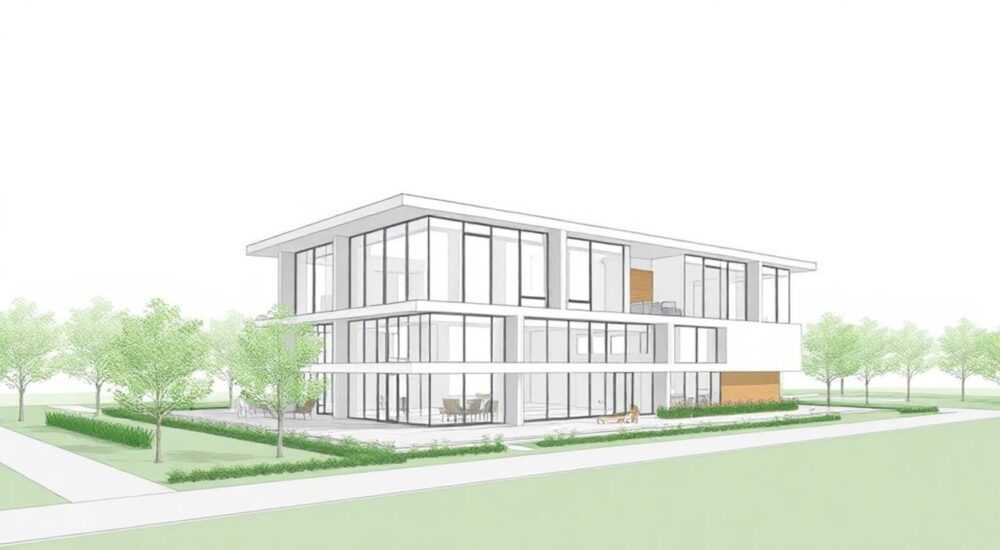
Обмен данными между BIM-платформами — важнейший аспект современного проектирования, особенно когда проекты требуют участия специалистов, работающих в разных программных средах. Одной из самых частых задач является передача информации из Autodesk Revit в Graphisoft ArchiCAD. Эта операция кажется простой на первый взгляд, но на практике сопряжена с рядом технических нюансов: от потери параметров до искажения геометрии. Чтобы экспортировать данные из Revit в ArchiCAD корректно, важно понимать не только форматы обмена, но и особенности интерпретации объектов в каждой системе.
Для успешного экспорта из Revit в ArchiCAD используйте IFC 4.0 или IFC 2×3 в формате .ifc, предварительно настроив экспортные параметры и очистив модель. Это обеспечит максимальную совместимость и сохранение информационной структуры.
Содержание статьи:
- Форматы обмена между Revit и ArchiCAD
- Сравнение форматов обмена
- Подготовка модели в Revit к экспорту
- Экспорт из Revit в IFC: пошаговая инструкция
- Импорт IFC в ArchiCAD: настройки и проверка
- Пример: Импорт многоэтажного здания
- Особенности работы с объектами после импорта
- IFC Hotlink: шаги настройки
- Частые ошибки и как их избежать
- Экспертное мнение
- Вопросы и ответы
- Заключение
Форматы обмена между Revit и ArchiCAD
При необходимости передачи данных между Revit и ArchiCAD выбор формата обмена играет ключевую роль. Наиболее надежным и универсальным решением является использование открытого стандарта IFC (Industry Foundation Classes). Разработанный buildingSMART, этот формат поддерживается обоими приложениями и позволяет передавать не только геометрию, но и семантическую информацию: типы элементов, уровни, параметры, связи.
Альтернативные форматы, такие как DWG/DXF, также поддерживаются, но они подходят лишь для 2D-планов или упрощённой 3D-геометрии. При использовании DWG теряется вся BIM-информация: параметры, связи, уровни, классификации. Поэтому такой путь оправдан только при создании чертежей для согласования, а не для полноценного BIM-обмена.
IFC существует в нескольких версиях. Для экспорта из Revit рекомендуются:
- IFC 2×3 — наиболее стабильная и широко поддерживаемая версия;
- IFC 4.0 — более современная, с расширенными возможностями, но требует аккуратной настройки.
Выбор зависит от версии ArchiCAD: если используется версия ниже 25, лучше остановиться на IFC 2×3. В более новых версиях ArchiCAD полностью поддерживает IFC 4.0, что позволяет использовать дополнительные классы, например, для фасадов, MEP или аналитических моделей.
Полезно знать: IFC — это не просто файл, а стандарт, который определяет, как информация должна быть структурирована. Его правильное применение критично для межплатформенной совместимости.
Сравнение форматов обмена
Формат |
Геометрия |
BIM-данные |
Совместимость |
Рекомендация |
|---|---|---|---|---|
IFC 2×3 |
Высокая |
Полная |
Отличная |
Для большинства проектов |
IFC 4.0 |
Высокая |
Расширенная |
Хорошая (в новых версиях) |
Для сложных моделей и координации |
DWG |
Средняя (2D/упрощённая 3D) |
Нет |
Универсальная |
Только для чертежей |
NWC/NWD |
Только визуализация |
Нет |
Ограниченная |
Для презентаций |
Подготовка модели в Revit к экспорту
Перед экспортом крайне важно привести модель Revit в порядок. Неподготовленный файл может содержать лишние элементы, дубликаты, некорректные имена уровней или повреждённые семейства — всё это усложняет импорт в ArchiCAD и может привести к ошибкам.
Начните с очистки модели:
- Удалите скрытые или неиспользуемые виды;
- Проверьте наличие невидимых элементов на уровнях;
- Очистите буфер обмена через «Manage» → «Purge Unused»;
- Убедитесь, что все ссылки (links) актуальны и не содержат разрывов.
Особое внимание уделите структуре уровней и координации. Уровни в Revit должны иметь уникальные и понятные имена, соответствующие принятым в проекте стандартам. ArchiCAD интерпретирует уровни как Storeys, и любые несоответствия могут вызвать рассогласование высот.
Также проверьте классификацию элементов. Revit автоматически назначает IFC-типы при экспорте, но вы можете переопределить их вручную. Например, стена может быть экспортирована как IfcWallStandardCase, но если она несущая, стоит указать IfcWall. Это делается в свойствах элемента — «Identity Data» → «IFC Parameters».
«Всегда проводите пробный экспорт небольшого фрагмента модели. Это позволяет быстро выявить проблемы с геометрией или параметрами до финальной передачи.» — Алексей Миронов, BIM-менеджер, 12 лет опыта
Экспорт из Revit в IFC: пошаговая инструкция
Процесс экспорта требует внимательной настройки, чтобы сохранить максимум информации. Ниже — пошаговый алгоритм для Revit 2023–2026.
- Откройте модель в Revit и перейдите во вкладку «Collaborate» → «Coordination» → «Export» → «IFC».
- Выберите область экспорта: Entire Model, Current View или Selection. Для точечной передачи можно выделить нужные элементы.
- Настройте имя файла и формат. Выберите «IFC 2×3 Coordination View 2.0» или «IFC 4 Reference View» в зависимости от целей.
- Нажмите «Options» и откройте окно настроек экспорта.
Ключевые параметры в разделе «IFC Export Options»:
- Space Boundaries — включите, если нужно передать объёмы помещений;
- Export Rooms and Areas — активируйте для передачи данных по помещениям;
- Shared Coordinates — обязательно включите, если модель участвует в координации с другими дисциплинами;
- Geometry Options — установите «High» качество геометрии при необходимости точной передачи форм.
Особое внимание — вкладке «Property Sets». Здесь можно выбрать, какие параметры будут экспортироваться. По умолчанию используются стандартные наборы (Pset_Revit_*), но вы можете добавить пользовательские группы. Однако будьте осторожны: избыток данных замедляет обработку в ArchiCAD.
Полезно знать: Если вы экспортируете часть модели, убедитесь, что выбрана опция «Visible Elements in View», иначе могут попасть скрытые категории.
Импорт IFC в ArchiCAD: настройки и проверка
После экспорта файла из Revit его можно открыть в ArchiCAD. Перейдите в «File» → «Interoperability» → «Import» → «IFC». Выберите файл .ifc и начните импорт.
Перед началом ArchiCAD предложит настройки:
- Import as — выберите «Morph» или «Building Elements». Первое даёт свободную 3D-геометрию, второе — попытку преобразовать в стены, колонны и т.д.
- Storey Assignment — укажите, как сопоставлять уровни из IFC с уровнями ArchiCAD.
- Classification — включите, чтобы сохранить IFC-классы элементов.
Для максимального контроля рекомендуется импортировать как Morph — это гарантирует, что геометрия не будет искажена попытками автоматического распознавания. Затем вы можете вручную конвертировать элементы в родные объекты ArchiCAD с помощью инструментов «Solid Element Operations» или плагинов.
После импорта обязательно проверьте:
- Совпадение высот уровней;
- Целостность геометрии (нет ли разрывов или «зависших» граней);
- Наличие текстур и материалов (иногда они теряются);
- Координацию относительно начала координат.
Пример: Импорт многоэтажного здания
Представьте, что вы получили IFC-файл от коллеги, работающего в Revit. После импорта вы видите, что уровень «Ground Floor» в ArchiCAD оказался на отметке +3000 мм. Причина — разница в системе отсчёта. Решение: использовать «Project Map» в ArchiCAD и скорректировать положение через «Relocate by User Origin».
«При работе с крупными моделями всегда импортируйте в отдельный проект ArchiCAD. Это позволяет тестировать данные без риска повредить основную модель.» — Елена Костина, архитектор BIM, 9 лет опыта
Особенности работы с объектами после импорта
После импорта IFC-модели из Revit важно понимать: это не «живая» BIM-модель ArchiCAD, а скорее её представление. Элементы не обновляются автоматически, и их редактирование ограничено.
Если вы импортировали как Building Elements, ArchiCAD попытается распознать стены, колонны, перекрытия. Но сложные формы, например, криволинейные стены или составные конструкции, могут быть разбиты на части или преобразованы с потерей параметров.
Для повторной синхронизации изменений из Revit потребуется повторный импорт. ArchiCAD поддерживает функцию «IFC Hotlink», которая позволяет подключать IFC-файл как внешнюю ссылку. При обновлении исходного файла вы можете перезагрузить ссылку и увидеть изменения.
IFC Hotlink: шаги настройки
- Создайте новый проект ArchiCAD или откройте существующий.
- Перейдите в «File» → «External Content» → «Attach» → «IFC Hotlink».
- Выберите IFC-файл, экспортированный из Revit.
- Настройте привязку: масштаб, уровень, фильтры категорий.
- Нажмите «Attach». Файл появится как ссылка.
Теперь, при изменении оригинала Revit и повторном экспорте IFC, вы можете обновить Hotlink и увидеть разницу. Это мощный инструмент для координации между командами.
Полезно знать: IFC Hotlink не поддерживает двусторонний обмен. Изменения в ArchiCAD не попадут обратно в Revit. Это односторонняя связь.
Частые ошибки и как их избежать
Даже при соблюдении всех рекомендаций могут возникнуть проблемы. Ниже — самые распространённые ошибки и пути их решения.
- Элементы не видны после импорта — часто связано с неправильным масштабом или смещением координат. Проверьте «User Origin» и используйте «Fit in Window».
- Потеря материалов и текстур — IFC не всегда передаёт графические свойства. Решение: задать материалы вручную или использовать шаблон стилей в ArchiCAD.
- Некорректная геометрия (дыры, пересечения) — причина в сложных формах или булевых операциях в Revit. Совет: упростите геометрию перед экспортом.
- Медленная работа с моделью — слишком много полигонов. Оптимизируйте через «Mesh Reduction» или импортируйте по частям.
Особое внимание — работе с семействами. Специальные объекты Revit (например, окна со сложной геометрией) могут импортироваться как единые морфы. В ArchiCAD их придётся заменять на родные объекты для дальнейшего проектирования.
Экспертное мнение
«Многие команды пытаются найти “волшебную кнопку” для мгновенного переноса Revit → ArchiCAD. Но реальность такова: качественный обмен требует времени, стандартизации и коммуникации. Я рекомендую создать внутренний протокол обмена: какие версии IFC использовать, как называть уровни, какие параметры обязательны. Это снижает ошибки на 70%.» — Дмитрий Петров, руководитель BIM-отдела в международной архитектурной студии, 15 лет опыта
По его словам, компании, внедрившие единые стандарты IFC-обмена, сокращают время на координацию на 40%. Особенно эффективно это работает при участии в международных проектах, где разные страны используют разные BIM-платформы.
Вопросы и ответы
Можно ли экспортировать только часть модели из Revit?
Да. В окне экспорта IFC выберите «Current 3D View» или «Selection». Убедитесь, что в настройках включены только нужные категории.
Почему после импорта стены в ArchiCAD нельзя редактировать как обычные стены?
Потому что они импортированы как морфы или IFC-элементы. Чтобы получить редактируемые стены, используйте инструмент «Convert IFC Elements» или перестройте вручную.
Как часто нужно обновлять IFC-файлы при совместной работе?
Оптимально — по мере завершения этапов проектирования (например, каждые 2 недели). Частый обмен предотвращает накопление несогласованностей.
Поддерживаются ли аннотации и размеры при экспорте?
Нет. IFC передаёт только 3D-элементы и их параметры. Аннотации, тексты, размеры теряются. Их нужно создавать заново в ArchiCAD.
Есть ли плагины для улучшения совместимости?
Да. Например, GRAPHISOFT BIMmTool для Revit улучшает экспорт IFC, а в ArchiCAD есть плагины для проверки качества IFC-моделей.
Заключение
Экспорт из Revit в ArchiCAD — не просто техническая операция, а часть процесса межплатформенной координации. Успешный результат зависит от правильного выбора формата, тщательной подготовки модели и чёткого понимания ограничений каждого этапа. IFC остаётся золотым стандартом, но его эффективность напрямую связана с качеством исходных данных.
Главное — не стремиться к идеальной автоматизации, а строить процесс на стандартизации, тестировании и коммуникации между командами. Только так можно достичь стабильного и прозрачного обмена BIM-информацией.
- Используйте IFC 2×3 или IFC 4.0 в зависимости от версии ArchiCAD.
- Всегда очищайте модель Revit перед экспортом.
- Настройте IFC-параметры экспорта, включая уровни и свойства.
- Импортируйте в ArchiCAD с проверкой координат и геометрии.
- Для регулярной синхронизации применяйте IFC Hotlink.
⚠️ Дисклеймер — нажмите, чтобы развернуть
Материалы, опубликованные в разделе «Блог» на сайте RU DESIGN SHOP (rudesignshop.ru), носят исключительно информационный и ознакомительный характер и не являются руководством к действию, финансовой рекомендацией, медицинской услугой, ветеринарным назначением либо рекламой товаров и услуг, включая азартные игры. Публикации не содержат призывов к участию в азартных играх и не направлены на продвижение соответствующих операторов.
Безопасность применения товаров и веществ: при использовании строительных материалов, бытовой химии, пестицидов и агрохимикатов необходимо строго следовать инструкциям производителя и действующему законодательству Российской Федерации, включая Федеральный закон РФ от 19.07.1997 № 109-ФЗ «О безопасном обращении с пестицидами и агрохимикатами».
Упоминание товарных знаков, брендов и организаций носит исключительно информационный характер и не означает наличие партнёрских отношений или одобрения со стороны правообладателей.
Материалы, содержащие сведения о медицинских, ветеринарных или косметических средствах, представлены в справочных целях и не являются медицинской консультацией или назначением. Перед применением рекомендуется обратиться к врачу, ветеринарному специалисту или иному сертифицированному профессионалу.
Возрастные ограничения: материалы, содержащие сведения о продукции категории 18+, включая алкоголь или азартные игры, предназначены исключительно для совершеннолетней аудитории и публикуются в информационных целях.
Правовая ответственность: решения, принятые на основе опубликованной информации, пользователь принимает самостоятельно и на свой риск; редакция и авторы несут ответственность в пределах, установленных законодательством Российской Федерации.
Редакция не допускает публикаций, содержащих пропаганду экстремизма, терроризма, наркотических средств или суицида; подобные материалы подлежат немедленному удалению.
Упоминание организаций с ограниченным статусом: компания Meta Platforms Inc. (социальные сети Facebook и Instagram) признана экстремистской организацией решением суда РФ, её деятельность запрещена на территории Российской Федерации; любые упоминания приводятся исключительно в информационных целях.
Авторские права и источники: информация собирается из открытых источников; её актуальность указывается на дату публикации и может изменяться.
Изображения и иллюстрации используются на условиях, разрешённых правообладателями. При возникновении претензий редакция готова оперативно рассмотреть обращение и внести необходимые изменения.
Персональные данные и cookies: сайт использует cookies и обрабатывает персональные данные пользователей в соответствии с Федеральным законом № 152-ФЗ «О персональных данных» и Политикой конфиденциальности RU DESIGN SHOP.
Мнения авторов могут не совпадать с позицией государственных органов или коммерческих организаций, упомянутых в материалах.
РЕКОМЕНДУЕМ
Товары от российских производителей




