Скидка 5% на первый заказ — RDS5




Как экспортировать таблицу из автокада в эксель
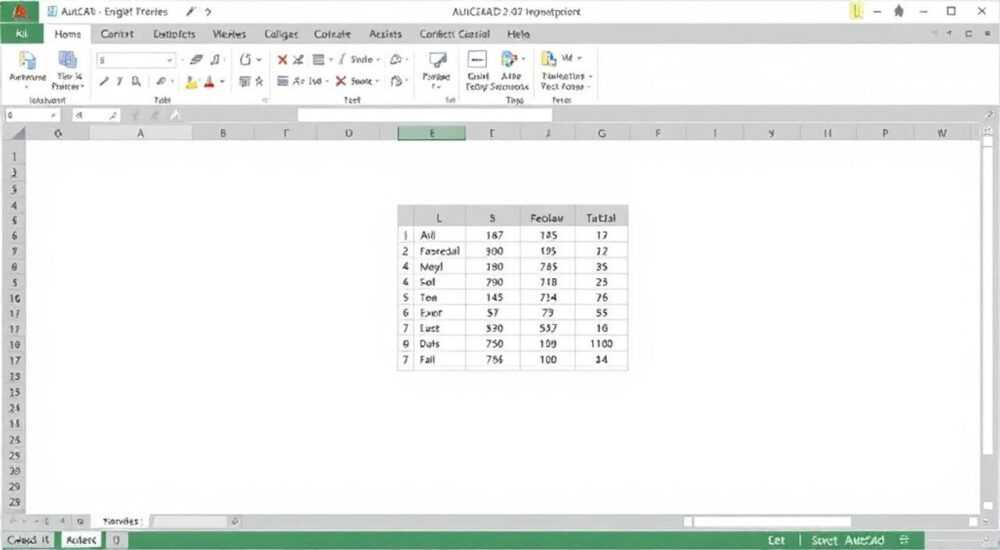
Экспорт таблиц из AutoCAD в Excel — задача, с которой регулярно сталкиваются инженеры, проектировщики и архитекторы. Хотя AutoCAD не является табличным редактором, он позволяет создавать и редактировать данные в виде таблиц, которые зачастую нужно передать в Excel для анализа, отчетности или совместной работы. Ключевая рекомендация: используйте встроенный инструмент экспорта данных (DATAEXTRACTION) или копирование с форматированием, чтобы сохранить структуру и содержание таблиц без потерь.
Для быстрого и точного экспорта таблицы из AutoCAD в Excel используйте команду DATAEXTRACTION — она обеспечивает полный контроль над форматом и содержимым. Альтернатива — копирование с помощью CTRL+C и вставка в Excel с выбором подходящего формата.
Содержание статьи:
- Основные методы экспорта таблиц из AutoCAD в Excel
- Сравнение методов экспорта
- Как использовать DATAEXTRACTION: пошаговая инструкция
- Советы по настройке DATAEXTRACTION
- Копирование и вставка: простой способ без настроек
- Проблемы при копировании и как их решить
- Типичные ошибки и как их избежать
- Распространенные ошибки
- Чек-лист перед экспортом
- Современные инструменты и плагины для автоматизации
- Популярные инструменты
- Экспертное мнение: практика в крупных проектах
- Часто задаваемые вопросы об экспорте таблиц
- Заключение
Основные методы экспорта таблиц из AutoCAD в Excel
AutoCAD предоставляет несколько способов передачи табличных данных в Microsoft Excel. Выбор метода зависит от сложности таблицы, необходимости сохранения форматирования, объема данных и требований к автоматизации. Основные пути: использование команды DATAEXTRACTION, прямое копирование через буфер обмена и применение сторонних инструментов или скриптов.
Первый метод — DATAEXTRACTION — наиболее гибкий и мощный. Он позволяет не только экспортировать готовые таблицы, но и извлекать данные из чертежа, включая свойства объектов, текстовые метки, размеры и атрибуты блоков. Результат можно сохранить в формате CSV, XLSX или DTF, что делает его идеальным для последующей обработки в Excel.
Второй путь — копирование и вставка — подходит для простых случаев, когда нужна быстрая передача небольшой таблицы. Этот способ не требует дополнительных настроек, но может привести к потере форматирования или разрыву ячеек при сложной структуре.
Третий вариант — использование сторонних решений, таких как AutoCAD Civil 3D, AutoLISP-скрипты, .NET API или плагины вроде CADtoExcel. Эти инструменты позволяют автоматизировать процесс, особенно если экспорт выполняется регулярно в рамках рабочих процессов BIM или управления проектами.
Полезно знать: Если вы работаете с большими проектами, где таблицы генерируются динамически, предпочтительнее использовать DATAEXTRACTION или скрипты — это снижает риск ошибок и экономит время.
Сравнение методов экспорта
Метод |
Скорость |
Гибкость |
Форматирование |
Подходит для автоматизации |
|---|---|---|---|---|
DATAEXTRACTION |
Средняя |
Высокая |
Полное |
Да (через шаблоны) |
Копирование (Ctrl+C) |
Высокая |
Низкая |
Частичное |
Нет |
Скрипты / API |
Низкая (настройка), высокая (исполнение) |
Очень высокая |
Полное (при настройке) |
Да |
Плагины (например, CADtoExcel) |
Высокая |
Высокая |
Полное |
Да |
Выбор метода должен основываться на ваших реальных потребностях: одноразовый ли это экспорт или часть регулярного рабочего процесса.
Как использовать DATAEXTRACTION: пошаговая инструкция
Команда DATAEXTRACTION — один из самых надежных способов экспорта данных из AutoCAD. Она доступна во всех современных версиях программы, начиная с AutoCAD 2005, и активно используется в профессиональной среде.
- Запустите команду. Введите в командной строке
DATAEXTRACTIONили найдите её через ленту: вкладка «Аннотации» → группа «Таблицы» → «Извлечь данные». - Создайте новый DXE-файл. Укажите место сохранения шаблона экспорта. Это полезно для повторного использования.
- Выберите источник данных. Определите, будете ли вы извлекать данные из текущего чертежа, нескольких чертежей или внешнего источника.
- Укажите объекты для экспорта. Отметьте таблицы, текст, блоки или другие элементы. Система покажет предварительный просмотр.
- Настройте выходной формат. Выберите, какие столбцы включить: содержимое ячеек, стили, ширина, цвета и т.д.
- Задайте параметры вывода. Укажите формат файла: XLSX (рекомендуется), CSV или DTF. Также можно сразу открыть файл в Excel.
- Завершите экспорт. Сохраните шаблон DXE для будущих операций и запустите процесс.
После завершения вы получите полноценную таблицу в Excel, где сохранены структура, объединение ячеек и даже шрифты (в зависимости от настроек).
«Всегда сохраняйте шаблон DXE — это позволяет стандартизировать отчеты по проектам. Например, у нас есть шаблоны для спецификаций оборудования, смет и ведомостей материалов.» — Алексей Миронов, ведущий инженер-проектировщик, 12 лет опыта
Советы по настройке DATAEXTRACTION
- Перед экспортом убедитесь, что таблицы в AutoCAD не содержат вложенных объектов (например, полилиний внутри ячеек), чтобы избежать сбоев.
- Если таблица содержит формулы AutoCAD, они не переносятся в Excel. Замените их на значения перед экспортом.
- Для многостраничных чертежей используйте фильтрацию по слоям, чтобы экспортировать только нужные данные.
- Проверьте кодировку при использовании кириллицы — выберите UTF-8 в параметрах CSV, если возникают проблемы с символами.
Копирование и вставка: простой способ без настроек
Этот метод подходит, когда нужно быстро перенести одну таблицу и нет времени на настройку шаблонов. Он базируется на стандартном буфере обмена Windows.
Чтобы скопировать таблицу:
- Выделите таблицу в AutoCAD щелчком мыши.
- Нажмите Ctrl+C или выберите «Копировать» в контекстном меню.
- Перейдите в Excel и нажмите Ctrl+V.
Excel автоматически распознает структуру таблицы и распределяет данные по ячейкам. Однако результат зависит от версии программ и настроек.
Полезно знать: При вставке в Excel используйте функцию «Специальная вставка» → «Текст» или «HTML», чтобы сохранить форматирование. Иногда вариант «Распределить по столбцам» помогает исправить смещение данных.
Проблемы при копировании и как их решить
- Данные сливаются в одну ячейку. Причина — некорректное определение разделителей. Решение: вставьте как текст, затем используйте «Текст по столбцам» в Excel, указав разделитель (обычно табуляция).
- Потеря шрифтов и цветов. Форматирование часто не передается. Рекомендуется копировать как «HTML с форматированием», если доступно.
- Объединенные ячейки не сохраняются. AutoCAD и Excel по-разному обрабатывают слияние. Перед копированием разъедините ячейки или восстановите структуру вручную.
- Сдвигаются строки и столбцы. Происходит из-за лишних пробелов или абзацев. Проверьте исходную таблицу на наличие невидимых символов.
Этот способ хорош для одноразового использования, но не подходит для массовых или регулярных операций.
Типичные ошибки и как их избежать
При экспорте таблиц из AutoCAD в Excel пользователи часто сталкиваются с техническими и логическими проблемами. Знание этих ошибок помогает сэкономить время и избежать переделок.
Распространенные ошибки
- Неправильная кодировка текста. Особенно актуально для кириллицы при экспорте в CSV. Решение: используйте формат XLSX или убедитесь, что Excel открывает CSV с указанием кодировки (UTF-8).
- Потеря данных в сложных таблицах. Таблицы с вложенными блоками, изображениями или полями могут экспортироваться некорректно. Рекомендуется упрощать структуру перед экспортом.
- Несоответствие ширины столбцов. При копировании ширина ячеек не сохраняется. В Excel придется настраивать вручную.
- Ошибка «Недоступен сервер OLE». Возникает при использовании старых версий Office. Обновите AutoCAD и Excel до совместимых версий.
«Если вы видите, что после экспорта в Excel часть данных пропала, проверьте, не находятся ли они в скрытых слоях AutoCAD. Команда DATAEXTRACTION по умолчанию игнорирует скрытые объекты.» — Екатерина Шульгина, CAD-менеджер, 9 лет в строительной компании
Чек-лист перед экспортом
- ✓ Убедитесь, что таблица не содержит вложенных объектов.
- ✓ Все ячейки заполнены, нет пустых значений без причины.
- ✓ Таблица расположена на видимом слое.
- ✓ Используется стандартный стиль таблицы (не кастомный с ошибками).
- ✓ Программы AutoCAD и Excel обновлены до последних версий.
Современные инструменты и плагины для автоматизации
С развитием BIM и цифровых двойников растет потребность в автоматизированном обмене данными. Современные решения позволяют интегрировать AutoCAD и Excel на уровне API.
Популярные инструменты
- CADtoExcel — коммерческий плагин, который добавляет кнопку «Экспорт в Excel» прямо в интерфейс AutoCAD. Поддерживает форматирование, макросы и шаблоны.
- AutoLISP-скрипты — бесплатное решение для тех, кто умеет программировать. Можно написать скрипт, который автоматически извлекает все таблицы из чертежа и сохраняет в указанную папку.
- .NET API (ObjectARX) — профессиональный уровень. Позволяет создавать полноценные приложения для синхронизации данных между AutoCAD и Excel.
- AutoCAD Civil 3D — встроенная функциональность для экспорта ведомостей, спецификаций и расчетов. Интегрируется с Excel через Data Connect.
Полезно знать: Если вы работаете в команде, рассмотрите использование шаблонов DXE и общих скриптов — это обеспечивает единый стандарт оформления отчетов.
Для пользователей, которым нужна регулярная синхронизация, рекомендуется внедрять автоматизированные процессы. Например, скрипт может запускаться каждый понедельник ночью и выгружать все таблицы из проектных чертежей в центральную папку.
Экспертное мнение: практика в крупных проектах
«В наших проектах мы полностью отказались от ручного копирования. Вместо этого мы используем шаблоны DATAEXTRACTION и скрипты на .NET, которые интегрированы в систему документооборота. Это позволило сократить время подготовки отчетов на 70%.» — Дмитрий Коваленко, руководитель CAD-центра, инжиниринговая компания «ПроектСтрой»
В крупных организациях важна не только точность, но и воспроизводимость. Автоматизация экспорта стала стандартом в таких отраслях, как промышленное строительство, энергетика и транспортное машиностроение.
Например, при создании спецификации оборудования для ТЭЦ используется AutoCAD Electrical, где каждое устройство — это блок с атрибутами. Через DATAEXTRACTION извлекаются данные по всему чертежу, а затем автоматически загружаются в Excel для согласования с закупками.
Такой подход минимизирует человеческий фактор и обеспечивает соответствие данным в чертеже и в отчете.
Часто задаваемые вопросы об экспорте таблиц
- Можно ли экспортировать несколько таблиц за один раз?
Да, команда DATAEXTRACTION позволяет выбрать все таблицы в чертеже или по фильтрам (по слоям, стилям). Также скрипты могут обрабатывать весь чертеж автоматически. - Почему после вставки в Excel текст отображается кракозябрами?
Это проблема кодировки. При экспорте в CSV убедитесь, что файл сохраняется в UTF-8. В Excel открывайте CSV через «Данные» → «Из текста/CSV» и выбирайте правильную кодировку. - Можно ли сохранить формулы из AutoCAD в Excel?
Нет, формулы AutoCAD не конвертируются в Excel. Перед экспортом замените их на вычисленные значения (например, через «Обновить все» в таблице). - Поддерживается ли экспорт из AutoCAD LT?
В AutoCAD LT отсутствует команда DATAEXTRACTION. В этом случае используйте копирование в буфер или сторонние плагины, совместимые с LT. - Как часто нужно обновлять данные в Excel?
Если чертеж меняется, экспортируйте данные заново. Для динамической связи используйте внешние ссылки через ODBC или API, но это требует дополнительной настройки.
Заключение
Экспорт таблиц из AutoCAD в Excel — не просто техническая операция, а важный этап в управлении проектными данными. Независимо от масштаба задачи, правильный выбор метода позволяет избежать ошибок, сэкономить время и обеспечить точность информации.
Главное — понимать, что ручные способы (копирование) уместны только для разовых задач. Для профессиональной деятельности необходимо использовать DATAEXTRACTION, шаблоны и автоматизацию. Это повышает надежность, стандартизирует отчетность и интегрирует CAD-данные в бизнес-процессы.
- Для точного и гибкого экспорта используйте команду DATAEXTRACTION.
- Копирование подходит только для простых и одноразовых операций.
- Сохраняйте шаблоны DXE для повторного использования.
- Проверяйте кодировку и форматирование при работе с кириллицей.
- Рассмотрите автоматизацию через скрипты или плагины для регулярных задач.
⚠️ Дисклеймер — нажмите, чтобы развернуть
Материалы, опубликованные в разделе «Блог» на сайте RU DESIGN SHOP (rudesignshop.ru), носят исключительно информационный и ознакомительный характер и не являются руководством к действию, финансовой рекомендацией, медицинской услугой, ветеринарным назначением либо рекламой товаров и услуг, включая азартные игры. Публикации не содержат призывов к участию в азартных играх и не направлены на продвижение соответствующих операторов.
Безопасность применения товаров и веществ: при использовании строительных материалов, бытовой химии, пестицидов и агрохимикатов необходимо строго следовать инструкциям производителя и действующему законодательству Российской Федерации, включая Федеральный закон РФ от 19.07.1997 № 109-ФЗ «О безопасном обращении с пестицидами и агрохимикатами».
Упоминание товарных знаков, брендов и организаций носит исключительно информационный характер и не означает наличие партнёрских отношений или одобрения со стороны правообладателей.
Материалы, содержащие сведения о медицинских, ветеринарных или косметических средствах, представлены в справочных целях и не являются медицинской консультацией или назначением. Перед применением рекомендуется обратиться к врачу, ветеринарному специалисту или иному сертифицированному профессионалу.
Возрастные ограничения: материалы, содержащие сведения о продукции категории 18+, включая алкоголь или азартные игры, предназначены исключительно для совершеннолетней аудитории и публикуются в информационных целях.
Правовая ответственность: решения, принятые на основе опубликованной информации, пользователь принимает самостоятельно и на свой риск; редакция и авторы несут ответственность в пределах, установленных законодательством Российской Федерации.
Редакция не допускает публикаций, содержащих пропаганду экстремизма, терроризма, наркотических средств или суицида; подобные материалы подлежат немедленному удалению.
Упоминание организаций с ограниченным статусом: компания Meta Platforms Inc. (социальные сети Facebook и Instagram) признана экстремистской организацией решением суда РФ, её деятельность запрещена на территории Российской Федерации; любые упоминания приводятся исключительно в информационных целях.
Авторские права и источники: информация собирается из открытых источников; её актуальность указывается на дату публикации и может изменяться.
Изображения и иллюстрации используются на условиях, разрешённых правообладателями. При возникновении претензий редакция готова оперативно рассмотреть обращение и внести необходимые изменения.
Персональные данные и cookies: сайт использует cookies и обрабатывает персональные данные пользователей в соответствии с Федеральным законом № 152-ФЗ «О персональных данных» и Политикой конфиденциальности RU DESIGN SHOP.
Мнения авторов могут не совпадать с позицией государственных органов или коммерческих организаций, упомянутых в материалах.
РЕКОМЕНДУЕМ
Товары от российских производителей

Гипсовый светильник SGS24
4533 руб.
Гипсовый светильник SGS12
Первоначальная цена составляла 3264 руб..1430 руб.Текущая цена: 1430 руб..
Люстра SimpLumen Pipe GLODE
17900 руб.
