Скидка 5% на первый заказ — RDS5




Как файл из пдф перевести в повер поинт
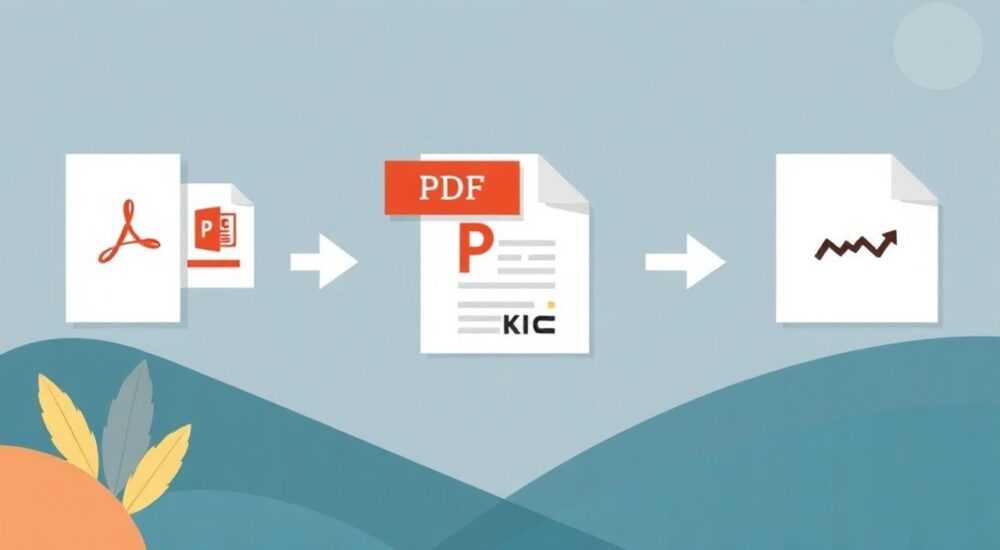
Преобразование PDF-файла в формат PowerPoint (PPTX) — задача, с которой регулярно сталкиваются офисные сотрудники, преподаватели и студенты. Часто это необходимо для редактирования презентаций, созданных в другом виде, или для интеграции содержимого отчётов и документов в слайды. Современные технологии позволяют выполнить конвертацию быстро и с сохранением структуры, но не все методы одинаково эффективны.
Чтобы перевести PDF в PowerPoint, лучше всего использовать встроенные функции Microsoft PowerPoint 2016 и новее — они поддерживают прямое открытие PDF с распознаванием текста и изображений. Альтернативы — онлайн-конвертеры и специализированные программы, но при их выборе важно учитывать качество исходного файла и требования к безопасности.
Когда вы получаете презентацию в формате PDF, особенно если она была экспортирована из PowerPoint, может возникнуть необходимость внести правки: изменить текст, добавить анимации или переработать дизайн. Однако PDF — это формат для просмотра, а не редактирования. Именно поэтому перевод в PPTX становится важным этапом рабочего процесса. Важно понимать, что успех конвертации зависит не только от выбранного инструмента, но и от структуры исходного документа: много ли в нём сканированных страниц, используется ли OCR, насколько сложна верстка.
Содержание статьи:
- Зачем конвертировать PDF в PowerPoint?
- Какие существуют способы перевода PDF в PowerPoint
- Как открыть PDF в PowerPoint: пошаговая инструкция
- Что делать, если текст не редактируется?
- Онлайн-сервисы для конвертации PDF в PPT
- Ограничения онлайн-конвертеров
- Программы для профессиональной конвертации
- Wondershare PDFelement
- Nitro Pro
- Adobe Acrobat Pro DC
- Типичные ошибки и как их избежать
- Экспертное мнение
- Вопросы и ответы
- Заключение
Зачем конвертировать PDF в PowerPoint?
PDF — универсальный формат, обеспечивающий единообразное отображение документа на любых устройствах. Однако его основная цель — защита контента от изменений. Это делает PDF идеальным для подписания договоров, отправки отчётов или публикаций, но неудобным для совместной работы над презентациями.
PowerPoint, напротив, предназначен для динамического взаимодействия с контентом. Возможность редактировать текст, добавлять анимации, изменять макеты слайдов и встраивать мультимедиа делает его ключевым инструментом в образовании, бизнесе и маркетинге. Перевод PDF в PPT позволяет адаптировать готовые материалы под новые задачи: например, взять за основу презентацию конкурента, преобразовать учебный материал в интерактивную лекцию или обновить устаревший отчёт.
Полезно знать: Если PDF создан из PowerPoint, шансы на успешную конвертацию значительно выше, так как сохраняется структура слайдов, шрифты и разметка.
Другой распространённый сценарий — работа с отсканированными документами. Если PDF содержит изображения страниц без распознанного текста (OCR), стандартные методы конвертации могут не сработать. В таких случаях требуется предварительная обработка: распознавание текста с помощью программ вроде ABBYY FineReader или Google Keep.
Какие существуют способы перевода PDF в PowerPoint
На сегодняшний день существует три основных подхода к конвертации PDF в PPT:
- Встроенная функция Microsoft PowerPoint — начиная с версии 2016, программа позволяет открывать PDF напрямую, автоматически создавая слайды.
- Онлайн-конвертеры — сервисы вроде Smallpdf, ILovePDF, Adobe Express, которые быстро преобразуют файлы через браузер.
- Специализированное ПО — программы с расширенными возможностями, такие как Wondershare PDFelement, Nitro Pro, Able2Extract.
Каждый из методов имеет свои преимущества и ограничения. Встроенный способ в PowerPoint — самый безопасный и удобный, так как не требует загрузки сторонних инструментов и минимизирует риск утечки данных. Он отлично работает с PDF, созданными из презентаций, но может «ломаться» на сложных макетах или сканированных документах.
Онлайн-сервисы предлагают простоту использования и часто бесплатны для базовых задач. Однако они требуют загрузки файла на сервер, что может быть проблемой при работе с конфиденциальной информацией. Кроме того, качество конвертации сильно зависит от алгоритмов распознавания текста и анализа макета.
Специализированные программы стоят дороже, но обеспечивают лучшее качество, особенно при работе с большими объёмами документов, многоколоночными текстами или таблицами. Они также позволяют выполнять пакетную конвертацию, редактировать PDF до конвертации и настраивать параметры экспорта.
Метод |
Безопасность |
Качество |
Скорость |
Цена |
|---|---|---|---|---|
PowerPoint (встроенный) |
Высокая |
Хорошее |
Быстро |
Бесплатно (если есть Office) |
Онлайн-сервисы |
Низкая |
Среднее |
Очень быстро |
Бесплатно / Freemium |
Профессиональное ПО |
Высокая |
Отличное |
Средне |
От 1500 руб. |
«Выбор метода должен зависеть от чувствительности данных и требований к точности. Для внутренних корпоративных презентаций лучше использовать локальные решения, а для быстрой демонстрации — онлайн-инструменты.» — Алексей Миронов, технический консультант по офисным системам, 12 лет опыта
Как открыть PDF в PowerPoint: пошаговая инструкция
Microsoft PowerPoint — наиболее доступный и надёжный инструмент для конвертации, если у вас установлен пакет Microsoft Office 2016 или новее. Процесс прост и не требует дополнительных навыков.
- Запустите Microsoft PowerPoint.
- Перейдите в раздел Файл → Открыть.
- В диалоговом окне выберите тип файла «Все файлы» или «PDF-документы».
- Найдите нужный PDF и нажмите «Открыть».
- PowerPoint автоматически проанализирует документ и создаст слайды, соответствующие страницам PDF.
- Подтвердите импорт, нажав «OK», если появится предупреждение о преобразовании.
После завершения импорта вы получите полноценную презентацию, где каждый слайд соответствует одной странице PDF. Текст будет распознан и станет редактируемым, изображения — перемещаемыми. Однако важно помнить: PowerPoint использует собственный движок OCR, который хорошо справляется с чёткими текстами, но может ошибаться в случае низкого качества сканирования.
Что делать, если текст не редактируется?
Если после импорта текст остаётся «картинкой», значит, система не смогла распознать его как символы. Это характерно для сканированных PDF без OCR. Решение:
- Проверьте, является ли PDF сканированной копией. Если да — используйте программу с продвинутым OCR (например, Adobe Acrobat Pro или PDFelement).
- Альтернатива: распечатайте PDF вручную в Word с помощью функции «Извлечь данные» в современных версиях Windows.
- После распознавания сохраните как новый PDF и повторите импорт в PowerPoint.
Полезно знать: После конвертации всегда проверяйте порядок чтения текста. Иногда PowerPoint неправильно интерпретирует многоколоночные макеты, и абзацы могут идти вразнобой.
Онлайн-сервисы для конвертации PDF в PPT
Если у вас нет доступа к Microsoft Office или нужно быстро обработать файл, онлайн-инструменты — отличное решение. Наиболее популярные платформы:
- Smallpdf — интуитивный интерфейс, поддержка множества форматов, включая пакетную обработку в платной версии.
- ILovePDF — бесплатный, без рекламы, с хорошим качеством конвертации.
- Adobe Express (ранее Adobe Acrobat Online) — высокая точность, особенно для PDF, созданных в Adobe.
- Zamzar — поддерживает редкие форматы, но медленнее остальных.
Процесс конвертации стандартен для всех сервисов:
- Перейдите на сайт.
- Загрузите PDF-файл (перетаскиванием или через кнопку).
- Выберите целевой формат — PPTX.
- Нажмите «Конвертировать».
- Скачайте готовый файл.
«Онлайн-сервисы отлично подходят для одноразовой работы, но никогда не используйте их для документов с персональными данными, финансовыми показателями или коммерческой тайной.» — Екатерина Соловьёва, IT-аудитор информационной безопасности
Ограничения онлайн-конвертеров
- Максимальный размер файла — обычно 100–200 МБ.
- Автоматическое удаление файлов через 1–2 часа, но серверы могут хранить копии дольше.
- Реклама в бесплатных версиях.
- Ограниченные возможности редактирования до конвертации.
Программы для профессиональной конвертации
Для бизнеса, образования и проектов с высокими требованиями к качеству рекомендуются специализированные программы. Они работают локально, не передают данные в облако и предлагают гибкие настройки.
Wondershare PDFelement
Один из лидеров в категории. Поддерживает:
- OCR с выбором языка и уровня точности.
- Прямой экспорт в PPTX с сохранением макета.
- Редактирование PDF перед конвертацией (текст, изображения, аннотации).
- Пакетную обработку нескольких файлов.
Nitro Pro
Мощный инструмент для корпоративного использования:
- Интеграция с Microsoft Office.
- Шаблоны преобразования.
- Работа с цифровыми подписями и шифрованием.
Adobe Acrobat Pro DC
Стандарт де-факто для работы с PDF:
- Лучший OCR на рынке.
- Точное воспроизведение шрифтов и цветов.
- Функция «Экспорт PDF в PowerPoint» с настройками макета.
Полезно знать: Adobe Acrobat Pro стоит дорого, но если вы регулярно работаете с PDF, инвестиция окупается за счёт времени и качества результата.
Типичные ошибки и как их избежать
Даже при использовании лучших инструментов можно столкнуться с проблемами. Вот самые частые ошибки:
- Потеря форматирования — особенно при конвертации многоколоночных текстов или таблиц. Решение: используйте программы с режимом «сохранить макет» или вручную скорректируйте слайды после импорта.
- Неправильный порядок чтения — PowerPoint может прочитать текст по диагонали, а не по строкам. Совет: после конвертации проверьте логику каждого слайда и при необходимости переставьте блоки.
- Изображения становятся размытыми — происходит при масштабировании или низком исходном качестве. Используйте оригиналы с высоким DPI (от 150 и выше).
- Шрифты заменяются на стандартные — если нужный шрифт не установлен в системе, PowerPoint подставляет аналог. Решение: установите недостающие шрифты или согласуйте замену с дизайнером.
«Перед массовой конвертацией протестируйте процесс на одном слайде. Это поможет избежать потерь времени и исправить настройки заранее.» — Дмитрий Козлов, руководитель отдела цифровизации в крупной консалтинговой компании
Экспертное мнение
«Сегодня многие думают, что любой PDF можно легко превратить в PowerPoint, но реальность сложнее. Успех зависит от трёх факторов: качество исходного файла, метод конвертации и время на постобработку. Я рекомендую всегда начинать с встроенной функции PowerPoint — это бесплатно и безопасно. Если она не срабатывает, переходите к профессиональным инструментам. Главное — не экономить на безопасности: не загружайте конфиденциальные документы на сторонние сайты.» — Анна Петрова, ведущий специалист по цифровым презентациям, 15 лет в корпоративном обучении
Вопросы и ответы
Можно ли перевести сканированный PDF в PowerPoint?
Да, но сначала нужно применить OCR (распознавание текста). Используйте Adobe Acrobat Pro, PDFelement или бесплатные инструменты вроде Google Keep. После OCR файл можно конвертировать в PPTX.
Почему после конвертации текст нельзя редактировать?
Это означает, что PDF не был правильно распознан. Возможно, это сканированный документ без OCR. Попробуйте пересохранить PDF с включённым распознаванием текста.
Как перевести PDF в PowerPoint бесплатно?
Используйте встроенную функцию Microsoft PowerPoint (если у вас установлен Office) или бесплатные онлайн-сервисы вроде ILovePDF. Бесплатные версии программ, например, PDFelement, также предлагают ограниченные функции.
Безопасно ли использовать онлайн-конвертеры?
Для публичных или нейтральных документов — да. Для конфиденциальных — нет. Лучше использовать локальные программы, чтобы избежать утечки данных.
Можно ли сохранить анимации при конвертации PDF в PPT?
Нет. PDF — статичный формат, он не поддерживает анимации. При конвертации создаются обычные слайды. Анимации придётся добавлять вручную в PowerPoint.
Заключение
Перевод PDF в PowerPoint — это не просто техническая операция, а часть более широкого процесса адаптации контента под новые цели. Успешная конвертация требует понимания форматов, выбора правильного инструмента и внимания к деталям. Хотя современные технологии значительно упростили этот процесс, полностью автоматизировать его невозможно: постобработка и проверка остаются обязательными этапами.
Главное — начинать с самого безопасного и доступного метода: встроенной функции Microsoft PowerPoint. Если она не срабатывает, переходите к специализированным программам. Избегайте онлайн-сервисов при работе с конфиденциальными данными. И помните: качество результата напрямую зависит от качества исходного PDF.
- Используйте встроенный импорт в PowerPoint для быстрой и безопасной конвертации.
- Для сканированных PDF обязательно применяйте OCR до конвертации.
- Онлайн-сервисы удобны, но небезопасны для конфиденциальных документов.
- Профессиональные программы (PDFelement, Acrobat Pro) дают лучшее качество и больше контроля.
- Всегда проверяйте результат: порядок текста, качество изображений, читаемость шрифтов.
⚠️ Дисклеймер — нажмите, чтобы развернуть
Материалы, опубликованные в разделе «Блог» на сайте RU DESIGN SHOP (rudesignshop.ru), носят исключительно информационный и ознакомительный характер и не являются руководством к действию, финансовой рекомендацией, медицинской услугой, ветеринарным назначением либо рекламой товаров и услуг, включая азартные игры. Публикации не содержат призывов к участию в азартных играх и не направлены на продвижение соответствующих операторов.
Безопасность применения товаров и веществ: при использовании строительных материалов, бытовой химии, пестицидов и агрохимикатов необходимо строго следовать инструкциям производителя и действующему законодательству Российской Федерации, включая Федеральный закон РФ от 19.07.1997 № 109-ФЗ «О безопасном обращении с пестицидами и агрохимикатами».
Упоминание товарных знаков, брендов и организаций носит исключительно информационный характер и не означает наличие партнёрских отношений или одобрения со стороны правообладателей.
Материалы, содержащие сведения о медицинских, ветеринарных или косметических средствах, представлены в справочных целях и не являются медицинской консультацией или назначением. Перед применением рекомендуется обратиться к врачу, ветеринарному специалисту или иному сертифицированному профессионалу.
Возрастные ограничения: материалы, содержащие сведения о продукции категории 18+, включая алкоголь или азартные игры, предназначены исключительно для совершеннолетней аудитории и публикуются в информационных целях.
Правовая ответственность: решения, принятые на основе опубликованной информации, пользователь принимает самостоятельно и на свой риск; редакция и авторы несут ответственность в пределах, установленных законодательством Российской Федерации.
Редакция не допускает публикаций, содержащих пропаганду экстремизма, терроризма, наркотических средств или суицида; подобные материалы подлежат немедленному удалению.
Упоминание организаций с ограниченным статусом: компания Meta Platforms Inc. (социальные сети Facebook и Instagram) признана экстремистской организацией решением суда РФ, её деятельность запрещена на территории Российской Федерации; любые упоминания приводятся исключительно в информационных целях.
Авторские права и источники: информация собирается из открытых источников; её актуальность указывается на дату публикации и может изменяться.
Изображения и иллюстрации используются на условиях, разрешённых правообладателями. При возникновении претензий редакция готова оперативно рассмотреть обращение и внести необходимые изменения.
Персональные данные и cookies: сайт использует cookies и обрабатывает персональные данные пользователей в соответствии с Федеральным законом № 152-ФЗ «О персональных данных» и Политикой конфиденциальности RU DESIGN SHOP.
Мнения авторов могут не совпадать с позицией государственных органов или коммерческих организаций, упомянутых в материалах.
РЕКОМЕНДУЕМ
Товары от российских производителей

Светильник MODULAR N Forstlight
Диапазон цен: 8040 руб. – 12640 руб.


