Скидка 5% на первый заказ — RDS5




Как фигуру сделать прозрачной в повер поинт
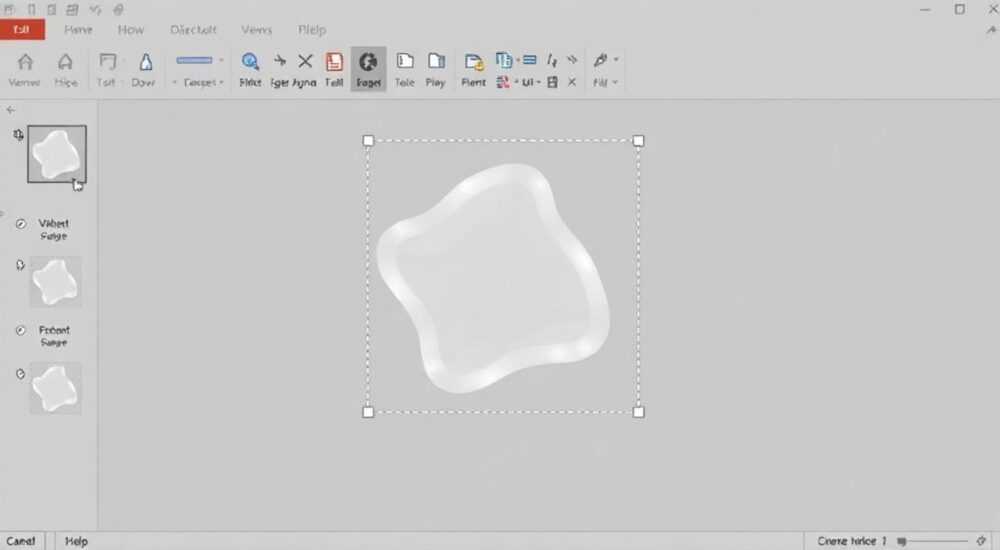
Создание презентации в PowerPoint требует не только содержательного наполнения, но и правильного визуального оформления. Одним из важных аспектов дизайна является работа с прозрачностью объектов, что позволяет создавать более профессиональные и эстетичные слайды. Многие пользователи сталкиваются с вопросом, как сделать фигуру прозрачной в PowerPoint, сохраняя при этом контроль над уровнем непрозрачности.
Основные методы настройки прозрачности фигур
Работа с прозрачностью в PowerPoint открывает широкие возможности для создания уникального дизайна презентаций. Существует несколько способов изменения непрозрачности объектов, каждый из которых имеет свои особенности и области применения.
- Использование панели «Формат фигуры»
- Настройка через контекстное меню
- Применение градиентной заливки
Важно отметить, что уровень прозрачности можно настроить как для сплошной заливки, так и для градиентной, что значительно расширяет творческие возможности. При этом минимальный шаг изменения прозрачности составляет 1%, что позволяет добиться максимально точной настройки.
Пошаговая инструкция по изменению прозрачности
Для новичков процесс настройки прозрачности может показаться сложным, однако следуя простой инструкции, с этим справится каждый. Рассмотрим подробный алгоритм действий:
- Выделите нужную фигуру на слайде
- Перейдите во вкладку «Формат» в верхней панели
- Нажмите «Заливка фигуры» и выберите «Цвет заливки»
- В нижней части окна найдите ползунок «Прозрачность»
- Установите желаемое значение от 0% до 100%
Уровень прозрачности |
Визуальный эффект |
Рекомендуемое применение |
|---|---|---|
0-20% |
Легкое затемнение |
Фоновые элементы |
30-50% |
Частичная видимость |
Акцентные элементы |
60-80% |
Полупрозрачность |
Подложки для текста |
90-100% |
Почти полностью прозрачный |
Тени, эффекты |
Альтернативные подходы к настройке прозрачности
Помимо стандартного метода существует несколько дополнительных способов работы с прозрачностью в PowerPoint. Каждый из них имеет свои преимущества и может быть использован в зависимости от конкретной задачи.
- Градиентная заливка: позволяет создавать плавные переходы между различными уровнями прозрачности
- Комбинирование слоев: использование нескольких фигур с разной степенью прозрачности для достижения нужного эффекта
- Прозрачность обводки: возможность настраивать не только заливку, но и границы фигуры
Особенно интересным является метод комбинирования слоев, когда поверх основной фигуры добавляется несколько дополнительных с различной прозрачностью. Это позволяет создавать сложные визуальные эффекты без использования сторонних графических редакторов.
Экспертное мнение: советы профессионала
Дмитрий Соколов, сертифицированный специалист Microsoft Office с 12-летним опытом в создании презентаций, делится своим опытом:
«Многие начинающие дизайнеры презентаций допускают распространенную ошибку — чрезмерное использование прозрачности. Важно помнить правило золотой середины: прозрачность должна усиливать восприятие информации, а не мешать ему.»
Основные рекомендации эксперта:
- Используйте прозрачность для создания акцентов, а не как основной элемент дизайна
- Не применяйте слишком высокую прозрачность для текстовых блоков
- Соблюдайте баланс между прозрачными и непрозрачными элементами
- Тестируйте презентацию на разных устройствах для проверки видимости
Частые вопросы о работе с прозрачностью
- Можно ли настроить прозрачность для группы объектов?
Да, это возможно. Для этого нужно сгруппировать объекты (Ctrl+G), после чего применить настройки прозрачности ко всей группе. - Как сохранить прозрачность при экспорте в PDF?
PowerPoint корректно сохраняет настройки прозрачности при экспорте в PDF, если используется последняя версия программы. Убедитесь, что в настройках экспорта включена опция «Сохранить исходное качество». - Почему прозрачность некорректно отображается на старых версиях PowerPoint?
Версии до 2010 года могут некорректно отображать прозрачность из-за ограничений графического движка. Рекомендуется использовать современные версии программы.
Продвинутые техники работы с прозрачностью
Современные версии PowerPoint предлагают расширенные возможности для работы с прозрачностью, которые позволяют создавать профессиональные дизайнерские решения:
- Анимация прозрачности: динамическое изменение уровня прозрачности во время демонстрации
- Маскирование изображений: использование фигур с прозрачностью как масок для фотографий
- Комбинированные эффекты: сочетание прозрачности с тенью, отражением и другими стилистическими эффектами
Особого внимания заслуживает техника маскирования изображений, которая позволяет создавать уникальные визуальные эффекты. Например, можно использовать прямоугольник с градиентной прозрачностью для создания эффекта затемнения краев фотографии.
Типичные ошибки и их решение
Работа с прозрачностью в PowerPoint может сопровождаться рядом типичных ошибок:
Проблема |
Причина |
Решение |
|---|---|---|
Нечеткость контуров |
Слишком высокая прозрачность |
Уменьшить уровень прозрачности до 70% |
Нечитаемый текст |
Прозрачный фон под текстом |
Добавить непрозрачную подложку |
Искажение цвета |
Наложение прозрачных слоев |
Использовать один слой с расчетным уровнем прозрачности |
При работе с прозрачностью важно учитывать, что различные версии PowerPoint могут по-разному интерпретировать настройки. Поэтому рекомендуется всегда проверять презентацию на целевой системе перед финальной демонстрацией.
Новые возможности в современных версиях PowerPoint
Microsoft постоянно совершенствует функционал программы, добавляя новые инструменты для работы с прозрачностью:
- Поддержка SVG-файлов с настраиваемой прозрачностью
- Улучшенный редактор градиентов
- Интеграция с облачными сервисами для совместной работы
- Усовершенствованные инструменты выравнивания и позиционирования
Особенно стоит отметить новую функцию Morph Transition, которая позволяет создавать плавные переходы между слайдами с изменением прозрачности объектов в реальном времени. Это открывает новые горизонты для создания динамических презентаций.
Заключение
Настройка прозрачности фигур в PowerPoint — это мощный инструмент для создания профессиональных презентаций. Правильное использование прозрачности помогает улучшить восприятие информации, создать необходимые акценты и придать презентации современный внешний вид. Важно помнить о балансе и не переусердствовать с эффектами, чтобы не ухудшить читаемость материала.
RU DESIGN SHOP — это интернет магазин товаров для дома и ремонта от российских производителей, rudesignshop.ru предлагает большой выбор по доступной цене и является надежным партнером при покупке с быстрой доставкой по всем городам России. RU DESIGN SHOP помогает подобрать товар по вашему проекту, а также есть система лояльности, акции и скидки. RU DESIGN SHOP реализует товары произведенные в России.
⚠️ Дисклеймер — нажмите, чтобы развернуть
Материалы, опубликованные в разделе «Блог» на сайте RU DESIGN SHOP (rudesignshop.ru), носят исключительно информационный и ознакомительный характер и не являются руководством к действию, финансовой рекомендацией, медицинской услугой, ветеринарным назначением либо рекламой товаров и услуг, включая азартные игры. Публикации не содержат призывов к участию в азартных играх и не направлены на продвижение соответствующих операторов.
Безопасность применения товаров и веществ: при использовании строительных материалов, бытовой химии, пестицидов и агрохимикатов необходимо строго следовать инструкциям производителя и действующему законодательству Российской Федерации, включая Федеральный закон РФ от 19.07.1997 № 109-ФЗ «О безопасном обращении с пестицидами и агрохимикатами».
Упоминание товарных знаков, брендов и организаций носит исключительно информационный характер и не означает наличие партнёрских отношений или одобрения со стороны правообладателей.
Материалы, содержащие сведения о медицинских, ветеринарных или косметических средствах, представлены в справочных целях и не являются медицинской консультацией или назначением. Перед применением рекомендуется обратиться к врачу, ветеринарному специалисту или иному сертифицированному профессионалу.
Возрастные ограничения: материалы, содержащие сведения о продукции категории 18+, включая алкоголь или азартные игры, предназначены исключительно для совершеннолетней аудитории и публикуются в информационных целях.
Правовая ответственность: решения, принятые на основе опубликованной информации, пользователь принимает самостоятельно и на свой риск; редакция и авторы несут ответственность в пределах, установленных законодательством Российской Федерации.
Редакция не допускает публикаций, содержащих пропаганду экстремизма, терроризма, наркотических средств или суицида; подобные материалы подлежат немедленному удалению.
Упоминание организаций с ограниченным статусом: компания Meta Platforms Inc. (социальные сети Facebook и Instagram) признана экстремистской организацией решением суда РФ, её деятельность запрещена на территории Российской Федерации; любые упоминания приводятся исключительно в информационных целях.
Авторские права и источники: информация собирается из открытых источников; её актуальность указывается на дату публикации и может изменяться.
Изображения и иллюстрации используются на условиях, разрешённых правообладателями. При возникновении претензий редакция готова оперативно рассмотреть обращение и внести необходимые изменения.
Персональные данные и cookies: сайт использует cookies и обрабатывает персональные данные пользователей в соответствии с Федеральным законом № 152-ФЗ «О персональных данных» и Политикой конфиденциальности RU DESIGN SHOP.
Мнения авторов могут не совпадать с позицией государственных органов или коммерческих организаций, упомянутых в материалах.
РЕКОМЕНДУЕМ
Товары от российских производителей




