Скидка 5% на первый заказ — RDS5




Как фон сделать белым в фотошопе
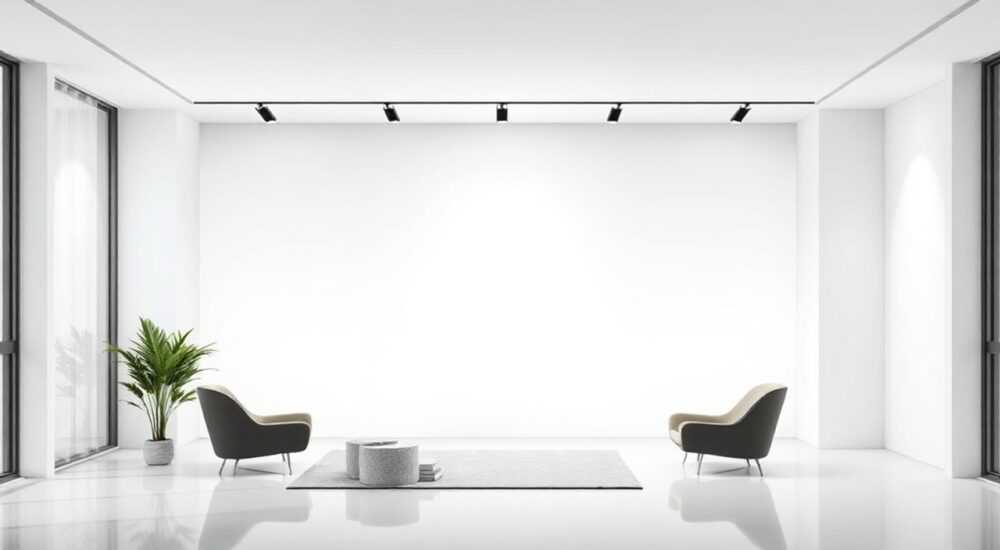
Сделать фон белым в Photoshop можно несколькими способами: через выделение объекта с помощью инструментов, таких как «Магическое лассо» или «Перо», использование масок, настройку уровней и кривых, а также современные функции ИИ — например, «Удалить фон» в Adobe Express или Camera Raw. Главное — сохранить качество изображения и чёткие границы объекта.
Чтобы сделать фон белым в Photoshop, чаще всего используют выделение объекта и слоевую маску. Самые эффективные методы — «Быстрое выделение», «Перо» для точных контуров и автоматическая функция «Удалить фон». Всегда работайте с дубликатом слоя, чтобы сохранить оригинальное изображение.
Фон любого изображения часто требует коррекции — особенно если фото предназначено для каталогов, интернет-магазинов или портфолио. Белый фон считается стандартом: он нейтрален, профессионален и универсален. Однако не каждое фото сразу готово к такой публикации. Фон может быть грязным, размытым, иметь нежелательные оттенки или посторонние элементы. В этом случае на помощь приходит Adobe Photoshop — мощный инструмент для ретуши и обработки изображений.
Независимо от того, работаете ли вы с продуктами, моделями или предметной съёмкой, умение чисто и аккуратно удалять или заменять фон — базовый навык графического дизайнера, фотографа или контент-менеджера. Современные версии Photoshop предлагают как традиционные ручные методы, так и автоматизированные решения на основе искусственного интеллекта. Выбор подхода зависит от сложности изображения, требуемой точности и вашего уровня владения программой.
Содержание статьи:
- Основные методы выделения объекта
- Инструменты выделения
- Работа со слоями и масками
- Как применить маску
- Работа с полупрозрачными краями
- Замена фона на белый
- Создание белого фона
- Цветовая коррекция фона
- Продвинутые инстрации и ИИ в Photoshop
- Удалить фон (Remove Background)
- Camera Raw Filter и Select Subject
- Типичные ошибки и как их избежать
- 1. Удаление фона вместо использования маски
- 2. Игнорирование полупрозрачных краёв
- 3. Неправильная экспозиция или баланс белого
- 4. Сохранение с прозрачностью
- Экспертное мнение
- Вопросы и ответы
- Заключение
Основные методы выделения объекта
Правильное выделение — ключ к качественной замене фона. Если контур будет неточным, на границах появятся артефакты: серые ореолы, прозрачные участки или «подмышки» цвета. Photoshop предлагает несколько инструментов для создания выделения.
Инструменты выделения
- Быстрое выделение (Quick Selection): подходит для объектов с чётким контрастом. Просто «рисуйте» по объекту — программа сама определяет границы.
- Магическое лассо (Magic Wand): идеально для однотонных фонов. Щёлкните по фону, и Photoshop выделит все пиксели с похожим цветом.
- Лассо с увеличением контраста: используется вручную, но позволяет контролировать каждый миллиметр контура.
- Инструмент «Перо» (Pen Tool): самый точный способ. Подходит для сложных форм — например, волос, меха или ювелирных изделий.
Полезно знать: перед выделением всегда увеличивайте масштаб изображения (Ctrl + +). Это поможет видеть детали и избежать ошибок на границах объекта.
Для лучшего результата после первичного выделения используйте функцию «Уточнение края» (Select and Mask). Здесь можно:
- Расширить или сузить выделение;
- Сгладить края;
- Устранить цветовой ореол (Decontaminate Colors);
- Настроить жесткость и контраст края.
Метод |
Точность |
Скорость |
Подходит для |
|---|---|---|---|
Быстрое выделение |
Средняя |
Высокая |
Контрастные объекты |
Магическое лассо |
Низкая–средняя |
Очень высокая |
Однотонный фон |
Перо |
Очень высокая |
Низкая |
Сложные формы |
Select and Mask |
Высокая |
Средняя |
Финальная доводка |
Работа со слоями и масками
После выделения объекта важно не просто удалить фон, а использовать слоевые маски — это не разрушает исходное изображение и позволяет вносить правки в любой момент.
Как применить маску
- Выделите объект с помощью любого инструмента.
- На панели слоёв нажмите на значок «Добавить маску» (прямоугольник с кругом внутри).
- Фон станет прозрачным, а объект — останется на своём месте.
- Чтобы временно отключить маску, зажмите Alt и кликните по миниатюре маски.
Если вы случайно скрыли часть объекта, не паникуйте. Просто возьмите кисть (B), установите цвет белого — восстановление, чёрного — скрытие — и аккуратно проработайте проблемные зоны.
«Всегда используйте маски вместо прямого удаления фона. Это даёт гибкость: вы можете вернуться назад, изменить размер объекта или поменять фон без потерь.» — Алексей Морозов, цифровой художник, 12 лет в Photoshop
Работа с полупрозрачными краями
На некоторых объектах — особенно с мягкими краями, как у волос или дымки — могут остаться полупрозрачные пиксели. Чтобы очистить их:
- Перейдите в «Select and Mask».
- Включите опцию «Decontaminate Colors» — она автоматически уберёт цветовые искажения по краям.
- Выберите режим вывода «На белом» (On White), чтобы сразу увидеть результат.
Полезно знать: если после маски остаются серые или цветные ореолы, попробуйте создать новый сплошной слой под вашим объектом и залейте его белым. Это поможет визуально оценить чистоту фона.
Замена фона на белый
После того как объект выделен и помещён на маску, нужно добавить белый фон. Есть несколько способов:
Создание белого фона
- Создайте новый слой под слоем с объектом (Layer → New → Layer).
- Залейте его белым: выберите слой, нажмите Shift + F5, выберите «Белый» в окне заливки.
- Или используйте инструмент «Кисть» (B) с белым цветом и большой кистью.
Если вы хотите экспортировать изображение с белым фоном, убедитесь, что формат сохранения — JPEG или PNG без прозрачности. При сохранении как PNG с прозрачностью фон останется прозрачным, даже если в Photoshop он выглядит белым.
Цветовая коррекция фона
Иногда «белый» фон оказывается желтоватым или серым. Чтобы сделать его чисто белым:
- Перейдите в «Уровни» (Ctrl + L) или «Кривые» (Ctrl + M).
- Сдвиньте правый ползунок в «Уровнях» влево до тех пор, пока фон не станет ярко-белым.
- Используйте пипетку в «Уровнях», чтобы выбрать чистый белый прямо на изображении.
Полезно знать: если вы работаете с товарными фотографиями, используйте цветовую метку (color checker) при съёмке. Это упростит цветокоррекцию и сделает белый фон действительно нейтральным.
Продвинутые инстрации и ИИ в Photoshop
С выходом новых версий Photoshop внедряет технологии на основе искусственного интеллекта, которые значительно ускоряют процесс.
Удалить фон (Remove Background)
В Photoshop (версии 2021 и новее) есть встроенная функция:
- Щёлкните правой кнопкой по слою → «Удалить фон».
- Photoshop автоматически создаёт маску и делает фон прозрачным.
- Вы можете дополнительно отредактировать маску вручную.
Эта функция особенно эффективна для портретов и объектов с чёткими контурами. Для сложных текстур (например, волос на светлом фоне) всё ещё требуется ручная доработка.
Camera Raw Filter и Select Subject
Ещё один быстрый способ:
- Выберите слой с изображением.
- Перейдите в меню «Выделение» → «Выделить объект» (Select Subject).
- Photoshop выделит основной объект за секунды.
- Затем примените маску и добавьте белый слой.
«Не бойтесь комбинировать ИИ и ручную работу. Начните с Select Subject, затем уточните края вручную. Это сэкономит время и сохранит качество.» — Дарья Ковалёва, ретушёр, Adobe Certified Expert
Типичные ошибки и как их избежать
Даже опытные пользователи допускают ошибки при замене фона. Вот самые распространённые:
1. Удаление фона вместо использования маски
Прямое удаление (через Delete) разрушает пиксели. Вместо этого всегда применяйте маску.
2. Игнорирование полупрозрачных краёв
Особенно заметно на волосах или прозрачных материалах. Оставшиеся цветные пиксели создают «грязный» вид.
3. Неправильная экспозиция или баланс белого
Если объект освещён тёплым светом, а фон холодный, это создаёт диссонанс. Перед заменой фона проверьте цветовую температуру.
4. Сохранение с прозрачностью
Если вы сохранили PNG с прозрачным фоном, а ожидали белый — проблема не в обработке, а в формате. Убедитесь, что перед экспортом фон действительно залит белым.
Ошибка |
Последствие |
Решение |
|---|---|---|
Прямое удаление фона |
Нельзя отменить изменения |
Использовать слоевые маски |
Необработанные края |
Ореолы и артефакты |
Decontaminate Colors + Select and Mask |
Несоответствие цвета |
Объект «не вписывается» |
Цветокоррекция перед заменой |
Экспорт с прозрачностью |
Фон не белый |
Добавить белый слой перед сохранением |
Экспертное мнение
«Сегодня задача «сделать фон белым» решается за 2–3 минуты, если использовать современные функции Photoshop. Но качество всегда зависит от исходного материала. Хорошее фото — половина успеха. Я рекомендую снимать на однотонный фон, использовать софтбоксы и следить за глубиной резкости. Тогда и постобработка будет проще.» — Михаил Петров, коммерческий фотограф, 15 лет опыта
Он также отмечает, что автоматизация — это хорошо, но нельзя полностью полагаться на ИИ. «Например, при работе с одеждой важно сохранить текстуру ткани. Автоматическое выделение может «съесть» мелкие складки. Поэтому всегда проверяйте результат в увеличении 100–200%».
Вопросы и ответы
Можно ли сделать фон белым на телефоне?
Да, приложения вроде Adobe Photoshop Express, Snapseed или Remove.bg позволяют быстро удалять фон и заменять его на белый. Однако точность ниже, чем в десктопной версии Photoshop.
Почему после замены фона остаётся серый ореол?
Это происходит из-за смешивания цветов на границе объекта и фона. Решение — использовать «Decontaminate Colors» в «Select and Mask» и вручную проработать края кистью.
Как сохранить изображение с белым фоном?
Перед экспортом убедитесь, что под слоем с объектом есть сплошной белый слой. Сохраняйте как JPEG или PNG (если нужна прозрачность — только при необходимости).
Что делать, если фон неоднородный (трава, улица)?
В таких случаях лучше использовать инструмент «Перо» или комбинировать «Быстрое выделение» с ручной коррекцией. Также можно использовать плагины вроде Topaz Mask AI для сложных случаев.
Нужно ли платить за Photoshop, чтобы сделать фон белым?
Нет. Есть бесплатные аналоги: GIMP, Photopea (онлайн-редактор), Remove.bg. Но Photoshop остаётся лидером по качеству и скорости обработки.
Заключение
Сделать фон белым в Photoshop — задача, которая встречается ежедневно у дизайнеров, фотографов и маркетологов. Современные инструменты позволяют решить её быстро и качественно, но важно понимать не только «как», но и «почему» те или иные шаги необходимы. Качественный результат достигается сочетанием автоматизации и внимания к деталям.
Главное — работать неспешно, использовать маски, проверять края и помнить, что хорошее исходное фото экономит часы обработки. Будь то ручной метод с пером или ИИ-функция «Удалить фон» — конечная цель одна: чистый, профессиональный результат.
- Всегда используйте слоевые маски вместо прямого удаления фона.
- Применяйте «Select and Mask» для точной настройки краёв.
- Добавляйте отдельный белый слой перед экспортом.
- Комбинируйте автоматические и ручные методы для лучшего результата.
- Проверяйте изображение в увеличении 100%, чтобы убедиться в отсутствии артефактов.
⚠️ Дисклеймер — нажмите, чтобы развернуть
Материалы, опубликованные в разделе «Блог» на сайте RU DESIGN SHOP (rudesignshop.ru), носят исключительно информационный и ознакомительный характер и не являются руководством к действию, финансовой рекомендацией, медицинской услугой, ветеринарным назначением либо рекламой товаров и услуг, включая азартные игры. Публикации не содержат призывов к участию в азартных играх и не направлены на продвижение соответствующих операторов.
Безопасность применения товаров и веществ: при использовании строительных материалов, бытовой химии, пестицидов и агрохимикатов необходимо строго следовать инструкциям производителя и действующему законодательству Российской Федерации, включая Федеральный закон РФ от 19.07.1997 № 109-ФЗ «О безопасном обращении с пестицидами и агрохимикатами».
Упоминание товарных знаков, брендов и организаций носит исключительно информационный характер и не означает наличие партнёрских отношений или одобрения со стороны правообладателей.
Материалы, содержащие сведения о медицинских, ветеринарных или косметических средствах, представлены в справочных целях и не являются медицинской консультацией или назначением. Перед применением рекомендуется обратиться к врачу, ветеринарному специалисту или иному сертифицированному профессионалу.
Возрастные ограничения: материалы, содержащие сведения о продукции категории 18+, включая алкоголь или азартные игры, предназначены исключительно для совершеннолетней аудитории и публикуются в информационных целях.
Правовая ответственность: решения, принятые на основе опубликованной информации, пользователь принимает самостоятельно и на свой риск; редакция и авторы несут ответственность в пределах, установленных законодательством Российской Федерации.
Редакция не допускает публикаций, содержащих пропаганду экстремизма, терроризма, наркотических средств или суицида; подобные материалы подлежат немедленному удалению.
Упоминание организаций с ограниченным статусом: компания Meta Platforms Inc. (социальные сети Facebook и Instagram) признана экстремистской организацией решением суда РФ, её деятельность запрещена на территории Российской Федерации; любые упоминания приводятся исключительно в информационных целях.
Авторские права и источники: информация собирается из открытых источников; её актуальность указывается на дату публикации и может изменяться.
Изображения и иллюстрации используются на условиях, разрешённых правообладателями. При возникновении претензий редакция готова оперативно рассмотреть обращение и внести необходимые изменения.
Персональные данные и cookies: сайт использует cookies и обрабатывает персональные данные пользователей в соответствии с Федеральным законом № 152-ФЗ «О персональных данных» и Политикой конфиденциальности RU DESIGN SHOP.
Мнения авторов могут не совпадать с позицией государственных органов или коммерческих организаций, упомянутых в материалах.
РЕКОМЕНДУЕМ
Товары от российских производителей