Скидка 5% на первый заказ — RDS5




Как фото на фото наложить в фотошопе
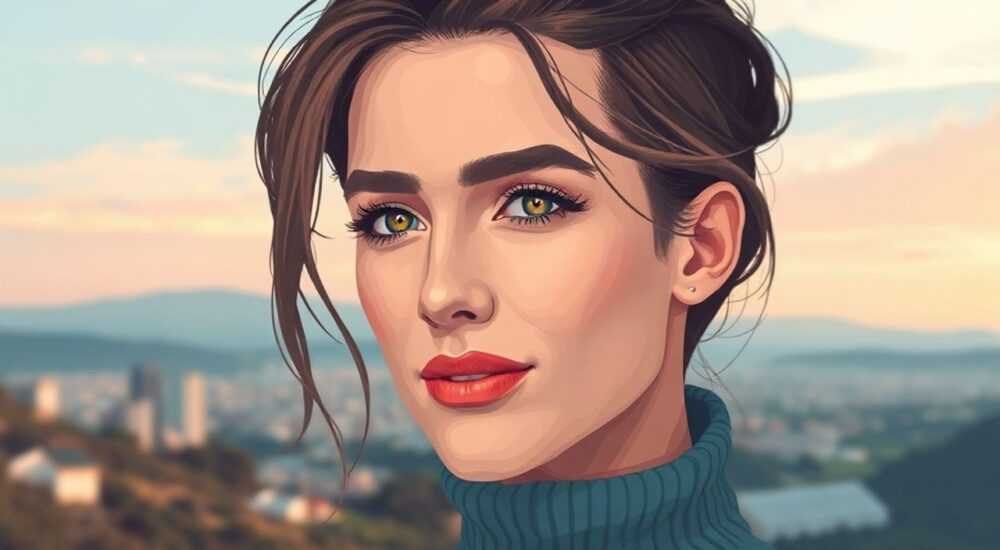
Наложение фотографий в Photoshop — это базовый, но чрезвычайно важный навык для дизайнеров, фотографов и контент-мейкеров. Суть метода заключается в объединении двух или более изображений на одном холсте с помощью слоёв, масок и режимов наложения. Главное — правильно организовать структуру документа и использовать инструменты прозрачности.
Чтобы наложить фото в Photoshop, перенесите одно изображение на другое как новый слой, используйте маски для точной коррекции видимости и подберите подходящий режим наложения. Всё начинается со слоёв — без них работа невозможна.
Содержание статьи:
- Основные принципы наложения фото
- Что такое режимы наложения и зачем они нужны
- Пошагам: как сложить два изображения
- Использование автоматического выравнивания слоёв
- Режимы наложения и их применение
- Как выбрать правильный режим
- Работа с масками и прозрачностью
- Градиентная маска для плавного исчезновения
- Типичные ошибки и как их избежать
- Как проверить реалистичность наложения
- Экспертное мнение
- Вопросы и ответы
- Заключение
Основные принципы наложения фото
Photoshop построен на концепции слоёв — каждый элемент изображения существует отдельно, что позволяет свободно перемещать, скрывать или модифицировать его без влияния на другие части композиции. Когда вы накладываете одно фото на другое, вы фактически добавляете второе изображение как верхний слой на фон первого. Это даёт полный контроль над позиционированием, прозрачностью и взаимодействием между объектами.
Каждый слой можно редактировать независимо: изменять размер, поворачивать, применять фильтры или корректировки цвета. Благодаря этому вы можете добиться естественного слияния изображений, будь то создание коллажа, фотомонтаж или подготовка макета для рекламы. Ключевое преимущество — нелинейность редактирования: вы всегда можете вернуться назад и внести правки.
Важно понимать разницу между простым копированием и полноценным наложением. Простое копирование может привести к потере качества, особенно если изображения имеют разное разрешение. Правильный подход предполагает использование команды «Поместить в» (Place Embedded) или перетаскивание файлов напрямую в рабочую область, чтобы сохранить векторную информацию и возможность масштабирования.
Полезно знать: Всегда проверяйте разрешение и цветовой профиль обоих изображений перед началом работы. Несоответствие может вызвать муар, размытость или цветовые искажения.
Что такое режимы наложения и зачем они нужны
Режимы наложения определяют, как пиксели одного слоя взаимодействуют с пикселями слоя под ним. По умолчанию используется режим «Обычный», при котором верхнее изображение полностью перекрывает нижнее. Но выбор других режимов — например, «Умножение», «Экран» или «Мягкий свет» — позволяет создавать эффекты наложения, смешивания цветов и даже имитировать освещение.
Эти режимы особенно полезны при работе с текстурами, тенями или световыми эффектами. Например, режим «Умножение» идеально подходит для наложения теней, так как он затемняет изображение, оставляя белые участки прозрачными. Режим «Экран» делает противоположное — осветляет, игнорируя тёмные зоны.
Пошагам: как сложить два изображения
Процесс наложения фото в Photoshop можно разбить на несколько логических этапов. Даже новичок, следуя этой инструкции, сможет выполнить задачу без ошибок. Главное — действовать последовательно и не пропускать подготовительные шаги.
- Откройте основное изображение в Photoshop. Оно будет служить фоном.
- Перейдите в меню Файл → Поместить в и выберите второе фото, которое нужно наложить. Альтернатива — просто перетащите файл из проводника прямо в окно Photoshop.
- Новое изображение появится как умный объект в центре холста. Используйте рамку преобразования (Ctrl+T), чтобы изменить размер и положение.
- Нажмите Enter, чтобы применить изменения. Теперь второе фото — это отдельный слой в панели «Слои».
- При необходимости добавьте маску слоя (значок прямоугольника с кругом внизу панели «Слои»), чтобы скрыть отдельные участки без удаления пикселей.
Если вам нужно точно совместить края изображений, используйте инструмент Перемещение (V) с включённой привязкой (Ctrl+;). Также можно временно снизить непрозрачность верхнего слоя, чтобы видеть, как он сочетается с фоном.
«Всегда работайте с умными объектами при наложении фото — это сохраняет исходное качество и позволяет вносить изменения в любое время.» — Максим, цифровой художник
Использование автоматического выравнивания слоёв
Photoshop предлагает функцию автоматического выравнивания, которая особенно полезна при создании панорам или при наложении нескольких снимков одной сцены. Выделите оба слоя в панели, затем выберите Редактирование → Автонастройка слоёв. Программа сама найдёт общие точки и совместит изображения.
Этот инструмент спасает часы ручной работы, особенно при работе с сериями фото. Однако он требует достаточного перекрытия между кадрами — желательно 30–40%. Если изображения слишком разные, результат может быть неточным.
Режимы наложения и их применение
Одна из самых мощных возможностей Photoshop — это более 25 режимов наложения, доступных в выпадающем меню в верхней части панели «Слои». Каждый из них математически рассчитывает, как цвета верхнего и нижнего слоёв будут комбинироваться. Понимание этих режимов открывает новые горизонты в дизайне.
Например, режим Умножение перемножает яркость пикселей, что приводит к затемнению. Он отлично работает с тенями, текстурами бумаги и картами. Режим Экран — обратный: он осветляет изображение, идеален для свечения, бликов и световых эффектов. Мягкий свет добавляет контраст и глубину, не перегружая картинку.
Режим наложения |
Эффект |
Типичное применение |
|---|---|---|
Обычный |
Полное перекрытие нижнего слоя |
Стандартное наложение |
Умножение |
Затемнение, сохранение деталей |
Тени, текстуры |
Экран |
Осветление, исчезновение тёмных участков |
Свечение, блики |
Мягкий свет |
Добавление контраста и насыщенности |
Коллажи, ретушь |
Перекрытие |
Сочетание умножения и экрана |
Динамические эффекты |
Как выбрать правильный режим
Выбор режима зависит от целей. Если вы хотите, чтобы верхнее фото «слиться» с фоном, попробуйте Мягкий свет или Перекрытие. Для создания двойной экспозиции — популярного приёма в портретной фотографии — часто используют Умножение, чтобы наложить силуэт модели на пейзаж.
Не бойтесь экспериментировать. Удерживайте Alt и нажимайте клавиши + и -, чтобы быстро переключаться между режимами. Так вы сможете визуально оценить, какой из них лучше всего подходит для вашей задачи.
Полезно знать: Режимы наложения работают только между двумя соседними слоями. Чтобы повлиять на всё изображение, используйте корректирующие слои или группируйте слои.
Работа с масками и прозрачностью
Маски слоёв — один из самых важных инструментов в Photoshop. Они позволяют скрывать или показывать части изображения без фактического удаления пикселей. Это необратимое преимущество перед использованием ластика: вы всегда можете вернуть скрытые области.
Чтобы добавить маску, кликните по значку в нижней части панели «Слои». Черный цвет на маске скрывает, белый — показывает, серый — делает полупрозрачным. Используйте кисть с мягкими краями и низкой непрозрачностью, чтобы создавать плавные переходы.
Например, если вы накладываете портрет на пейзаж, маска поможет аккуратно «растворить» края лица, сделав переход естественным. Для этого возьмите мягкую кисть, установите цвет переднего плана на черный и аккуратно пройдитесь по контуру.
Градиентная маска для плавного исчезновения
Инструмент Градиент (G) можно использовать прямо на маске, чтобы создать эффект постепенного исчезновения. Например, вы можете наложить текстуру неба на нижнюю часть фото, а к верху она будет плавно растворяться. Для этого:
- Выделите маску слоя.
- Выберите инструмент «Градиент».
- Установите тип градиента от белого к чёрному.
- Протяните линию по направлению исчезновения — например, снизу вверх.
«Маски — это не просто инструмент, а философия неразрушающего редактирования. Чем чаще вы их используете, тем профессиональнее становится ваша работа.» — Анастасия, преподаватель графических технологий
Типичные ошибки и как их избежать
Даже опытные пользователи допускают ошибки при наложении фото. Одна из самых распространённых — это игнорирование масштаба и пропорций. Если вы накладываете человека на пейзаж, но его тень слишком короткая или ноги «парят» в воздухе, эффект реалистичности теряется.
Вторая ошибка — неправильный баланс цвета. Верхнее изображение может иметь другой оттенок, например, быть более холодным или тёплым. Это бросается в глаза. Решение — использовать корректирующий слой Цветовой тон/Насыщенность или Баланс цветов и применить его только к одному слою через маску.
Третья частая проблема — чрезмерное наложение. Иногда дизайнеры пытаются впихнуть слишком много элементов, что приводит к визуальному шуму. Лучше придерживаться правила: один фокусный объект на кадр.
Ошибка |
Последствия |
Решение |
|---|---|---|
Несоответствие масштаба |
Неестественный вид, потеря реализма |
Используйте тени и перспективу для ориентации |
Разный цветовой баланс |
Разрозненность композиции |
Настройте цвет через корректирующие слои |
Жёсткие края без маскировки |
Выглядит как «вклеено» |
Примените мягкую маску или размытие |
Игнорирование источника света |
Тени в разных направлениях |
Анализируйте освещение на всех фото |
Как проверить реалистичность наложения
После завершения работы сделайте паузу. Отойдите от экрана на пару метров или переверните изображение вверх ногами (Ctrl+I, затем Ctrl+T и 180°). Это помогает увидеть композицию «свежим взглядом» и заметить диссонансы в свете, цвете или пропорциях.
Также полезно показать работу другому человеку. Сторонний взгляд часто замечает то, что ускользнуло от вас.
Экспертное мнение
При наложении фото ключевой фактор — это согласованность. Все элементы должны существовать в одной реальности: иметь одинаковый источник света, перспективу и цветовую температуру. Даже мелкая деталь, например, направление тени, может разрушить весь эффект.
Не стремитесь к максимальной сложности. Часто лучший результат достигается минимальными средствами: два слоя, одна маска и правильный режим наложения. Технологии вроде искусственного интеллекта в Photoshop (например, Neural Filters) могут помочь с автоматическим выравниванием цвета или удалением фона, но они не заменяют понимание основ.
Главное — практика. Чем больше вы экспериментируете с режимами, масками и композицией, тем быстрее научитесь чувствовать, что работает, а что нет. Со временем наложение станет интуитивным процессом.
Вопросы и ответы
Можно ли наложить фото без потери качества?
Да, если использовать умные объекты и избегать многократного масштабирования. Умные объекты сохраняют исходные данные, поэтому вы можете увеличивать и уменьшать их без потери резкости.
Как сделать, чтобы наложенное фото выглядело естественно?
Следите за светом, тенями и перспективой. Добавьте тень под объектом, используя корректирующий слой «Кривые» или «Уровни», и размойте её (Filter → Blur → Gaussian Blur).
Что делать, если края наложенного фото выглядят резко?
Примените мягкую маску с чёрной кистью низкой непрозрачности. Также можно использовать эффект «Контурный свет» (Select → Modify → Feather) на выделении перед созданием маски.
Можно ли наложить несколько фото одновременно?
Да, Photoshop поддерживает неограниченное количество слоёв. Организуйте их в группы (Ctrl+G), чтобы не запутаться в структуре документа.
Как экспортировать результат без потерь?
Используйте формат PNG для прозрачности или TIFF для дальнейшей редакции. Для веба — Save for Web (Ctrl+Alt+Shift+S) с качеством 80–100%.
Заключение
Наложение фото в Photoshop — это не просто технический приём, а искусство визуального синтеза. Освоив основы работы со слоями, масками и режимами наложения, вы получаете инструменты для создания профессиональных коллажей, рекламных макетов и художественных проектов. Главное — помнить, что успех зависит не от количества слоёв, а от продуманности каждой детали.
Чтобы наложение выглядело естественно, ориентируйтесь на реальность: свет, тени, пропорции и цвет должны быть согласованы. Используйте неразрушающее редактирование — умные объекты и маски — чтобы сохранить гибкость.
- Всегда начинайте с анализа исходных изображений: разрешение, свет, перспектива.
- Работайте со слоями и масками — это основа качественного наложения.
- Экспериментируйте с режимами наложения для достижения нужного эффекта.
- Используйте умные объекты для сохранения качества при масштабировании.
- Проверяйте результат «свежим взглядом» и корректируйте мелкие несоответствия.
⚠️ Дисклеймер — нажмите, чтобы развернуть
Материалы, опубликованные в разделе «Блог» на сайте RU DESIGN SHOP (rudesignshop.ru), носят исключительно информационный и ознакомительный характер и не являются руководством к действию, финансовой рекомендацией, медицинской услугой, ветеринарным назначением либо рекламой товаров и услуг, включая азартные игры. Публикации не содержат призывов к участию в азартных играх и не направлены на продвижение соответствующих операторов.
Безопасность применения товаров и веществ: при использовании строительных материалов, бытовой химии, пестицидов и агрохимикатов необходимо строго следовать инструкциям производителя и действующему законодательству Российской Федерации, включая Федеральный закон РФ от 19.07.1997 № 109-ФЗ «О безопасном обращении с пестицидами и агрохимикатами».
Упоминание товарных знаков, брендов и организаций носит исключительно информационный характер и не означает наличие партнёрских отношений или одобрения со стороны правообладателей.
Материалы, содержащие сведения о медицинских, ветеринарных или косметических средствах, представлены в справочных целях и не являются медицинской консультацией или назначением. Перед применением рекомендуется обратиться к врачу, ветеринарному специалисту или иному сертифицированному профессионалу.
Возрастные ограничения: материалы, содержащие сведения о продукции категории 18+, включая алкоголь или азартные игры, предназначены исключительно для совершеннолетней аудитории и публикуются в информационных целях.
Правовая ответственность: решения, принятые на основе опубликованной информации, пользователь принимает самостоятельно и на свой риск; редакция и авторы несут ответственность в пределах, установленных законодательством Российской Федерации.
Редакция не допускает публикаций, содержащих пропаганду экстремизма, терроризма, наркотических средств или суицида; подобные материалы подлежат немедленному удалению.
Упоминание организаций с ограниченным статусом: компания Meta Platforms Inc. (социальные сети Facebook и Instagram) признана экстремистской организацией решением суда РФ, её деятельность запрещена на территории Российской Федерации; любые упоминания приводятся исключительно в информационных целях.
Авторские права и источники: информация собирается из открытых источников; её актуальность указывается на дату публикации и может изменяться.
Изображения и иллюстрации используются на условиях, разрешённых правообладателями. При возникновении претензий редакция готова оперативно рассмотреть обращение и внести необходимые изменения.
Персональные данные и cookies: сайт использует cookies и обрабатывает персональные данные пользователей в соответствии с Федеральным законом № 152-ФЗ «О персональных данных» и Политикой конфиденциальности RU DESIGN SHOP.
Мнения авторов могут не совпадать с позицией государственных органов или коммерческих организаций, упомянутых в материалах.
РЕКОМЕНДУЕМ
Товары от российских производителей


-3%
