Скидка 5% на первый заказ — RDS5




Как фото превратить в рисунок в фотошопе
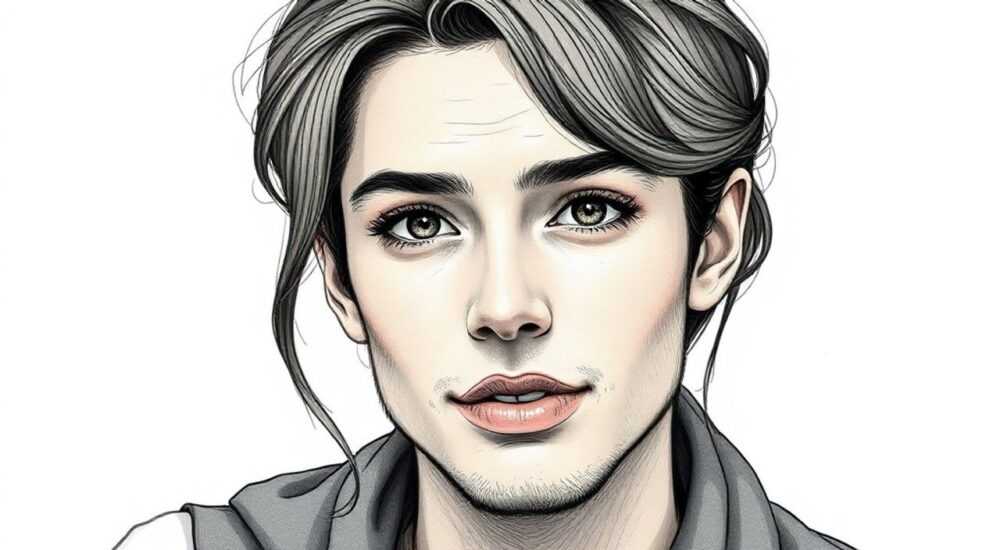
Превращение фотографии в рисунок в Photoshop — это популярный способ трансформации изображений для создания художественных эффектов, иллюстраций или подготовки материалов для дизайна. Существует множество техник, от простых фильтров до сложных комбинаций коррекции уровней, контуров и ручной проработки деталей. Главное — понимать, какой тип рисунка вы хотите получить: карандашный набросок, акварель, чернильный эскиз или мультяшный стиль.
Чтобы превратить фото в рисунок в Photoshop, используйте комбинацию дублирования слоёв, режимов наложения (например, «Осветление основы»), инвертирования цветов и размытия по Гауссу. Для более точного контроля применяйте фильтр «Карандашный набросок» или «Рисование чернилам».
Возможности Adobe Photoshop позволяют достичь высокого качества обработки благодаря гибкости слоёв, масок и фильтров. Важно не просто применить один фильтр, а продумать последовательность действий, чтобы сохранить текстуру, передать объём и добиться естественного вида. Результат зависит как от исходного изображения, так и от выбранной методики. Например, портреты лучше обрабатываются с акцентом на контуры лица, а пейзажи — с учётом перспективы и светотени.
Содержание статьи:
Базовый метод: фото в карандашный рисунок
Наиболее распространённый способ превратить фотографию в рисунок — использовать дублирование слоя, инверсию и специальные режимы наложения. Эта техника особенно эффективна для создания монохромного карандашного эффекта, который имитирует графический набросок.
Начните с открытия изображения в Photoshop. Дублируйте фоновый слой через Ctrl+J (или Cmd+J на Mac). Затем откройте дубликат в новом окне через меню «Файл → Открыть в», чтобы работать с ним отдельно. Примените к нему фильтр «Оттенки серого», чтобы убрать цвета. После этого инвертируйте изображение: Ctrl+I. Это создаст негатив, где светлые участки станут тёмными, и наоборот.
Теперь вернитесь к исходному файлу и поместите инвертированный слой поверх оригинала. Измените режим наложения этого слоя на «Осветление основы» (Color Dodge). Этот режим усиливает яркость, делая тёмные линии чёткими, а светлые — почти прозрачными. Результат напоминает контурный рисунок.
Для сглаживания шума и повышения реалистичности добавьте размытие по Гауссу. Перейдите в «Фильтр → Размытие → Размытие по Гауссу» и установите радиус около 1–3 пикселей. Чем больше радиус, тем мягче будет эффект. Однако будьте осторожны: чрезмерное размытие уничтожит детали.
Полезно знать: Если после применения «Осветления основы» изображение становится слишком ярким или белым, попробуйте уменьшить непрозрачность верхнего слоя до 70–80%.
Дополнительно можно использовать коррекцию уровней или кривых, чтобы усилить контраст между тенями и светами. Это особенно важно при работе с портретами, где нужно подчеркнуть черты лица. Увеличьте чёрный ползунок в уровнях, чтобы углубить тени, и немного сместите серый — для баланса.
Пошаговая инструкция для начинающих
- Откройте фото в Photoshop и дублируйте слой (Ctrl+J).
- Инвертируйте цвета дубликата (Ctrl+I).
- Измените режим наложения на «Осветление основы».
- Примените размытие по Гауссу (радиус 1–3 px).
- При необходимости скорректируйте уровни (Ctrl+L) для усиления контраста.
- Объедините слои (Ctrl+E) и сохраните результат.
Продвинутые техники и стили
Если базового карандашного эффекта недостаточно, Photoshop предлагает более сложные и художественные подходы. Они позволяют имитировать различные техники рисования: акварель, тушь, гравюру, мультяшный стиль и даже живопись маслом.
Один из мощных инструментов — фильтр «Фильтр → Художественные → Карандашный набросок». Он даёт сразу несколько вариантов: графит, коричневый уголь, цветной карандаш. Настройки включают детализацию, светочувствительность и направление штриховки. Экспериментируя с параметрами, можно добиться очень реалистичного эффекта наброска.
Другой вариант — фильтр «Рисование чернилами» (Ink Outlines). Он подчеркивает контуры, как будто изображение нарисовано пером. Особенно хорошо работает с портретами и объектами с чёткими границами. Можно комбинировать его с другими фильтрами, например, «Акварель» или «Масляная живопись», чтобы создать уникальный стиль.
Стиль рисунка |
Подходящий фильтр |
Рекомендации по настройке |
|---|---|---|
Карандашный набросок |
Художественные → Карандашный набросок |
Детализация: 10; Светочувствительность: 50; Штриховка: Диагональная |
Чернильный контур |
Художественные → Рисование чернилами |
Ширина штриха: 1–2; Контраст: 40–60; Сатуряция: 20 |
Акварель |
Художественные → Акварель |
Кисть: 3; Пигментация: 50; Сухость: 30 |
Мультяшный стиль |
Фильтр → Фильтры художника → Мультяш |
Детализация: 8; Контраст: 70; Цвета: 15 |
Для максимального контроля используйте комбинацию слоёв и масок. Создайте копию изображения, примените к ней фильтр «Контур», затем наложите её с низкой непрозрачностью. Так можно добавить лёгкие штрихи, не теряя естественности. Также полезен фильтр «Выделение краёв» (Фильтр → Стилизация → Выделение краёв), который выявляет границы объектов.
«Чтобы добиться эффекта живого рисунка, никогда не полагайтесь только на один фильтр. Комбинируйте минимум два: например, «Карандашный набросок» + «Размытие в движении» для имитации текстуры бумаги.» — Алексей Миронов, цифровой иллюстратор
Ещё один профессиональный приём — использование плагинов, таких как Topaz Studio или Alien Skin Snap Art. Они расширяют возможности Photoshop, предлагая более 30 стилей рисования с глубокой настройкой. Хотя они платные, но оправдывают себя при регулярной работе с художественной обработкой.
Создание эффекта рисования на бумаге
Чтобы изображение выглядело как настоящий рисунок, добавьте текстуру. Найдите изображение фактуры бумаги (можно скачать бесплатно на сайтах вроде Unsplash или Pexels), поместите его внизу слоёв и измените режим наложения на «Умножение» или «Перекрытие». Непрозрачность установите на 20–40%, чтобы текстура была заметна, но не доминировала.
Типичные ошибки и как их избежать
Даже опытные пользователи допускают ошибки при конвертации фото в рисунок. Самая частая — чрезмерное применение фильтров, из-за чего изображение становится неестественным, шумным или теряет детали.
Одна из распространённых проблем — перегрузка контрастом. Когда вы увеличиваете чёрный уровень или применяете агрессивные фильтры, светлые участки могут «выбиваться», а тени становятся сплошным чёрным пятном. Чтобы избежать этого, всегда проверяйте гистограмму. Она должна быть сбалансированной, без резких пиков у краёв.
Полезно знать: Используйте маску коррекции, а не прямое редактирование. Это позволяет в любой момент отредактировать эффект без потери исходного изображения.
Ещё одна ошибка — игнорирование разрешения. Если вы работаете с низкокачественным фото, то после применения фильтров шум и пикселизация станут ещё заметнее. Всегда начинайте с изображения не менее 2 Мп, а лучше — 5 Мп и выше. При печати или публикации в высоком разрешении это критично.
Некоторые пользователи забывают про цветовые профили. При экспорте в JPEG убедитесь, что используется sRGB — стандартный профиль для веба. Если оставить Adobe RGB, цвета могут отображаться некорректно на большинстве устройств.
Как исправить пересвеченный рисунок
- Уменьшите непрозрачность слоя с эффектом до 60–80%.
- Добавьте корректирующий слой «Уровни» и сдвиньте серый ползунок влево.
- Используйте кисть с низкой непрозрачностью на маске, чтобы локально затемнить участки.
- Попробуйте заменить «Осветление основы» на «Линейный осветлитель» — он мягче.
Экспертные рекомендации
Качественная конвертация фото в рисунок требует не только знания инструментов, но и понимания принципов композиции и восприятия изображения. Основной принцип — меньше значит больше. Часто минимальная обработка даёт лучший результат, чем нагромождение фильтров.
Всегда начинайте с анализа исходного изображения. Обратите внимание на освещение, резкость, контраст и композицию. Портрет с боковым светом легче превратить в рисунок, чем снимок при равномерном свете, потому что есть естественные тени и объём.
При работе с фильтрами используйте их как отправную точку, а не конечный результат. Например, фильтр «Карандашный набросок» может создать основу, но дополнительная ручная проработка кистью с текстурой сделает изображение уникальным.
Для анимации или презентаций полезно сохранять каждый этап как отдельный слой. Это позволяет легко вносить правки и сравнивать варианты. Также удобно использовать группы слоёв с названиями: «Эффекты», «Текстуры», «Коррекция».
«Сохраняйте PSD-файл с слоями. Даже если сейчас вы довольны результатом, через неделю может понадобиться внести правки. Без слоёв это будет невозможно.» — Марина Ковалёва, преподаватель цифровой графики
Не пренебрегайте предпросмотром на разных устройствах. То, что выглядит отлично на мониторе, может быть слишком контрастным на телефоне. Проверяйте изображение на мобильном экране или планшете перед финальной публикацией.
Вопросы и ответы
Можно ли превратить фото в рисунок без потери качества?
Да, если использовать неразрушающее редактирование: слои, маски, смарт-объекты. Это позволяет возвращаться к исходнику в любой момент и избегать пикселизации.
Какой метод самый быстрый для соцсетей?
Используйте фильтр «Художественные → Мультяш» с настройками: детализация 6, контраст 70, цвета 12. Это занимает не более 2 минут и даёт визуально привлекательный результат.
Почему рисунок выглядит грязным или шумным?
Чаще всего это происходит из-за повторного применения размытия или слишком высокого контраста. Попробуйте уменьшить интенсивность фильтров и добавить шум через «Фильтр → Шум → Добавить шум» с низкой интенсивностью (2–5%) для натурального вида.
Подойдёт ли этот эффект для портретов детей?
Да, но с осторожностью. Детские лица имеют мягкую кожу, поэтому чрезмерные контуры будут выглядеть неестественно. Лучше использовать мягкие фильтры, например, «Акварель» или «Цветной карандаш».
Можно ли автоматизировать процесс?
Да, через экшены (Actions). Запишите последовательность шагов один раз, и вы сможете применять её к любому фото за один клик. Особенно полезно при обработке нескольких изображений одновременно.
Заключение
Превращение фотографии в рисунок в Photoshop — это не просто технический процесс, а творческая задача, требующая баланса между автоматикой и ручной доработкой. Современные инструменты позволяют достичь впечатляющих результатов, но ключ к успеху — в понимании сути каждого шага и цели обработки.
Главное — не стремиться к идеальной имитации, а подчеркнуть художественную выразительность. Хороший рисунок не обязан быть точной копией фото, он должен передавать настроение, характер и форму.
- Используйте комбинацию слоёв, инверсии и режима «Осветление основы» для базового эффекта.
- Экспериментируйте с фильтрами «Карандашный набросок», «Рисование чернилами» и «Акварель».
- Добавляйте текстуру бумаги для реализма.
- Избегайте переконтраста и чрезмерного размытия.
- Сохраняйте PSD-файл с слоями для дальнейшей работы.
⚠️ Дисклеймер — нажмите, чтобы развернуть
Материалы, опубликованные в разделе «Блог» на сайте RU DESIGN SHOP (rudesignshop.ru), носят исключительно информационный и ознакомительный характер и не являются руководством к действию, финансовой рекомендацией, медицинской услугой, ветеринарным назначением либо рекламой товаров и услуг, включая азартные игры. Публикации не содержат призывов к участию в азартных играх и не направлены на продвижение соответствующих операторов.
Безопасность применения товаров и веществ: при использовании строительных материалов, бытовой химии, пестицидов и агрохимикатов необходимо строго следовать инструкциям производителя и действующему законодательству Российской Федерации, включая Федеральный закон РФ от 19.07.1997 № 109-ФЗ «О безопасном обращении с пестицидами и агрохимикатами».
Упоминание товарных знаков, брендов и организаций носит исключительно информационный характер и не означает наличие партнёрских отношений или одобрения со стороны правообладателей.
Материалы, содержащие сведения о медицинских, ветеринарных или косметических средствах, представлены в справочных целях и не являются медицинской консультацией или назначением. Перед применением рекомендуется обратиться к врачу, ветеринарному специалисту или иному сертифицированному профессионалу.
Возрастные ограничения: материалы, содержащие сведения о продукции категории 18+, включая алкоголь или азартные игры, предназначены исключительно для совершеннолетней аудитории и публикуются в информационных целях.
Правовая ответственность: решения, принятые на основе опубликованной информации, пользователь принимает самостоятельно и на свой риск; редакция и авторы несут ответственность в пределах, установленных законодательством Российской Федерации.
Редакция не допускает публикаций, содержащих пропаганду экстремизма, терроризма, наркотических средств или суицида; подобные материалы подлежат немедленному удалению.
Упоминание организаций с ограниченным статусом: компания Meta Platforms Inc. (социальные сети Facebook и Instagram) признана экстремистской организацией решением суда РФ, её деятельность запрещена на территории Российской Федерации; любые упоминания приводятся исключительно в информационных целях.
Авторские права и источники: информация собирается из открытых источников; её актуальность указывается на дату публикации и может изменяться.
Изображения и иллюстрации используются на условиях, разрешённых правообладателями. При возникновении претензий редакция готова оперативно рассмотреть обращение и внести необходимые изменения.
Персональные данные и cookies: сайт использует cookies и обрабатывает персональные данные пользователей в соответствии с Федеральным законом № 152-ФЗ «О персональных данных» и Политикой конфиденциальности RU DESIGN SHOP.
Мнения авторов могут не совпадать с позицией государственных органов или коммерческих организаций, упомянутых в материалах.
РЕКОМЕНДУЕМ
Товары от российских производителей


Светильник SLIM LIGHT Forstlight
9650 руб.

