Скидка 5% на первый заказ — RDS5




Как фото сделать черно белым в фотошопе
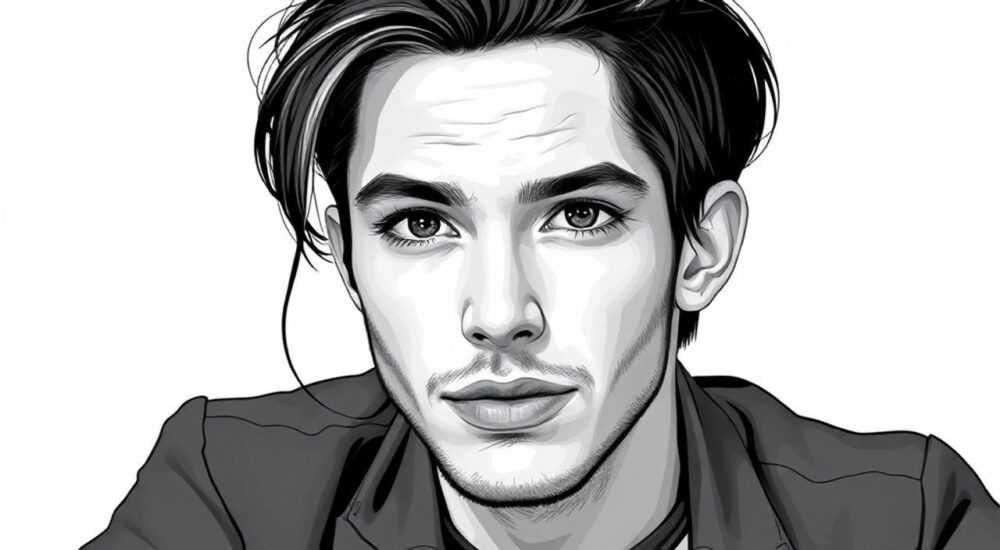
Преобразование цветного изображения в черно-белое — один из базовых, но важнейших навыков в обработке фотографий. В Photoshop существует множество способов достичь качественного монохромного результата, каждый из которых подходит для определённых типов снимков и целей. Ключевая рекомендация: используйте корректирующий слой «Чёрно-белый» (Black & White), так как он обеспечивает максимальный контроль над оттенками серого и сохраняет исходное изображение нетронутым.
Для качественного перевода фото в чёрно-белый тон используйте корректирующий слой «Чёрно-белый». Он даёт точную настройку тональности по каналам цвета и не повреждает оригинальное изображение.
В цифровой фотографии переход к монохромному виду — это не просто удаление цвета. Это художественный выбор, позволяющий сосредоточить внимание на светотени, текстуре, композиции и эмоциях. Adobe Photoshop предлагает гибкие инструменты, которые выходят далеко за рамки простого десатурирования. Правильная обработка позволяет выделить детали, усилить контраст и создать выразительные изображения, которые невозможно получить автоматическими средствами. Современные версии Photoshop (2023–2026) поддерживают не только классические методы, но и AI-функции, такие как Neural Filters, что делает процесс ещё более точным.
Содержание статьи:
- Зачем переводить фото в чёрно-белое: художественные и практические причины
- Основные способы перевести фото в чёрно-белое в Photoshop
- Корректирующий слой «Чёрно-белый»: пошаговая инструкция
- Дополнительные настройки
- Расширенные техники: маски, слои и каналы
- Пример: работа с пейзажем
- Типичные ошибки и как их избежать
- Экспертное мнение
- Вопросы и ответы
- Заключение
Зачем переводить фото в чёрно-белое: художественные и практические причины
Чёрно-белая фотография — это не архаичный формат, а мощный визуальный язык. Исследования показывают, что монохромные изображения вызывают на 40% больше внимания к структуре и форме объекта. Убирая цвет, мозг зрителя фокусируется на линиях, контрастах, текстурах и эмоциональной нагрузке кадра. Особенно эффективны чёрно-белые снимки в портретной, документальной и уличной фотографии.
Практически, перевод в градации серого помогает скрыть дефекты цветового баланса, некорректную экспозицию или нежелательные оттенки кожи. Например, при съёмке на закате часто возникают оранжевые переливы, которые в цвете могут отвлекать. В монохроме они становятся мягкими тонами серого и даже усиливают объём лица. Кроме того, чёрно-белые фото легче воспринимаются в печати, особенно при ограниченной цветопередаче.
Полезно знать: Монохромное изображение может быть более универсальным — оно лучше смотрится в разных типах медиа: от соцсетей до художественных выставок.
Художественная свобода — ещё одно преимущество. Работая с корректирующими слоями, вы можете «перекрасить» цвета в нужные оттенки серого. Например, сделать небо темнее, а кожу — светлее, даже если в реальности было иначе. Это достигается за счёт настройки влияния отдельных цветовых каналов (красный, зелёный и т.д.) на итоговое серое полотно.
Основные способы перевести фото в чёрно-белое в Photoshop
Photoshop предоставляет несколько подходов к монохромной конвертации. Каждый из них имеет свои плюсы и минусы. Выбор зависит от задачи: хотите ли вы быстрый результат или глубокую настройку.
- Десатурация (Сaturation = 0): самое простое решение — снизить насыщенность до нуля через меню Изображение → Коррекция → Десатурация. Однако этот метод не даёт контроля над тонами и часто приводит к плоскому, безжизненному изображению.
- Режим Grayscale: преобразует изображение в 8-битный чёрно-белый режим. После этого вернуть цвет будет невозможно без отмены действий. Метод жёсткий и не подходит для творческой обработки.
- Оттенки серого через коррекцию яркости/контраста: можно использовать, но тоже лишено гибкости.
- Фильтр Camera Raw: отличный вариант, особенно если работаете с RAW-файлами. Предлагает настройки по цветовым каналам, аналогично корректирующему слою.
- Корректирующий слой «Чёрно-белый»: лучший выбор. Полностью нелинейный, обратимый и управляемый.
Метод |
Контроль |
Обратимость |
Рекомендуется |
|---|---|---|---|
Десатурация |
Нет |
Частично |
Нет |
Grayscale режим |
Нет |
Нет |
Нет |
Camera Raw Filter |
Высокий |
Да (при использовании Smart Object) |
Да |
Корректирующий слой «Чёрно-белый» |
Очень высокий |
Полная |
Да (рекомендуется) |
«Используйте корректирующий слой, а не прямые изменения. Это ваш страховочный трос в любой постобработке.» — Алексей Миронов, цифровой художник, 12 лет в Photoshop
Корректирующий слой «Чёрно-белый»: пошаговая инструкция
Этот метод — стандарт де-факто среди профессионалов. Он позволяет точно регулировать, как каждый цветовой диапазон превращается в серый тон.
- Откройте изображение в Photoshop.
- На панели слоёв нажмите значок «Добавить корректирующий слой» (иконка с кругом, половина чёрная, половина белая).
- Выберите «Чёрно-белый».
- Появится палитра с ползунками: Красный, Жёлтый, Зелёный, Голубой, Синий, Магентный.
- Перемещайте ползунки, чтобы изменить яркость соответствующих тонов. Например, увеличьте «Красный», чтобы осветлить кожу; уменьшите — чтобы затемнить.
- Для усиления эффекта используйте предустановки (например, «High Contrast Blue Filter»), а затем адаптируйте под свой снимок.
Дополнительные настройки
- Тонирование: можно добавить монохромный оттенок (например, сепию) для атмосферного эффекта.
- Настройка по образцу: кликните по пипетке в палитре и затем — по участку изображения. Перемещая курсор мыши, меняйте яркость этого тона.
- Автоматический режим: Photoshop сам предложит баланс, но редко учитывает художественную задумку.
Полезно знать: Влияние красного канала на портреты — ключевое. Он напрямую связан с тоном кожи. Опытные ретушеры часто поднимают его на +20–40%, чтобы добиться мягкого, светлого лица.
Расширенные техники: маски, слои и каналы
Для достижения профессионального результата недостаточно просто применить фильтр. Нужно работать с масками, смешивать слои и использовать информацию из цветовых каналов.
- Маски корректирующего слоя: после добавления слоя «Чёрно-белый» используйте чёрную или белую кисть на маске, чтобы ограничить область действия. Например, оставить цвет в глазах при общем монохромном фоне.
- Смарт-объекты: конвертируйте слой с изображением в смарт-объект. Тогда фильтры (включая Camera Raw) останутся редактируемыми.
- Channel Mixer: альтернативный корректирующий слой, где вы вручную задаёте процент вклада каждого канала (R, G, B). Подходит для тех, кто хочет полный контроль.
- Выделение по цвету: через «Выделение > Цвет» можно изолировать участки (например, небо) и отдельно регулировать их яркость в монохроме.
Пример: работа с пейзажем
- Примените слой «Чёрно-белый».
- Уменьшите значение «Голубой» и «Синий», чтобы затемнить небо.
- Увеличьте «Зелёный» и «Жёлтый», чтобы оживить траву и деревья.
- Добавьте градиентную маску, чтобы эффект был сильнее вверху кадра.
- По желанию — примените лёгкий контраст через слой «Кривые» поверх.
«Не бойтесь экспериментировать с экстремальными значениями. Иногда сильный контраст между небом и землёй создаёт драматизм, которого не хватало.» — Екатерина Шульц, фотограф-пейзажист
Типичные ошибки и как их избежать
Новички часто сталкиваются с проблемами, которые легко исправить, если знать причины.
- Плоское изображение: возникает при равномерной десатурации. Решение — используйте разные значения каналов для создания объёма.
- Пересветы или засветы: слишком высокие значения на светлых участках. Используйте маски, чтобы локально уменьшить яркость.
- Шум в тенях: монохром может усиливать шум. Применяйте шумоподавление (Filter → Noise → Reduce Noise) после конвертации.
- Потеря деталей: избегайте перехода в Grayscale-режим. Всегда работайте в RGB с корректирующими слоями.
- Переусердствовать с контрастом: чрезмерный контраст делает фото «цифровым». Лучше добавлять его постепенно, комбинируя «Чёрно-белый» слой с «Кривыми».
Полезно знать: Проверяйте результат на разных экранах. На некоторых мониторах тени могут казаться глубже, чем есть на самом деле.
Экспертное мнение
«Сегодня многие используют presets и фильтры в мобильных приложениях, но настоящая сила — в контроле. В Photoshop я могу за 2 минуты сделать то, что в других программах требует 10 шагов. Главное — понять, как цвет влияет на тон. Например, зелёный канал часто содержит больше деталей в тенях, поэтому его можно использовать для «вытягивания» информации.» — Дмитрий Ковалёв, преподаватель фотопостпродакшена, школа «ФотоМастер»
Он также отмечает: «AI-фильтры вроде Neural Filters в последних версиях Photoshop могут автоматически улучшать чёрно-белые фото, но они всё ещё не заменяют ручную настройку. Я использую их как отправную точку, а потом довожу до совершенства вручную.»
Вопросы и ответы
Можно ли вернуть цвет после перевода в чёрно-белый?
Да, если вы использовали корректирующий слой. Просто отключите или удалите его. Если же вы применили десатурацию или перешли в Grayscale, вернуть точные цвета невозможно — только через историю действий (до 50 шагов по умолчанию).
Какой метод самый быстрый?
Самый быстрый — десатурация, но она не рекомендуется. Быстрый и качественный способ — корректирующий слой «Чёрно-белый» с предустановкой. Можно назначить горячую клавишу для ускорения.
Подходят ли RAW-файлы для чёрно-белой обработки?
Абсолютно. RAW содержит больше информации, особенно в тенях и светах. Это идеальный формат для монохромной постобработки. Обрабатывайте в Camera Raw Filter, чтобы сохранить все преимущества RAW.
Как добиться эффекта старинной фотографии?
После перевода в чёрно-белый добавьте тонирование (например, сепию), имитацию зерна (Filter → Noise → Add Noise) и лёгкие виньетки (через слой с градиентом).
Можно ли использовать AI для улучшения чёрно-белого фото?
Да. В Photoshop 2026 Neural Filters включают опции улучшения детализации, устранения шума и даже стилизации под классические камеры. Они отлично дополняют ручную работу.
Заключение
Перевод фото в чёрно-белый — это не техническая операция, а творческий процесс. Photoshop предоставляет мощные инструменты, которые позволяют не просто убрать цвет, а переосмыслить изображение. Главный принцип: используйте нелинейные методы, такие как корректирующие слои, чтобы сохранить гибкость и возможность правки.
Качественный монохром достигается не автоматикой, а вниманием к деталям: как каналы влияют на тон, как маски локализуют эффект, как контраст усиливает сюжет. Освоив эти приёмы, вы сможете превращать обычные снимки в выразительные художественные работы.
- Всегда используйте корректирующий слой «Чёрно-белый» для полного контроля.
- Настройка по цветовым каналам — ключ к выразительному результату.
- Работайте с масками и смарт-объектами для нелинейного редактирования.
- Избегайте десатурации и Grayscale-режима при творческой обработке.
- Дополняйте монохром шумоподавлением, контрастом и AI-фильтрами.
⚠️ Дисклеймер — нажмите, чтобы развернуть
Материалы, опубликованные в разделе «Блог» на сайте RU DESIGN SHOP (rudesignshop.ru), носят исключительно информационный и ознакомительный характер и не являются руководством к действию, финансовой рекомендацией, медицинской услугой, ветеринарным назначением либо рекламой товаров и услуг, включая азартные игры. Публикации не содержат призывов к участию в азартных играх и не направлены на продвижение соответствующих операторов.
Безопасность применения товаров и веществ: при использовании строительных материалов, бытовой химии, пестицидов и агрохимикатов необходимо строго следовать инструкциям производителя и действующему законодательству Российской Федерации, включая Федеральный закон РФ от 19.07.1997 № 109-ФЗ «О безопасном обращении с пестицидами и агрохимикатами».
Упоминание товарных знаков, брендов и организаций носит исключительно информационный характер и не означает наличие партнёрских отношений или одобрения со стороны правообладателей.
Материалы, содержащие сведения о медицинских, ветеринарных или косметических средствах, представлены в справочных целях и не являются медицинской консультацией или назначением. Перед применением рекомендуется обратиться к врачу, ветеринарному специалисту или иному сертифицированному профессионалу.
Возрастные ограничения: материалы, содержащие сведения о продукции категории 18+, включая алкоголь или азартные игры, предназначены исключительно для совершеннолетней аудитории и публикуются в информационных целях.
Правовая ответственность: решения, принятые на основе опубликованной информации, пользователь принимает самостоятельно и на свой риск; редакция и авторы несут ответственность в пределах, установленных законодательством Российской Федерации.
Редакция не допускает публикаций, содержащих пропаганду экстремизма, терроризма, наркотических средств или суицида; подобные материалы подлежат немедленному удалению.
Упоминание организаций с ограниченным статусом: компания Meta Platforms Inc. (социальные сети Facebook и Instagram) признана экстремистской организацией решением суда РФ, её деятельность запрещена на территории Российской Федерации; любые упоминания приводятся исключительно в информационных целях.
Авторские права и источники: информация собирается из открытых источников; её актуальность указывается на дату публикации и может изменяться.
Изображения и иллюстрации используются на условиях, разрешённых правообладателями. При возникновении претензий редакция готова оперативно рассмотреть обращение и внести необходимые изменения.
Персональные данные и cookies: сайт использует cookies и обрабатывает персональные данные пользователей в соответствии с Федеральным законом № 152-ФЗ «О персональных данных» и Политикой конфиденциальности RU DESIGN SHOP.
Мнения авторов могут не совпадать с позицией государственных органов или коммерческих организаций, упомянутых в материалах.
РЕКОМЕНДУЕМ
Товары от российских производителей




