Скидка 5% на первый заказ — RDS5




Как фото сделать фоном в презентации powerpoint
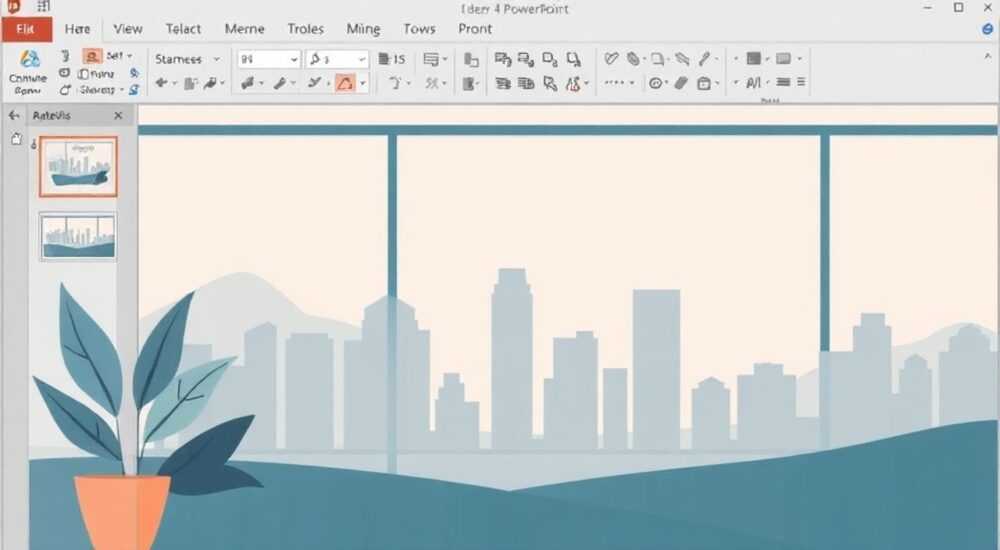
Сделать фото фоном в презентации PowerPoint можно несколькими способами: через настройки фона слайда с выбором изображения, быстрым контекстным меню или с помощью форматирования. Главное — правильно подобрать изображение по разрешению и цветовой гамме, чтобы оно не мешало восприятию текста.
Чтобы установить фото как фон в PowerPoint, перейдите в «Формат» → «Фон» → «Заливка изображением или текстурой», выберите картинку и примените к одному или всем слайдам. Убедитесь, что изображение высокого качества и не перегружает композицию.
Создание эффективной презентации требует не только содержательного наполнения, но и продуманного визуального оформления. Одним из ключевых элементов дизайна является фон слайда. Использование фотографии в качестве фона может придать презентации уникальность, эмоциональную окраску и профессиональный вид. Однако неправильное применение может привести к снижению читаемости текста и отвлечению аудитории. Поэтому важно понимать, как технически реализовать эту задачу и какие правила соблюдать для достижения наилучшего результата. Особенно актуально это становится при подготовке бизнес-презентаций, образовательных материалов или творческих проектов, где внешний вид играет важную роль.
Содержание статьи:
- Почему стоит использовать фото в качестве фона
- Когда фото уместно
- Пошаговая инструкция: как установить фото фоном в PowerPoint
- Альтернативные способы
- Настройка параметров изображения</hения После выбора фото важно настроить его отображение. В разделе «Заливка изображением» есть несколько ключевых параметров:
- Дизайн-советы: как не испортить презентацию
- Цветовая гармония
- Типы фото для фона
- Распространённые ошибки и как их избежать
- Проблемы совместимости
- Продвинутые техники оформления фона
- Градиентная маска поверх фото
- Использование шаблонов и тем
- Экспертное мнение
- Вопросы и ответы
- Заключение
Почему стоит использовать фото в качестве фона
Использование фотографии вместо однотонного фона позволяет создать более выразительную и запоминающуюся презентацию. Фотография может задавать нужное настроение: деловое, романтическое, динамичное или спокойное — в зависимости от тематики выступления. Например, корпоративная презентация может использовать абстрактные фоны с мягкими переходами, тогда как туристический рассказ уместно сопровождать пейзажами.
Фотофоны также помогают усилить визуальную связь между содержанием слайда и его оформлением. Если вы рассказываете о новом продукте, фон может демонстрировать его в естественной среде. Это усиливает восприятие и делает подачу информации более целостной. Кроме того, правильно подобранный фон работает как брендинговый элемент — он может содержать фирменные цвета, логотипы или стилизованные изображения.
- Фото добавляет глубину и объём визуальному ряду.
- Оно помогает выделить презентацию среди стандартных шаблонов.
- Контекстные изображения повышают вовлечённость аудитории.
Полезно знать: Исследования Nielsen Norman Group показывают, что люди лучше запоминают информацию, подкреплённую визуальными образами. Но эффект теряется, если изображения отвлекают внимание.
Когда фото уместно
Не каждая презентация нуждается в фотоподложке. Важно понимать, когда такой подход будет уместен. Например, фотофоны хорошо работают в креативных сферах: дизайне, моде, рекламе, туризме. Там они служат частью художественного замысла. В научных или финансовых презентациях предпочтительнее минимализм и чёткая структура.
Также стоит учитывать формат выступления. Если презентация будет демонстрироваться на большом экране в зале, качество фона должно быть высоким — низкокачественные изображения будут заметно «плыть» или пикселизироваться. В онлайн-форматах (например, Zoom) фон должен быть особенно нейтральным, чтобы не вызывать усталость глаз у зрителей.
Пошаговая инструкция: как установить фото фоном в PowerPoint
Процесс установки фото в качестве фона прост и доступен даже новичкам. Ниже приведена детальная последовательность действий для самых популярных версий PowerPoint: 2016, 2019, 2021 и Microsoft 365.
- Откройте презентацию в PowerPoint и выберите нужный слайд (или несколько слайдов).
- Щёлкните правой кнопкой мыши по области слайда и выберите пункт «Формат фона…».
- В правой панели появится меню «Формат фона». Прокрутите вниз и найдите раздел «Заливка».
- Выберите опцию «Заливка изображением или текстурой».
- Нажмите «Вставить из» → «Файл» и выберите нужное изображение на компьютере.
- После загрузки изображения вы можете настроить его масштаб и расположение.
- Чтобы применить фон ко всем слайдам, нажмите «Применить ко всем». Для одного слайда — просто закройте панель.
Полезно знать: Если вы используете PowerPoint Online, функция «Формат фона» также доступна, но с ограничениями. Некоторые эффекты, например, прозрачность, могут не поддерживаться.
Альтернативные способы
Если контекстное меню недоступно, можно воспользоваться вкладкой «Дизайн» в верхнем меню. Перейдите в «Фон» → «Формат фона» → «Заливка изображением». Также можно перетащить изображение прямо на слайд, щёлкнуть по нему ПКМ и выбрать «Установить как фон слайда». Этот способ особенно удобен при работе с часто используемыми изображениями.
Настройка параметров изображения</hения
После выбора фото важно настроить его отображение. В разделе «Заливка изображением» есть несколько ключевых параметров:
- Масштабирование: можно указать процент увеличения (рекомендуется 100–120%, чтобы избежать пикселизации).
- Выравнивание: по центру, сверху, снизу — зависит от расположения текста.
- Обрезка: позволяет скрыть лишние части изображения, не меняя само фото.
- Относительное положение: определяет, как фон будет вести себя при изменении размера слайда.
Параметр |
Рекомендуемое значение |
Комментарий |
|---|---|---|
Масштаб |
100% |
Избегайте растяжения — сохраняйте пропорции |
Выравнивание |
По центру |
Подходит для большинства случаев |
Прозрачность |
10–20% |
Если используется поверх текста |
Обрезка |
По необходимости |
Убирает отвлекающие элементы |
Дизайн-советы: как не испортить презентацию
Красивый фон — это не просто картинка, а продуманный элемент композиции. Даже самое качественное изображение может испортить восприятие, если оно перегружено деталями или плохо сочетается с текстом. Основная цель — сделать фон ненавязчивым, чтобы он поддерживал, а не конкурировал с содержанием.
Один из главных принципов — контраст. Текст должен читаться без напряжения. Если фон тёмный, используйте светлые шрифты, и наоборот. Хорошим решением будет добавление полупрозрачной подложки под текстовые блоки. Это создаёт «островок читаемости» на фоне изображения.
«Фон должен работать как музыка в кино — поддерживать атмосферу, но не заглушать диалог.» — Елена Миронова, UX-дизайнер, 12 лет в визуальных коммуникациях
Цветовая гармония
Выбирайте фото, которое соответствует цветовой палитре вашей презентации. Например, если логотип компании выполнен в синих тонах, фон также должен содержать синие или смежные цвета (бирюзовый, голубой). Это создаёт ощущение единства и профессионализма.
Инструменты вроде Adobe Color или Coolors помогут подобрать гармоничные сочетания. Вы можете загрузить своё фото и автоматически получить палитру из доминирующих цветов.
Типы фото для фона
Не все изображения одинаково подходят для использования в качестве фона. Вот основные категории:
- Абстрактные текстуры: бетон, бумага, градиенты — безопасный выбор для деловых презентаций.
- Пейзажи и архитектура: подойдут для рассказов о путешествиях, экологии, строительстве.
- Фото людей в размытом виде: хороши для HR-презентаций, тренингов, командообразования.
- Макросъёмка: капли воды, ткани, природа — добавляют изысканности.
Полезно знать: Избегайте фото с ярко выраженным центральным объектом, если он не связан с содержанием слайда. Аудитория будет на него смотреть, а не на ваш текст.
Распространённые ошибки и как их избежать
Даже опытные пользователи иногда допускают типичные ошибки при использовании фото в качестве фона. Знание этих ловушек поможет вам сэкономить время и повысить качество презентации.
Первая и самая частая ошибка — использование низкокачественных изображений. Слишком маленькое разрешение приводит к размытости при масштабировании. Рекомендуемое разрешение для фона — не менее 1920×1080 пикселей (Full HD). Лучше использовать оригиналы, а не картинки с соцсетей.
Вторая ошибка — отсутствие контроля за читаемостью текста. Иногда фон слишком яркий или контрастный, из-за чего белый или чёрный текст «теряется». Решение — добавить затемнённую или осветлённую маску поверх фото. В PowerPoint это делается через вставку прямоугольника с прозрачностью 30–50% и отправку его на задний план.
Проблемы совместимости
Если вы передаёте презентацию коллеге или открываете её на другом устройстве, встроенное изображение может не отобразиться. Причина — ссылка на файл, а не его встраивание. Чтобы избежать этого, убедитесь, что в PowerPoint включена опция «Внедрять шрифты и изображения».
- Файл → Параметры → Сохранение → «Внедрять шрифты в файл».
- При сохранении в .pptx все изображения встраиваются автоматически.
- Избегайте формата .pps, если не уверены в совместимости.
Полезно знать: При использовании облачных сервисов (OneDrive, Google Drive) лучше сохранять презентацию в одном файле с изображениями, чтобы не терять связи.
Продвинутые техники оформления фона
Для тех, кто хочет выйти за рамки стандартных решений, PowerPoint предлагает расширенные возможности. Они позволяют создавать динамичные и интерактивные фоны.
Одна из таких техник — использование нескольких изображений на разных слайдах в рамках одной темы. Например, серия слайдов может имитировать «движение» по городу: каждый слайд — новый ракурс. Это создаёт эффект прогулки и удерживает внимание.
Другой подход — параллакс-эффект. Хотя PowerPoint не поддерживает его напрямую, его можно имитировать с помощью анимации. Например, задний план двигается медленнее, чем передний. Для этого нужно разбить изображение на слои и применить разные траектории движения.
Градиентная маска поверх фото
Чтобы улучшить читаемость, можно наложить на фото полупрозрачный градиент. Это особенно полезно, если текст расположен в нижней или верхней части слайда.
- Вставьте фигуру (например, прямоугольник), растяните её на весь слайд.
- Задайте заливку — градиент от чёрного к прозрачному.
- Установите прозрачность 40–60%.
- Отправьте фигуру на задний план (ПКМ → «На задний план»).
Использование шаблонов и тем
PowerPoint предлагает готовые темы с встроенными фонами. Они уже адаптированы под шрифты, цвета и макеты. Вы можете использовать их как есть или модифицировать под свои нужды. Переходите в «Дизайн» → «Темы» → выберите подходящую → «Формат фона» → замените изображение.
«Готовые темы — это не про ограничение креативности, а про ускорение старта. Вы экономите часы на настройке и сразу сосредотачиваетесь на содержании.» — Дмитрий Ковалёв, эксперт по презентационным технологиям, 15 лет опыта
Экспертное мнение
Мы поговорили с Анастасией Романовой, ведущим дизайнером презентаций в агентстве «SlideUp», чтобы узнать, как профессионалы подходят к использованию фото в фоне.
«Сначала мы всегда спрашиваем клиента: «Какую эмоцию вы хотите вызвать?» — говорит она. — «Если это уверенность, выбираем твёрдые линии и холодные тона. Если вдохновение — мягкие переходы и природные мотивы». Мы никогда не ставим фото просто «для красоты». Каждый элемент должен работать на цель презентации».
Анастасия отмечает, что лучшие фоны — те, которые замечают только в конце. «Если после выступления вам говорят: «О, у вас было красивое оформление», — это успех. Если же во время доклада зрители отвлекаются на фон, значит, что-то пошло не так».
Вопросы и ответы
Можно ли использовать фото с водяными знаками?
Лучше избегать. Водяные знаки выглядят непрофессионально. Используйте бесплатные стоки (Unsplash, Pexels, Pixabay) или лицензионные изображения.
Как сделать фон прозрачным?
PowerPoint не поддерживает прозрачность фона в классическом понимании. Но вы можете задать прозрачность самому изображению в настройках заливки (10–20%) или наложить полупрозрачную фигуру.
Почему фото исчезает при открытии на другом компьютере?
Это происходит, если вы используете ссылку на файл, а не встраивание. Всегда сохраняйте презентацию в формате .pptx и проверяйте, встроены ли изображения.
Можно ли использовать разные фото на каждом слайде?
Да, это даже рекомендуется, если это логично вписано в повествование. Главное — сохранять единую цветовую и стилистическую гамму.
Подходят ли движущиеся фоны?
В PowerPoint нет встроенной поддержки видео-фона на всех слайдах. Но вы можете вставить видео и установить его на задний план. Однако будьте осторожны — анимация может отвлекать.
Заключение
Установка фото в качестве фона в PowerPoint — простая, но мощная техника визуального оформления. Она позволяет вывести презентацию на новый уровень, сделав её более живой и профессиональной. Главное — помнить, что фон не должен конкурировать с содержанием. Он — поддержка, аккомпанемент, а не солист.
Правильно выбранный и настроенный фон усиливает воздействие презентации, помогает донести идею и оставить у аудитории яркое впечатление. Используйте качественные изображения, соблюдайте баланс между красотой и функциональностью, и ваши слайды будут запоминаться надолго.
- Фото в фоне должно быть высокого качества и соответствовать теме.
- Настройте масштаб, выравнивание и при необходимости — прозрачность.
- Используйте маски и градиенты для улучшения читаемости текста.
- Избегайте распространённых ошибок: плохого разрешения, отвлекающих деталей, потерянных связей.
- Тестируйте презентацию на разных устройствах перед выступлением.
⚠️ Дисклеймер — нажмите, чтобы развернуть
Материалы, опубликованные в разделе «Блог» на сайте RU DESIGN SHOP (rudesignshop.ru), носят исключительно информационный и ознакомительный характер и не являются руководством к действию, финансовой рекомендацией, медицинской услугой, ветеринарным назначением либо рекламой товаров и услуг, включая азартные игры. Публикации не содержат призывов к участию в азартных играх и не направлены на продвижение соответствующих операторов.
Безопасность применения товаров и веществ: при использовании строительных материалов, бытовой химии, пестицидов и агрохимикатов необходимо строго следовать инструкциям производителя и действующему законодательству Российской Федерации, включая Федеральный закон РФ от 19.07.1997 № 109-ФЗ «О безопасном обращении с пестицидами и агрохимикатами».
Упоминание товарных знаков, брендов и организаций носит исключительно информационный характер и не означает наличие партнёрских отношений или одобрения со стороны правообладателей.
Материалы, содержащие сведения о медицинских, ветеринарных или косметических средствах, представлены в справочных целях и не являются медицинской консультацией или назначением. Перед применением рекомендуется обратиться к врачу, ветеринарному специалисту или иному сертифицированному профессионалу.
Возрастные ограничения: материалы, содержащие сведения о продукции категории 18+, включая алкоголь или азартные игры, предназначены исключительно для совершеннолетней аудитории и публикуются в информационных целях.
Правовая ответственность: решения, принятые на основе опубликованной информации, пользователь принимает самостоятельно и на свой риск; редакция и авторы несут ответственность в пределах, установленных законодательством Российской Федерации.
Редакция не допускает публикаций, содержащих пропаганду экстремизма, терроризма, наркотических средств или суицида; подобные материалы подлежат немедленному удалению.
Упоминание организаций с ограниченным статусом: компания Meta Platforms Inc. (социальные сети Facebook и Instagram) признана экстремистской организацией решением суда РФ, её деятельность запрещена на территории Российской Федерации; любые упоминания приводятся исключительно в информационных целях.
Авторские права и источники: информация собирается из открытых источников; её актуальность указывается на дату публикации и может изменяться.
Изображения и иллюстрации используются на условиях, разрешённых правообладателями. При возникновении претензий редакция готова оперативно рассмотреть обращение и внести необходимые изменения.
Персональные данные и cookies: сайт использует cookies и обрабатывает персональные данные пользователей в соответствии с Федеральным законом № 152-ФЗ «О персональных данных» и Политикой конфиденциальности RU DESIGN SHOP.
Мнения авторов могут не совпадать с позицией государственных органов или коммерческих организаций, упомянутых в материалах.
РЕКОМЕНДУЕМ
Товары от российских производителей



