Скидка 5% на первый заказ — RDS5




Как фото сделать нарисованным в фотошопе
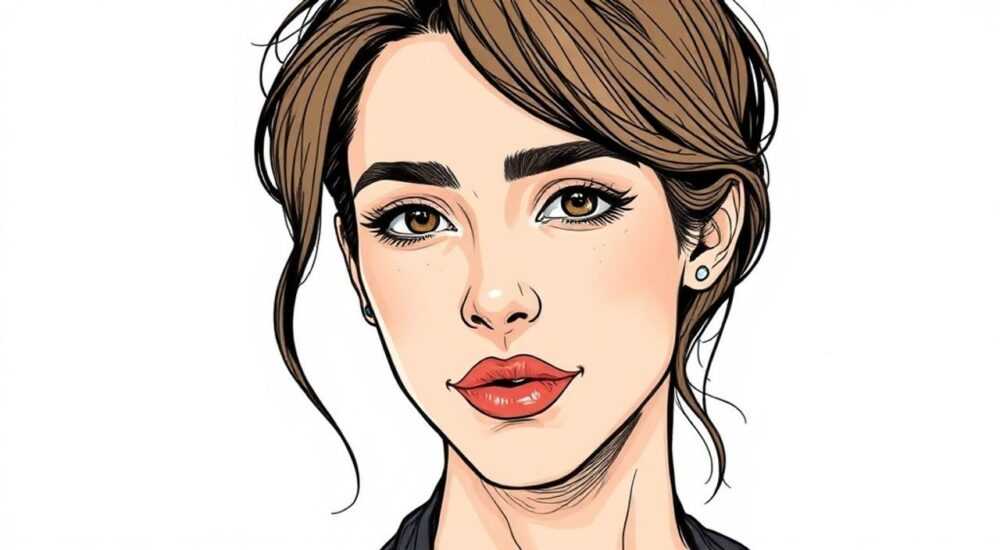
Современные технологии обработки изображений позволяют превращать обычные фотографии в произведения искусства, напоминающие рисунки. Многие фотографы и дизайнеры стремятся освоить технику превращения фото в нарисованные изображения, ведь это открывает новые горизонты для творческого самовыражения и коммерческого использования. Однако процесс преобразования фотографий может показаться сложным без понимания базовых принципов работы с фильтрами и инструментами Photoshop.
Почему важно уметь создавать художественные эффекты
Превращение фотографий в рисованные изображения становится все более востребованным навыком среди профессионалов индустрии. Это позволяет не только расширить арсенал художественных приемов, но и создавать уникальный контент для социальных сетей, рекламных кампаний и персональных проектов. Интересно отметить, что согласно исследованию Adobe Creative Cloud 2023, более 65% креативных специалистов регулярно используют эффекты стилизации под рисунок в своей работе.
Чтобы успешно овладеть этим искусством, необходимо понимать основные методы и подходы к обработке изображений. В этой статье мы детально разберем несколько эффективных способов, как сделать фото нарисованным в фотошопе, и предоставим пошаговые инструкции для каждого метода. Вы узнаете о различных техниках от простых до продвинутых, научитесь избегать типичных ошибок и сможете применять полученные знания на практике.
Основные методы создания эффекта рисованного изображения
Существует несколько проверенных способов превратить фотографию в нарисованное изображение, каждый из которых имеет свои особенности и области применения:
- Использование фильтров — самый быстрый способ получить художественный эффект
- Работа со слоями и масками — позволяет добиться более точного контроля над результатом
- Кисти-текстуры — идеальный вариант для создания реалистичных мазков
- Техника частичной обработки — сочетает фотографические элементы с рисованными
Метод |
Сложность |
Время выполнения |
Качество результата |
|---|---|---|---|
Фильтры |
Низкая |
5-10 минут |
Среднее |
Слои и маски |
Средняя |
30-60 минут |
Высокое |
Кисти-текстуры |
Высокая |
1-2 часа |
Очень высокое |
Частичная обработка |
Очень высокая |
2+ часа |
Профессиональное |
Пошаговое руководство: работа с фильтрами
Начнем с самого доступного метода — использования встроенных фильтров Photoshop. Этот способ отлично подходит для новичков и позволяет быстро получить впечатляющий результат.
- Откройте исходное изображение в Photoshop
- Создайте дубликат фонового слоя (Ctrl+J)
- Перейдите в меню Filter > Filter Gallery
- Выберите нужный стиль:
- Cutout для эффекта плаката
- Poster Edges для акварельного эффекта
- Graphic Pen для черно-белых рисунков
- Настройте параметры фильтра под вашу задачу
- Примените фильтр и добавьте дополнительные корректирующие слои при необходимости
Важно помнить, что комбинация нескольких фильтров часто дает более интересный результат. Например, сочетание Cutout и Graphic Pen может создать эффект карандашного рисунка с четкими границами.
Работа со слоями и масками: профессиональный подход
Для достижения более качественного результата рекомендуется использовать технику многослойной обработки. Этот метод требует больше времени, но позволяет получить максимально естественный эффект рисованного изображения.
- Создайте базовый слой с примененным фильтром Cutout
- Добавьте новый слой и используйте кисти Texturizer для имитации мазков
- Настройте непрозрачность слоев для достижения желаемой интенсивности эффекта
- Примените маски слоев для локальной корректировки эффекта
- Добавьте шум и текстуры для большей реалистичности
Экспериментируя с различными настройками слоев и режимами наложения, можно добиться уникальных результатов, которые невозможно получить стандартными фильтрами.
Использование кистей-текстур: мастер-класс
Профессиональные художники часто используют специальные кисти для создания эффекта ручной работы. Рассмотрим подробную инструкцию по их применению:
- Загрузите набор профессиональных кистей (можно найти бесплатные варианты на DeviantArt)
- Создайте новый слой поверх исходного изображения
- Выберите подходящую кисть и настройте ее параметры:
- Размер
- Непрозрачность
- Flow
- Текстура
- Начинайте наносить мазки, следуя контурам объектов на фотографии
- Используйте разные кисти для различных элементов композиции
Совет: лучше всего начинать с крупных мазков и постепенно переходить к деталям. Это поможет сохранить общую композицию и избежать чрезмерной детализации.
Экспертное мнение: советы от практикующего дизайнера
Александр Кузнецов, профессиональный дизайнер с 12-летним опытом работы в области цифровой обработки изображений, делится своими наблюдениями: «Многие начинающие специалисты допускают одну и ту же ошибку — пытаются достичь максимальной детализации сразу во всем изображении. Важно понимать, что даже в классической живописи существуют акценты и зоны внимания».
На основе своего опыта Александр предлагает следующие рекомендации:
- Не бойтесь экспериментировать с комбинацией разных методов обработки
- Учитывайте направление света при создании мазков
- Используйте референсы классических произведений искусства
- Создавайте собственные наборы кистей под конкретные задачи
Частые вопросы и ответы
- Какие требования к исходному изображению?
- Минимальное разрешение 3000×2000 пикселей
- Хорошее освещение и четкие контуры
- Отсутствие сильных шумов и дефектов
- Можно ли автоматизировать процесс?
- Да, с помощью экшенов Photoshop
- Создайте последовательность действий один раз
- Применяйте к серии изображений
- Как выбрать правильный стиль?
- Учитывайте контекст использования
- Следите за трендами в искусстве
- Экспериментируйте с разными техниками
Перспективы развития технологии
Современные технологии машинного обучения открывают новые возможности в области стилизации изображений. Программы на базе нейросетей, такие как DeepArt и Prisma, предлагают инновационные подходы к преобразованию фотографий. Однако профессионалы отмечают, что традиционные методы обработки в Photoshop остаются актуальными благодаря большей гибкости и контролю над результатом.
В последние годы появились новые плагины и расширения для Photoshop, значительно упрощающие процесс создания художественных эффектов. Среди них стоит отметить Neural Filters и Brushstroke Generator, которые позволяют достигать профессиональных результатов даже при минимальном опыте работы с программой.
Подводя итоги, можно отметить, что освоение техники превращения фотографий в нарисованные изображения открывает широкие возможности для творческого самовыражения и профессионального роста. Независимо от уровня подготовки, каждый может найти подходящий метод обработки и развивать свои навыки, экспериментируя с различными инструментами и техниками.
RU DESIGN SHOP — это интернет магазин товаров для дома и ремонта от российских производителей, rudesignshop.ru предлагает большой выбор по доступной цене и является надежным партнером при покупке с быстрой доставкой по всем городам России. RU DESIGN SHOP помогает подобрать товар по вашему проекту, а также есть система лояльности, акции и скидки. RU DESIGN SHOP реализует товары произведенные в России. RU DESIGN SHOP приглашает к сотрудничеству дизайнеров интерьера, архитекторов, строителей и мастеров.
⚠️ Дисклеймер — нажмите, чтобы развернуть
Материалы, опубликованные в разделе «Блог» на сайте RU DESIGN SHOP (rudesignshop.ru), носят исключительно информационный и ознакомительный характер и не являются руководством к действию, финансовой рекомендацией, медицинской услугой, ветеринарным назначением либо рекламой товаров и услуг, включая азартные игры. Публикации не содержат призывов к участию в азартных играх и не направлены на продвижение соответствующих операторов.
Безопасность применения товаров и веществ: при использовании строительных материалов, бытовой химии, пестицидов и агрохимикатов необходимо строго следовать инструкциям производителя и действующему законодательству Российской Федерации, включая Федеральный закон РФ от 19.07.1997 № 109-ФЗ «О безопасном обращении с пестицидами и агрохимикатами».
Упоминание товарных знаков, брендов и организаций носит исключительно информационный характер и не означает наличие партнёрских отношений или одобрения со стороны правообладателей.
Материалы, содержащие сведения о медицинских, ветеринарных или косметических средствах, представлены в справочных целях и не являются медицинской консультацией или назначением. Перед применением рекомендуется обратиться к врачу, ветеринарному специалисту или иному сертифицированному профессионалу.
Возрастные ограничения: материалы, содержащие сведения о продукции категории 18+, включая алкоголь или азартные игры, предназначены исключительно для совершеннолетней аудитории и публикуются в информационных целях.
Правовая ответственность: решения, принятые на основе опубликованной информации, пользователь принимает самостоятельно и на свой риск; редакция и авторы несут ответственность в пределах, установленных законодательством Российской Федерации.
Редакция не допускает публикаций, содержащих пропаганду экстремизма, терроризма, наркотических средств или суицида; подобные материалы подлежат немедленному удалению.
Упоминание организаций с ограниченным статусом: компания Meta Platforms Inc. (социальные сети Facebook и Instagram) признана экстремистской организацией решением суда РФ, её деятельность запрещена на территории Российской Федерации; любые упоминания приводятся исключительно в информационных целях.
Авторские права и источники: информация собирается из открытых источников; её актуальность указывается на дату публикации и может изменяться.
Изображения и иллюстрации используются на условиях, разрешённых правообладателями. При возникновении претензий редакция готова оперативно рассмотреть обращение и внести необходимые изменения.
Персональные данные и cookies: сайт использует cookies и обрабатывает персональные данные пользователей в соответствии с Федеральным законом № 152-ФЗ «О персональных данных» и Политикой конфиденциальности RU DESIGN SHOP.
Мнения авторов могут не совпадать с позицией государственных органов или коммерческих организаций, упомянутых в материалах.
РЕКОМЕНДУЕМ
Товары от российских производителей




