Скидка 5% на первый заказ — RDS5




Как фото сделать рисунком в фотошопе
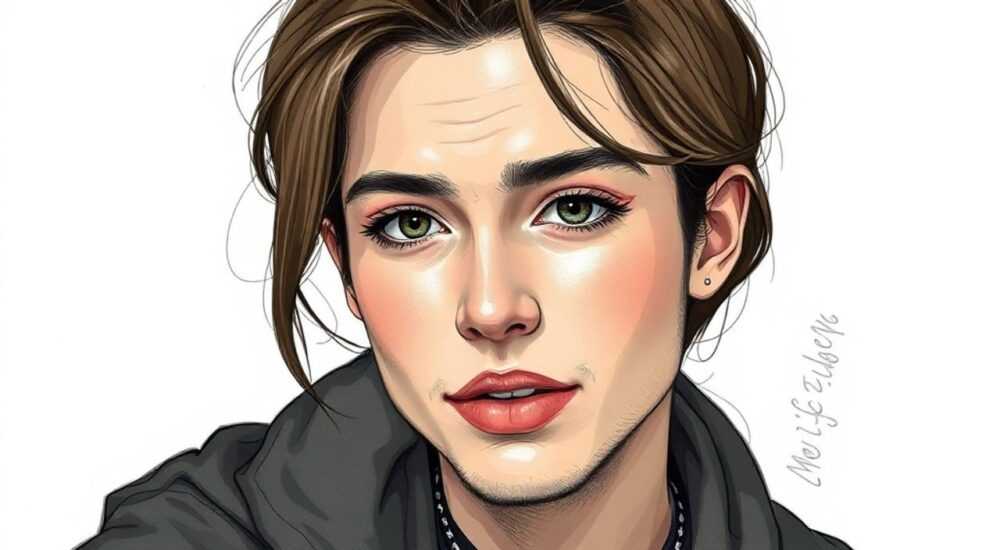
Превращение фотографии в рисунок — один из самых востребованных приёмов в цифровой обработке изображений. Многие хотят превратить обычный снимок в эффектное произведение, напоминающее карандашный набросок, акварель или эскиз комикса. Adobe Photoshop предлагает широкий арсенал инструментов для достижения такого результата: от простых фильтров до сложных техник на основе масок и смешивания слоёв. Важно понимать, что «рисунок» — это не единый стиль, а спектр художественных решений, и выбор метода зависит от желаемого эффекта, качества исходного фото и уровня владения программой.
Чтобы превратить фото в рисунок в Photoshop, используйте комбинацию дублирования слоёв, инверсии, режимов наложения (например, «Осветление основы») и размытия по Гауссу. Для более точного контроля применяйте фильтр «Карандашный набросок» или создавайте собственные стили с использованием каналов и плагинов.
Содержание статьи:
- Основные методы превращения фото в рисунок
- Пошаговая инструкция: базовый карандашный эффект
- Как сделать фото карандашным рисунком
- Настройка фильтра “Карандашный набросок”
- Акварель и живопись: имитация кисти
- Сравнение фильтров для живописи
- Смешанные техники и использование плагинов
- Типичные ошибки и как их избежать
- Экспертное мнение
- Вопросы и ответы
- Заключение
Основные методы превращения фото в рисунок
В Photoshop существует несколько подходов к преобразованию фотографии в рисунок. Выбор зависит от целей: нужен ли чёрно-белый штриховой эскиз, цветной скетч или эффект картины маслом. Наиболее универсальный способ — работа со слоями и режимами наложения. Он не требует дополнительных плагинов и даёт полный контроль над результатом.
Первый шаг — открыть изображение в Photoshop и продублировать фоновый слой (Ctrl+J). Затем инвертируйте верхний слой: Image → Adjustments → Invert (или Ctrl+I). После этого измените режим наложения этого слоя на «Осветление основы» (Color Dodge). На этом этапе изображение станет почти белым с яркими линиями. Чтобы восстановить детали, примените к инвертированному слою фильтр «Размытие по Гауссу» (Filter → Blur → Gaussian Blur). Радиус размытия подбирается экспериментально — обычно от 1 до 5 пикселей, в зависимости от размера и детализации фото.
Полезно знать: перед началом работы всегда конвертируйте фоновый слой в обычный (дважды щелкните по нему), чтобы иметь возможность его редактировать.
Если вы хотите сохранить цвет, но придать изображению эффект наброска, можно использовать режим «Наложение» (Overlay) или «Мягкий свет» (Soft Light) после применения других фильтров. Также эффективен метод с использованием корректирующего слоя «Чёрно-белое»: он позволяет убрать цвет, сохранив градации серого, которые затем легче преобразовать в штриховку.
Пошаговая инструкция: базовый карандашный эффект
- Откройте фото в Photoshop и дублируйте слой (Ctrl+J).
- Инвертируйте верхний слой (Ctrl+I).
- Установите режим наложения «Осветление основы».
- Примените «Размытие по Гауссу» с радиусом 2–3 пикселя.
- Объедините слои (Ctrl+Shift+E) или оставьте отдельно для дальнейшей коррекции.
- При необходимости добавьте шум (Filter → Noise → Add Noise) для имитации текстуры бумаги.
Как сделать фото карандашным рисунком
Самый популярный запрос — «сделать фото как карандашный рисунок». Здесь важно передать характер графики: мягкость линий, неравномерность штриховки, зернистость бумаги. Простой метод с инверсией и размытием даёт хороший результат, но можно пойти дальше.
Один из продвинутых способов — использование каналов. Перейдите в панель «Каналы» (Channels), выберите канал с наибольшим контрастом (обычно зелёный или красный), скопируйте его и вставьте как новый канал. Инвертируйте его, примените «Размытие по Гауссу», затем вернитесь к слоям и загрузите этот канал как выделение. Создайте новый слой, заполните его чёрным цветом и примените фильтр «Шум» или «Цветовой контраст» для имитации текстуры.
Фильтр «Карандашный набросок» (Filter → Sketch → Pencil Sketch) — готовое решение для новичков. В настройках можно регулировать детализацию, контрастность и толщину линий. Однако такой фильтр часто выглядит шаблонно, поэтому профессионалы предпочитают ручную настройку.
«Не бойтесь комбинировать несколько методов. Например, начните с фильтра “Карандашный набросок”, а затем поверх добавьте слой с ручной штриховкой, используя текстурированную кисть.” — Алексей Миронов, цифровой художник, 12 лет опыта в графическом дизайне
Для максимальной реалистичности добавьте текстуру бумаги. Найдите изображение фактурной бумаги, поместите его внизу слоёв, установите режим наложения «Умножение» (Multiply) и немного прозрачности. Это мгновенно придаст работе вид настоящего эскиза.
Настройка фильтра “Карандашный набросок”
Параметр |
Рекомендуемое значение |
Примечание |
|---|---|---|
Detail (Детализация) |
10–15 |
Более высокие значения усиливают шум |
Stroke Pressure (Давление штриха) |
5–8 |
Контролирует толщину линий |
Light/Dark Balance (Баланс света/тени) |
50 |
Можно смещать для акцента на тенях или бликах |
Акварель и живопись: имитация кисти
Если цель — не карандаш, а эффект акварели или масляной живописи, Photoshop также предлагает специализированные инструменты. Фильтр «Акварель» (Filter → Filter Gallery → Artistic → Watercolor) позволяет быстро преобразовать фото в имитацию картины. Основные параметры: Brush Detail (детализация кисти), Shadow Intensity (интенсивность теней) и Texture (текстура).
Однако автоматический фильтр редко даёт идеальный результат. Лучше использовать комбинацию размытия, смешивания слоёв и кистей. Например:
- Создайте копию слоя и примените к ней «Размытие по Гауссу».
- Добавьте ещё один слой с режимом «Освещение» (Vivid Light).
- Используйте корректирующий слой «Насыщенность» (Hue/Saturation), чтобы уменьшить цветность.
- Нанесите локальные штрихи с помощью текстурированных кистей (Dry Brush, Watercolor).
Для масляной живописи эффективен фильтр «Картина маслом» (Filter → Stylize → Oil Paint). Он доступен в версиях Photoshop CS6 и выше. Фильтр анализирует текстуру и цвет, имитируя мазки кистью. Убедитесь, что изображение имеет достаточное разрешение (от 2000 px по меньшей стороне), иначе эффект будет размытым.
Полезно знать: перед применением фильтра «Картина маслом» рекомендуется уменьшить шум и повысить резкость через Camera Raw Filter (Filter → Camera Raw Filter).
Сравнение фильтров для живописи
Фильтр |
Эффект |
Когда использовать |
|---|---|---|
Watercolor |
Лёгкие прозрачные мазки, размытые края |
Для портретов, пейзажей, мягкого стиля |
Oil Paint |
Густые насыщенные мазки, объём |
Для драматических сцен, крупных планов |
Dry Brush |
Жёсткие, рваные линии, частичное заполнение |
Для эскизов, абстракций, старинного вида |
Смешанные техники и использование плагинов
Профессионалы редко ограничиваются одним фильтром. Комбинирование методов позволяет достичь уникального результата. Например, можно начать с карандашного эффекта, затем поверх наложить слой с акварельными пятнами, а в конце добавить текстуру холста.
Плагины значительно расширяют возможности:
- Topaz Studio — предлагает десятки предустановок для художественной обработки, включая «Pencil Sketch», «Watercolor» и «Impressionist».
- Alien Skin Snap Art — специализируется на превращении фото в рисунки всех жанров: от гравюры до цифровой иллюстрации.
- AKVIS Sketch — мощный инструмент для создания карандашных и тушевых рисунков с точной настройкой структуры, теней и зернистости.
Работа с плагинами проста: установите, перезапустите Photoshop, откройте фото и выберите плагин через меню Filter. После настройки эффекта можно вернуться в основное окно и доработать результат вручную.
«Плагины — это не лазейка, а инструмент. Они экономят время, но финальная шлифовка всегда должна быть ручной: добавление штрихов, коррекция контраста, имитация повреждённой бумаги.” — Екатерина Лебедева, арт-директор студии digital art, 9 лет в индустрии
Если вы работаете с портретом, обратите внимание на область глаз и губ — они должны оставаться узнаваемыми. Иногда достаточно частично стереть эффект на этих участках с помощью мягкой кисти на маске слоя.
Типичные ошибки и как их избежать
Даже опытные пользователи допускают ошибки при преобразовании фото в рисунок. Самые распространённые:
- Переусердствовать с фильтрами — особенно с размытием и шумом. Изображение может потерять чёткость и стать грязным.
- Игнорировать разрешение — низкокачественные фото плохо поддаются обработке. Минимальное разрешение — 1500×1000 px.
- Забывать про маски — вместо удаления слоёв используйте маски, чтобы иметь возможность откатиться.
- Не проверять результат на разных устройствах — то, что выглядит хорошо на мониторе, может быть нечитаемо на телефоне.
Полезно знать: перед сохранением обязательно проверьте изображение в масштабе 100%, чтобы увидеть реальное качество деталей.
Также часто забывают про цветовую модель. Если вы работаете с печатью, убедитесь, что документ в режиме CMYK, а не RGB. Хотя большинство фильтров лучше работают в RGB, финальное преобразование нужно делать аккуратно, чтобы не исказить цвета.
Экспертное мнение
«Когда клиент просит “сделать фото как рисунок”, я всегда уточняю: какой именно стиль? Карандаш, тушь, акварель, комикс? Каждый стиль требует своей техники. Например, для комиксов я использую двуцветную штриховку и контурные линии, а для акварели — многослойное наложение с прозрачными кистями.” — Дмитрий Ковалёв, фриланс-иллюстратор, автор курсов по цифровому искусству
По словам эксперта, ключ к успеху — не в знании всех фильтров, а в понимании сути художественного образа. «Представьте, как бы нарисовал это художник: с чего начал, какие линии провёл первыми, где оставил пробелы. Ваша задача — имитировать этот процесс в Photoshop».
Вопросы и ответы
Можно ли сделать рисунок из фото на мобильном?
Да, есть приложения (например, Adobe Photoshop Express, PicsArt), но функционал ограничен. Для качественной работы лучше использовать десктопную версию Photoshop.
Как сохранить результат без потерь?
Используйте формат TIFF или PSD для архивации. Для публикации в интернете — JPEG с качеством 80–90% или PNG, если нужна прозрачность.
Почему изображение стало белым после применения “Осветления основы”?
Это нормально. Добавьте размытие по Гауссу — тогда появятся детали. Если эффект слишком сильный, попробуйте уменьшить непрозрачность слоя до 70–80%.
Подойдёт ли этот метод для групповых фото?
Да, но потребуется больше времени на настройку, особенно если лица разного размера. Рекомендуется обрабатывать каждого человека отдельно или использовать маски.
Можно ли анимировать такой рисунок?
Да. Экспорт слоёв в After Effects позволяет создавать эффект “оживления” рисунка: например, линии появляются постепенно, как будто их рисуют.
Заключение
Превращение фотографии в рисунок в Photoshop — это не просто применение фильтра, а творческий процесс, сочетающий технические навыки и художественное чутьё. От выбора метода до финальной шлифовки каждый шаг влияет на результат. Главное — не бояться экспериментировать, комбинировать техники и помнить, что идеальный рисунок должен передавать не только форму, но и настроение.
Независимо от того, создаёте ли вы иллюстрацию для сайта, презентации или личного проекта, правильный подход сделает вашу работу выразительной и профессиональной.
- Используйте комбинацию инверсии, режима наложения и размытия для базового карандашного эффекта.
- Добавляйте текстуру бумаги и шума для реализма.
- Применяйте фильтры «Акварель» и «Картина маслом» для живописных стилей.
- Не пренебрегайте ручной доработкой — она делает результат уникальным.
- Тестируйте результат на разных экранах и в различных масштабах.
⚠️ Дисклеймер — нажмите, чтобы развернуть
Материалы, опубликованные в разделе «Блог» на сайте RU DESIGN SHOP (rudesignshop.ru), носят исключительно информационный и ознакомительный характер и не являются руководством к действию, финансовой рекомендацией, медицинской услугой, ветеринарным назначением либо рекламой товаров и услуг, включая азартные игры. Публикации не содержат призывов к участию в азартных играх и не направлены на продвижение соответствующих операторов.
Безопасность применения товаров и веществ: при использовании строительных материалов, бытовой химии, пестицидов и агрохимикатов необходимо строго следовать инструкциям производителя и действующему законодательству Российской Федерации, включая Федеральный закон РФ от 19.07.1997 № 109-ФЗ «О безопасном обращении с пестицидами и агрохимикатами».
Упоминание товарных знаков, брендов и организаций носит исключительно информационный характер и не означает наличие партнёрских отношений или одобрения со стороны правообладателей.
Материалы, содержащие сведения о медицинских, ветеринарных или косметических средствах, представлены в справочных целях и не являются медицинской консультацией или назначением. Перед применением рекомендуется обратиться к врачу, ветеринарному специалисту или иному сертифицированному профессионалу.
Возрастные ограничения: материалы, содержащие сведения о продукции категории 18+, включая алкоголь или азартные игры, предназначены исключительно для совершеннолетней аудитории и публикуются в информационных целях.
Правовая ответственность: решения, принятые на основе опубликованной информации, пользователь принимает самостоятельно и на свой риск; редакция и авторы несут ответственность в пределах, установленных законодательством Российской Федерации.
Редакция не допускает публикаций, содержащих пропаганду экстремизма, терроризма, наркотических средств или суицида; подобные материалы подлежат немедленному удалению.
Упоминание организаций с ограниченным статусом: компания Meta Platforms Inc. (социальные сети Facebook и Instagram) признана экстремистской организацией решением суда РФ, её деятельность запрещена на территории Российской Федерации; любые упоминания приводятся исключительно в информационных целях.
Авторские права и источники: информация собирается из открытых источников; её актуальность указывается на дату публикации и может изменяться.
Изображения и иллюстрации используются на условиях, разрешённых правообладателями. При возникновении претензий редакция готова оперативно рассмотреть обращение и внести необходимые изменения.
Персональные данные и cookies: сайт использует cookies и обрабатывает персональные данные пользователей в соответствии с Федеральным законом № 152-ФЗ «О персональных данных» и Политикой конфиденциальности RU DESIGN SHOP.
Мнения авторов могут не совпадать с позицией государственных органов или коммерческих организаций, упомянутых в материалах.
РЕКОМЕНДУЕМ
Товары от российских производителей

Люстра YoLamp GLODE
Диапазон цен: 38313 руб. – 63459 руб.

Настенный светильник Troy GLODE
18810 руб.
