Скидка 5% на первый заказ — RDS5




Как фотографию сделать фоном в презентации powerpoint
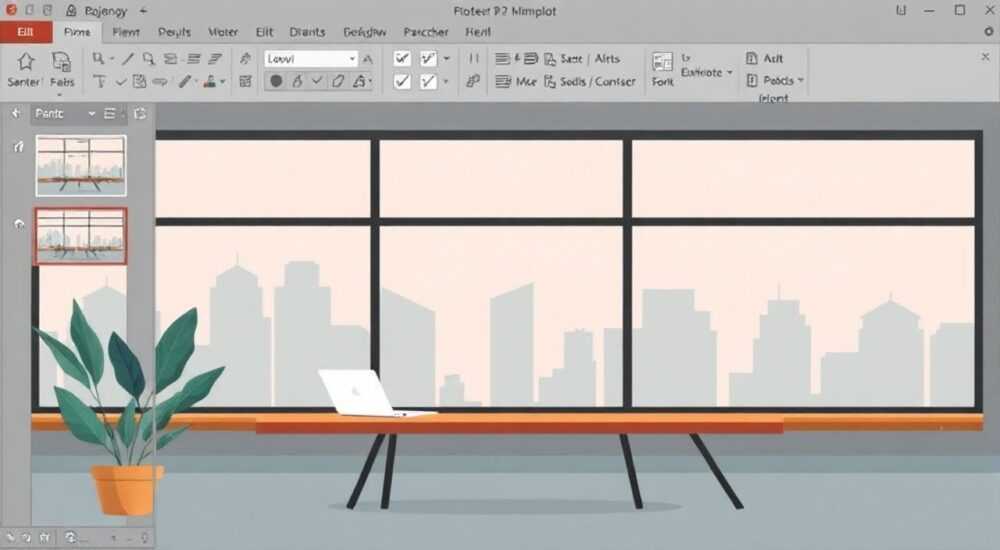
В презентации PowerPoint фотография в качестве фона может значительно усилить визуальное восприятие слайдов, добавить профессионализма и эмоциональной окраски. Однако важно не просто вставить изображение, а правильно его настроить: обеспечить читаемость текста, сохранить пропорции и качество, а также гармонично вписать в общий дизайн. Многие пользователи сталкиваются с проблемами — размытые картинки, неправильное масштабирование или конфликт цветов между фоном и контентом.
Чтобы сделать фотографию фоном в PowerPoint, добавьте её через «Формат слайда» → «Заливка», выберите изображение и настройте параметры масштабирования. Важно использовать качественные фото и проверять контраст с текстом.
Содержание статьи:
- Метод 1: Вставка изображения как объекта
- Когда использовать вставку как объект?
- Метод 2: Установка фона через формат заливки
- Как выбрать правильное изображение?
- Дизайн-советы: как не испортить слайд фоном
- Шрифты и расположение текста
- Распространённые ошибки и как их избежать
- Чек-лист перед показом
- Продвинутые приёмы: градиенты, прозрачность, эффекты
- Интеграция с другими инструментами
- Экспертное мнение
- Вопросы и ответы
- Заключение
Метод 1: Вставка изображения как объекта
Первый способ — вставить фотографию напрямую на слайд как графический объект. Он простой, но имеет ограничения. Чтобы реализовать этот метод, перейдите на вкладку «Вставка» → «Рисунки» → выберите файл с компьютера. Изображение появится поверх слайда, и его можно растянуть на весь экран.
Однако такой подход не делает фото настоящим фоном. Оно остаётся отдельным элементом, который может случайно сдвинуться, перекрыть текст или потребовать ручного копирования на каждый слайд. Чтобы автоматически применить изображение ко всем слайдам, нужно перейти в режим «Образец слайдов» («Вид» → «Образец слайдов»). Здесь вы можете вставить изображение один раз, и оно станет фоном для всех слайдов шаблона.
После вставки фото в образец, закройте режим просмотра образца. Все новые слайды будут использовать это изображение как фон. Это удобно для презентаций с единым стилем, например, корпоративных докладов или портфолио. Но будьте осторожны: если вы измените макет, фон может исчезнуть, если не был привязан к основному макету.
- Откройте PowerPoint и перейдите во вкладку «Вид».
- Нажмите «Образец слайдов».
- Выберите основной макет (верхний слайд в левой панели).
- Перейдите в «Вставка» → «Рисунки» и загрузите нужную фотографию.
- Растяните изображение на весь слайд, кликните правой кнопкой мыши и выберите «На задний план».
- Закройте режим образца.
Полезно знать: Если фон не отображается на некоторых слайдах, проверьте, используют ли они нужный макет. Иногда пользователи создают слайды на основе других шаблонов, где фон не прописан.
Когда использовать вставку как объект?
Этот метод подходит, когда вам нужно уникальное изображение для конкретного слайда — например, титульного или раздела с визуальным акцентом. Для массового применения, особенно в длинных презентациях, лучше использовать заливку фона.
Метод 2: Установка фона через формат заливки
Наиболее правильный и профессиональный способ — использовать функцию «Формат фона». Этот метод делает изображение истинным фоном слайда, доступным на всех страницах при едином оформлении. Чтобы активировать его, щёлкните правой кнопкой мыши по пустому месту слайда и выберите «Формат фона».
В боковой панели появятся параметры заливки. Выберите «Заливка изображением или текстурой». Нажмите «Вставить», чтобы загрузить фото с устройства, или «Онлайн-изображения», если хотите использовать хранилище Microsoft или Bing. После загрузки изображение автоматически растягивается, но вы можете настроить его поведение.
PowerPoint предлагает несколько опций масштабирования:
- Растянуть — заполняет весь слайд, но может исказить пропорции.
- Мозаика — повторяет изображение, как обои (подходит для узоров, но не для фото).
- Центрировать — размещает по центру без масштабирования.
- Заполнить — наиболее рекомендуемый вариант. Обрезает края, сохраняя соотношение сторон.
- По размеру — подгоняет изображение под слайд, оставляя поля.
«Используйте опцию “Заполнить” — она даёт лучший визуальный результат, особенно с высококачественными фотографиями.” — Анна Петрова, дизайнер презентаций, 8 лет опыта
Чтобы применить фон ко всем слайдам, нажмите внизу панели «Применить ко всем». Если нужно только к одному — просто закройте панель. Это особенно полезно при создании многосекционных презентаций, где каждая часть имеет свой визуальный стиль.
Метод заливки |
Плюсы |
Минусы |
Когда использовать |
|---|---|---|---|
Растянуть |
Быстро заполняет слайд |
Искажает пропорции |
Только если изображение точно соответствует формату |
Заполнить |
Сохраняет качество и пропорции |
Может обрезать важные части фото |
Для большинства случаев с качественными снимками |
По размеру |
Не обрезает, не искажает |
Оставляет белые поля |
Если важно показать всё изображение |
Мозаика |
Создаёт интересный эффект |
Не подходит для реальных фото |
Для абстрактных узоров или текстур |
Как выбрать правильное изображение?
Качество фото имеет решающее значение. Используйте снимки с разрешением не ниже 1920×1080 пикселей. Фон должен быть достаточно нейтральным: избегайте ярких пятен, движущихся объектов или сложных композиций. Хороший фон — это тот, на котором текст легко читается даже без дополнительных эффектов.
Полезно знать: PowerPoint может сжимать изображения при сохранении. Чтобы этого избежать, перед сохранением презентации откройте «Файл» → «Параметры» → «Дополнительно» → отключите «Сжимать изображения».
Дизайн-советы: как не испортить слайд фоном
Фотография в качестве фона — мощный инструмент, но он требует вкуса и стратегии. Главная задача — не перегружать зрительное восприятие. Даже самое красивое фото может сделать слайд нечитаемым, если оно слишком контрастное или детализированное.
Начните с анализа цветовой гаммы. Если фон тёмный, используйте светлый текст, и наоборот. Избегайте ситуаций, когда цвет текста сливается с фоном — например, красный на коричневом или серый на сером. PowerPoint предлагает встроенный анализатор контраста, но лучше проверить вручную: покажите слайд коллеге на расстоянии 2–3 метров.
Добавление полупрозрачного слоя поверх фона — один из лучших приёмов. Это можно сделать, применив градиентную заливку поверх изображения. Например, чёрный градиент снизу вверх поможет сделать нижнюю часть слайда темнее, что идеально для белого текста. Такой слой не скрывает фото, но делает его более «фоновым».
- В режиме «Формат фона» выберите «Градиентная заливка».
- Установите два цвета: например, чёрный и прозрачный.
- Настройте направление градиента (по вертикали или горизонтали).
- Нажмите «Заливка изображением» и поверх добавьте градиент.
Представьте: вы демонстрируете слайд с видом города на закате. Текст расположен внизу. Без затемнения силуэты зданий могут затерять буквы. А с полупрозрачным чёрным слоем текст будет чётко выделяться, а атмосфера фото сохранится.
Шрифты и расположение текста
Используйте крупные, жирные шрифты — минимум 28 pt для заголовков, 20 pt для основного текста. Sans-serif шрифты (например, Arial, Calibri, Segoe UI) легче читаются на сложных фонах. Избегайте курсива и подчёркивания.
Размещайте текст в «мертвых зонах» — областях с минимальной детализацией. На портрете человека — это фон за спиной. На пейзаже — небо или равнина. Используйте сетку 3×3 (правило третей), чтобы найти визуальные центры.
«Никогда не кладите текст прямо на лицо или движущийся объект. Это создаёт визуальный конфликт и отвлекает аудиторию.” — Дмитрий Соколов, UX-дизайнер, эксперт по презентационному дизайну
Распространённые ошибки и как их избежать
Даже опытные пользователи допускают типичные ошибки при работе с фоновыми изображениями. Первая — использование низкокачественных фото. Размытые, пиксельные или сильно сжатые изображения сразу снижают доверие к презентации. Вторая — игнорирование адаптивности. Слайд, идеально выглядящий на ноутбуке, может стать нечитаемым на проекторе.
Третья ошибка — перегрузка. Одновременное использование фона, рамок, теней, анимации и множества шрифтов создаёт хаос. Помните правило: один визуальный акцент на слайде. Если фон яркий — текст должен быть минималистичным.
Четвёртая — отсутствие тестирования. Всегда просматривайте презентацию в полноэкранном режиме. Проверьте, как выглядят слайды при дневном свете, в тёмной комнате, на разных устройствах. Лучше провести пробный показ перед коллегами.
Чек-лист перед показом
- Проверено ли качество изображения (разрешение, чёткость)?
- Читается ли текст на всех слайдах?
- Применён ли фон ко всем нужным слайдам?
- Нет ли конфликта цветов?
- Сохранена ли презентация в нужном формате (PPTX или PDF)?
Полезно знать: Сохранение в PDF может изменить внешний вид заливки. Всегда проверяйте экспорт — особенно если используете прозрачность или градиенты.
Продвинутые приёмы: градиенты, прозрачность, эффекты
Для создания действительно профессиональных презентаций стоит освоить продвинутые техники. Например, комбинированная заливка: фото + градиент + прозрачность. Это позволяет добиться киношного качества оформления.
Вы можете наложить на фото полупрозрачный цветной слой. Например, синий тон на чёрно-белом снимке создаёт эффект монохрома с налётом стиля. Для этого:
- В «Формате фона» выберите «Заливка изображением».
- Добавьте вторую заливку — «Сплошная заливка» с нужным цветом.
- Установите прозрачность цвета (30–50%).
- Измените порядок наложения, если нужно.
Ещё один приём — использование масок. Хотя PowerPoint не поддерживает слои как Photoshop, вы можете имитировать маску с помощью фигур. Вставьте прямоугольник, залейте его чёрным, установите прозрачность 40%, и разместите поверх фото. Это затемнит область под текстом.
Анимация фона — спорный, но возможный вариант. Например, плавное затемнение фона при появлении текста. Реализуется через эффекты «Появление» с задержкой. Но используйте такие приёмы умеренно — они уместны в креативных презентациях, но не в деловых отчётах.
Интеграция с другими инструментами
PowerPoint работает в экосистеме Microsoft 365. Вы можете использовать онлайн-изображения из Bing, Unsplash или Shutterstock прямо из интерфейса. Также доступна синхронизация с OneDrive — фоновые изображения можно хранить в облаке и делиться презентацией без потери качества.
«Используйте шаблоны Office Themes. Они уже содержат сбалансированные цвета, шрифты и примеры фонов. Это экономит время и гарантирует визуальную согласованность.” — Елена Кузнецова, менеджер продукта Microsoft 365
Экспертное мнение
Мы поговорили с Михаилом Волковым, ведущим дизайнером презентаций в международной консалтинговой компании, с 12-летним опытом создания слайдов для Fortune 500.
«За годы работы я выработал чёткий алгоритм. Сначала — цель презентации. Если это инвестиционный меморандум, фон должен быть сдержанным: текстура, бледный градиент, возможно, абстрактное фото. Если это креативный бриф — тогда можно экспериментировать.
Я всегда начинаю с чернового варианта: вставляю фото, пишу ключевые тезисы, смотрю на расстоянии. Если текст теряется — добавляю тень, увеличиваю шрифт или затемняю фон. Важно помнить: зритель должен понять суть за 3 секунды.
Сейчас многие забывают про универсальность. Презентация может просматриваться на смартфоне, проекторе, печататься. Поэтому я делаю две версии: одна — с фоном, другая — с белым фоном и чёрным текстом, для печати.
И последнее: не гонитесь за эффектами. Простота, чёткость, контраст — вот три кита хорошего слайда.»
Вопросы и ответы
Можно ли использовать разные фото-фоны на разных слайдах?
Да, PowerPoint позволяет задавать уникальный фон для каждого слайда. Просто откройте «Формат фона» на нужном слайде, загрузите изображение и не нажимайте «Применить ко всем».
Почему фото стало размытым после сохранения?
PowerPoint по умолчанию сжимает изображения. Отключите эту функцию в «Файл» → «Параметры» → «Дополнительно» → «Сжимать изображения» → снимите галочку.
Как сделать фон полупрозрачным без потери качества?
Используйте комбинацию: фото как заливка + поверх — фигура с прозрачностью. Это даёт контроль над уровнем затемнения.
Поддерживаются ли анимированные фоны?
Нет, PowerPoint не поддерживает видео- или GIF-фоны в качестве заливки. Но можно вставить видео на слайд и отправить на задний план — оно будет вести себя как фон.
Что делать, если фон не отображается при экспорте в PDF?
Проверьте настройки экспорта. При сохранении как PDF выберите «Оптимизировать для: стандартного качества» и убедитесь, что включены все изображения.
Заключение
Использование фотографии в качестве фона в PowerPoint — это не просто техническая операция, а часть визуальной стратегии. Успешный результат зависит от выбора изображения, настройки заливки, цветового баланса и тестирования на разных устройствах. Главное — помнить, что фон существует для того, чтобы поддерживать контент, а не доминировать над ним.
Правильно выбранный и оформленный фон делает презентацию живой, запоминающейся и профессиональной. Не бойтесь экспериментировать, но всегда ставьте читаемость и ясность сообщения на первое место.
- Используйте метод «Формат фона» для создания настоящего фона слайда.
- Выбирайте качественные фото с разрешением не ниже 1920×1080.
- Применяйте опцию «Заполнить» для корректного масштабирования.
- Добавляйте полупрозрачные слои, чтобы повысить контраст с текстом.
- Всегда тестируйте презентацию в полноэкранном режиме перед показом.
⚠️ Дисклеймер — нажмите, чтобы развернуть
Материалы, опубликованные в разделе «Блог» на сайте RU DESIGN SHOP (rudesignshop.ru), носят исключительно информационный и ознакомительный характер и не являются руководством к действию, финансовой рекомендацией, медицинской услугой, ветеринарным назначением либо рекламой товаров и услуг, включая азартные игры. Публикации не содержат призывов к участию в азартных играх и не направлены на продвижение соответствующих операторов.
Безопасность применения товаров и веществ: при использовании строительных материалов, бытовой химии, пестицидов и агрохимикатов необходимо строго следовать инструкциям производителя и действующему законодательству Российской Федерации, включая Федеральный закон РФ от 19.07.1997 № 109-ФЗ «О безопасном обращении с пестицидами и агрохимикатами».
Упоминание товарных знаков, брендов и организаций носит исключительно информационный характер и не означает наличие партнёрских отношений или одобрения со стороны правообладателей.
Материалы, содержащие сведения о медицинских, ветеринарных или косметических средствах, представлены в справочных целях и не являются медицинской консультацией или назначением. Перед применением рекомендуется обратиться к врачу, ветеринарному специалисту или иному сертифицированному профессионалу.
Возрастные ограничения: материалы, содержащие сведения о продукции категории 18+, включая алкоголь или азартные игры, предназначены исключительно для совершеннолетней аудитории и публикуются в информационных целях.
Правовая ответственность: решения, принятые на основе опубликованной информации, пользователь принимает самостоятельно и на свой риск; редакция и авторы несут ответственность в пределах, установленных законодательством Российской Федерации.
Редакция не допускает публикаций, содержащих пропаганду экстремизма, терроризма, наркотических средств или суицида; подобные материалы подлежат немедленному удалению.
Упоминание организаций с ограниченным статусом: компания Meta Platforms Inc. (социальные сети Facebook и Instagram) признана экстремистской организацией решением суда РФ, её деятельность запрещена на территории Российской Федерации; любые упоминания приводятся исключительно в информационных целях.
Авторские права и источники: информация собирается из открытых источников; её актуальность указывается на дату публикации и может изменяться.
Изображения и иллюстрации используются на условиях, разрешённых правообладателями. При возникновении претензий редакция готова оперативно рассмотреть обращение и внести необходимые изменения.
Персональные данные и cookies: сайт использует cookies и обрабатывает персональные данные пользователей в соответствии с Федеральным законом № 152-ФЗ «О персональных данных» и Политикой конфиденциальности RU DESIGN SHOP.
Мнения авторов могут не совпадать с позицией государственных органов или коммерческих организаций, упомянутых в материалах.
РЕКОМЕНДУЕМ
Товары от российских производителей




