Скидка 5% на первый заказ — RDS5




Как фотошоп
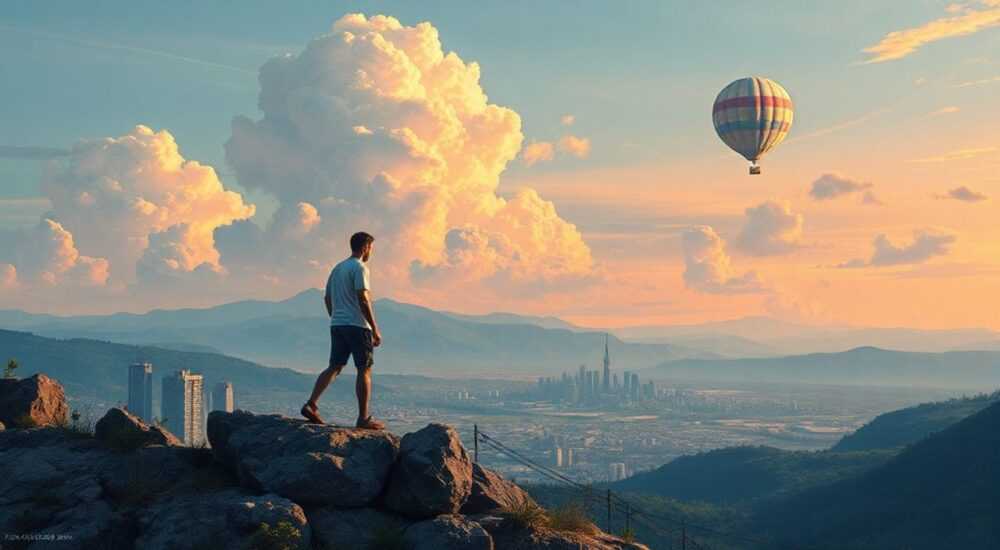
Фотошоп — это не просто программа для редактирования изображений, а мощнейший инструмент, который трансформирует способы создания визуального контента. От профессиональных фотографов и дизайнеров до блогеров и студентов — миллионы людей ежедневно используют Adobe Photoshop для улучшения фотографий, создания графики, оформления сайтов и даже анимации. Но многие сталкиваются с одной проблемой: не знают, с чего начать, как избежать типичных ошибок и как выйти за рамки базовых функций. В этой статье мы подробно разберём, как фотошоп работает на практике, какие возможности скрыты за его интерфейсом, как правильно настроить рабочее пространство, и как использовать его для решения реальных задач — от простого удаления фона до создания сложных композиций.
Фотошоп — это не только инструмент для ретуши, но и платформа для визуального мышления. Главное — не пытаться освоить всё сразу, а начать с базовых инструментов: выделение, коррекция цвета и слои. Освоив их, вы получите ключ к любому проекту.
Содержание статьи:
- Что такое Photoshop и зачем он нужен?
- Интерфейс и настройка рабочего пространства
- Слои и выделение: основа любого проекта
- Коррекция цвета и тональности
- Ретушь и восстановление изображений
- Композитинг и фотомонтаж: от идеи к реальности
- Типичные ошибки и как их избежать
- Экспертное мнение: как работают профессионалы
- Вопросы и ответы
- Заключение
Что такое Photoshop и зачем он нужен?
Adobe Photoshop — это профессиональное программное обеспечение для растровой графики, разработанное компанией Adobe. Выпущенный в 1990 году, он стал стандартом индустрии и до сих пор остаётся самым мощным и гибким инструментом для обработки изображений. Его используют не только фотографы, но и веб-дизайнеры, арт-директора, маркетологи, создатели контента для соцсетей и даже художники, работающие в цифровой среде.
Photoshop позволяет не просто редактировать фотографии, а полностью пересоздавать визуальную реальность. Вы можете заменить небо, убрать посторонние объекты, изменить освещение, наложить текстуры, создать логотип или даже анимацию в формате GIF. Его возможности выходят далеко за рамки «удаления прыщиков» — это инструмент для визуального storytelling.
Полезно знать: По данным Adobe, более 90% профессиональных фотографов и дизайнеров используют Photoshop как основной инструмент. Он интегрируется с другими продуктами Adobe — Lightroom, Illustrator, After Effects — создавая единую экосистему для работы с графикой.
Сегодня Photoshop доступен как в виде подписки (Adobe Creative Cloud), так и в виде бесплатной пробной версии. Несмотря на появление альтернатив — GIMP, Affinity Photo, Canva — ни одна из них не предлагает такого же уровня контроля, совместимости и глубины функций. Особенно это критично при работе с высокодетализированными изображениями, профессиональной печатью или сложной композицией.
Интерфейс и настройка рабочего пространства
Интерфейс Photoshop может показаться перегруженным — и это нормально. Программа содержит более 200 инструментов, панелей и меню. Однако ключ к эффективной работе — не в использовании всего сразу, а в правильной настройке рабочего пространства под вашу задачу.
Первое, что нужно сделать — выбрать подходящее рабочее пространство. В верхнем правом углу откройте меню «Рабочее пространство» и выберите: «Фотография», «Дизайн» или «Ретушь». Каждое из них автоматически настраивает панели, инструменты и окна под конкретный тип работы.
Например, в режиме «Фотография» вы увидите панели «История», «Слои», «Цвет» и «Свойства», а скрытыми останутся инструменты для векторной графики. Это снижает когнитивную нагрузку и ускоряет работу.
Дополнительно рекомендуется настроить горячие клавиши. Нажмите Ctrl+Alt+K (Windows) или Cmd+Option+K (Mac), чтобы открыть диалог «Горячие клавиши». Здесь можно назначить индивидуальные сочетания для часто используемых действий — например, Ctrl+J для копирования слоя, Ctrl+T для свободного трансформирования.
«Новички часто тратят часы на поиск нужной панели. Настройте рабочее пространство под себя — это сэкономит вам десятки часов в месяц.» — Анна Кузнецова, фотограф-студийщик, 12 лет в индустрии
Также не забудьте сохранить свою настройку: выберите «Сохранить рабочее пространство» в меню «Рабочее пространство». Вы сможете переключаться между профилями для разных проектов — например, один для ретуши портретов, другой для макетов веб-страниц.
Слои и выделение: основа любого проекта
Без понимания слоёв и выделений вы не сможете эффективно работать в Photoshop. Это фундамент, на котором строится всё: от простой коррекции до сложного фотомонтажа.
Слой — это как прозрачная плёнка, на которую вы наносите изменения. Каждый элемент изображения — текст, кисть, корректирующий слой — может находиться на отдельном слое. Это позволяет редактировать его независимо от остальных. Важно: никогда не редактируйте фоновый слой напрямую. Сначала дважды щёлкните по нему в панели «Слои», чтобы превратить его в обычный слой.
Выделения — это границы, в пределах которых применяются изменения. Основные инструменты: «Прямоугольное выделение», «Лассо», «Волшебная палочка» и «Быстрое выделение». Но самый мощный — «Выбор по цвету» (Select > Color Range) и «Пен» (Pen Tool) для точных контуров.
Для сложных выделений — например, волосы или прозрачные объекты — используйте «Выделение и маска». Этот режим позволяет уточнить край с помощью алгоритмов ИИ, которые распознают текстуры и детали. Нажмите Shift+Ctrl+R (Windows) или Shift+Cmd+R (Mac), чтобы открыть его.
Полезно знать: Всегда используйте маски, а не удаление. Маска — это «невидимый» способ скрыть часть слоя, которую можно легко отменить. Удаление — безвозвратно.
Пример: вы хотите заменить фон на фотографии человека. Выделяете фигуру, создаёте маску, затем помещаете новый фон под слой с человеком. Если волосы выглядят неестественно — вернитесь к маске, используйте мягкую кисть и уточните края. Такой подход — стандарт профессионалов.
Коррекция цвета и тональности
Цвет — один из самых важных элементов визуального восприятия. Неправильный баланс белого, избыточная насыщенность или тусклые тени могут испортить даже идеально снятый кадр. Photoshop предлагает несколько мощных инструментов для коррекции.
Основные методы:
— Корректирующие слои — не разрушают исходное изображение. Используйте «Кривые» (Curves), «Уровни» (Levels), «Цветовой баланс» (Color Balance) и «Насыщенность» (Hue/Saturation). Добавить их можно через панель «Слои» → значок «Создать новый корректирующий слой».
— Кривые — самый гибкий инструмент. Позволяет точно регулировать светлые, средние и тёмные тона. Нажмите на кривую и создайте точку — затем поднимите или опустите её, чтобы изменить яркость.
— Средства автоматической коррекции — «Автоуровни» и «Автоцвет» — полезны для быстрой обработки, но не заменяют ручной контроль.
Для портретов рекомендуется работать с «Цветовой температурой» через «Кривые» — поднимите синий канал в тенях и слегка добавьте оранжевый в светах, чтобы добиться естественного тепла кожи.
«Коррекция цвета — это не про «сделать ярче». Это про создание эмоционального настроения. Тёплый тон — уют, холодный — напряжение. Выбирайте осознанно.» — Дмитрий Беляев, фотожурналист, лауреат премии «Национальная география»
Не забывайте о режиме просмотра «Реальный размер» (Ctrl+1) — коррекция на 100% масштабе даёт точный результат. Просмотр на 50% может ввести в заблуждение: цвета кажутся насыщеннее, а тени — темнее.
Ретушь и восстановление изображений
Ретушь — это не только удаление прыщей. Это комплексная работа с текстурами, светом и формой. Основные инструменты: «Штамп», «Лечебный штамп», «Заплатка» и «Кисть восстановления».
— Штамп — копирует пиксели с одного участка на другой. Удерживайте Alt, чтобы выбрать источник, затем рисуйте. Лучше использовать мягкую кисть с низкой жёсткостью (10–30%).
— Лечебный штамп — умный инструмент. Он не просто копирует, а анализирует текстуру, свет и тени вокруг, чтобы синтезировать более естественный результат.
— Заплатка — идеален для больших участков. Выделяете проблемную зону, перетаскиваете её на чистый участок — Photoshop автоматически сливает края.
Для ретуши кожи рекомендуется техника «дублирование слоя + фильтр “Гауссовское размытие” + маска». Сначала дублируйте слой, примените размытие (фильтр → размытие → гауссово), затем добавьте маску и с помощью чёрной кисти с низкой непрозрачностью (15–20%) аккуратно восстанавливайте детали — глаза, губы, брови. Это сохраняет естественность.
Полезно знать: Перед ретушью всегда делайте резервную копию оригинала. Даже если вы уверены в своих действиях — лучше перестраховаться.
Также не забывайте про «Инструмент «Уменьшение тёмных пятен» и «Увеличение светлых пятен» — они идеально подходят для коррекции света на лице без потери деталей.
Композитинг и фотомонтаж: от идеи к реальности
Композитинг — это искусство объединения нескольких изображений в одно логичное и убедительное целое. Это основа рекламных плакатов, обложек книг, кинопостеров и визуальных историй в соцсетях.
Ключевые принципы:
— Свет и тень — все объекты должны быть освещены с одного направления. Если в одном изображении свет падает слева, а в другом — справа, композиция будет выглядеть неестественно.
— Перспектива — используйте «Свободное трансформирование» (Ctrl+T) с опцией «Перспектива», чтобы адаптировать объект под угол камеры.
— Глубина резкости — объекты на переднем плане должны быть чёткими, на заднем — слегка размытыми. Примените фильтр «Размытие по движению» или «Размытие по кругу» для имитации глубины.
Пример: вы хотите поместить человека на облака. Выделяете его, переносите на фон, корректируете цвет и тон (через корректирующий слой «Цветовой баланс»), затем добавляете лёгкое размытие к краям — чтобы он не выглядел «наклеенным». Не забудьте добавить тень под ногами — это создаёт ощущение массы и присутствия.
«Лучший композитинг — тот, который никто не замечает. Если зритель думает, что всё было на месте — вы сделали всё правильно.» — Екатерина Лебедева, художник-композитор, студия «Синтез»
Для точной интеграции используйте «Смешивание слоёв» — попробуйте режимы «Умножение», «Экран», «Наложение». Они помогают синтезировать свет и тени между объектами.
Типичные ошибки и как их избежать
Даже опытные пользователи допускают одни и те же ошибки. Вот самые распространённые:
- Работа на фоновом слое — невозможно отменить изменения. Всегда конвертируйте фон в слой.
- Избыточная ретушь — кожа становится пластиковой. Используйте маски и низкую непрозрачность кистей.
- Неправильный цветовой профиль — изображение выглядит иначе на другом мониторе. Всегда используйте sRGB для веба, Adobe RGB — для печати.
- Слишком много слоёв без именования — через 5 минут вы не поймёте, что где. Дважды кликните по имени слоя — дайте ему осмысленное название.
- Игнорирование резервных копий — потеря файла из-за сбоя. Сохраняйте версии: «Сохранить как» с номером — «image_v1.psd», «image_v2.psd».
Полезно знать: Часто ошибки возникают не из-за неумения, а из-за спешки. Делайте паузу каждые 20 минут — осмотрите работу с новой точки зрения. Иногда достаточно отойти и вернуться — и вы сразу увидите, что не так.
Также не забывайте о сохранении в формате PSD — это единственный формат, который сохраняет все слои, маски и настройки. JPEG и PNG — для финального экспорта.
Экспертное мнение: как работают профессионалы
«Я начинал с Photoshop в 2012 году, когда он был ещё “черным ящиком” для меня. Сегодня я руковожу студией, которая создаёт визуальные кампании для международных брендов. Мой совет: не учитесь на тьюториалах, учитесь на ошибках. Загружайте свои работы в соцсети, просите обратную связь. Даже если кто-то скажет: “Это выглядит неестественно” — это золото. Я научился лучше всего, когда мои работы критиковали.
Работаю по принципу “три прохода”: первый — общая композиция, второй — цвет и свет, третий — детали. Не пытайтесь сделать всё сразу. Используйте шаблоны: я создал 12 пресетов корректирующих слоёв — для портретов, пейзажей, продуктов. Это экономит мне 3–4 часа в день.
И ещё: не бойтесь экспериментировать. Иногда лучшая идея приходит, когда вы “сломали” изображение и начали собирать его заново.»
— Алексей Морозов, творческий директор студии «Visual Lab», 15 лет опыта, более 200 коммерческих проектов
Вопросы и ответы
Можно ли использовать Photoshop бесплатно?
Да, Adobe предлагает бесплатную пробную версию на 7 дней. После этого — только подписка. Для студентов и преподавателей есть скидка до 60%. Альтернативы: GIMP (бесплатно), Affinity Photo (разовая покупка).
Как быстро удалить фон?
Используйте «Выбор по цвету» или «Выбор и маска»
Почему мои изображения выглядят размытыми после экспорта?
Проверьте разрешение: для веба — 72 ppi, для печати — 300 ppi. Также убедитесь, что вы не уменьшили изображение слишком сильно. Лучше уменьшать в Photoshop, а не в браузере.
Как сделать изображение “живым”? Что делает его привлекательным?
Добавьте лёгкую текстуру — накладывайте слой с шумом (фильтр → шум → добавить шум) с режимом наложения «Умножение» и непрозрачностью 5–10%. Это воссоздаёт эффект плёнки и убирает «цифровую» гладкость.
Какие плагины стоит установить?
Для ретуши — Nik Collection от DxO, для ускорения работы — Twinmotion или Topaz Labs. Но сначала освойте встроенные инструменты — они покрывают 95% задач.
Заключение
Photoshop — это не программа, а язык визуальной коммуникации. Он не требует волшебства, но требует системного подхода. То, что кажется сложным — настройка слоёв, коррекция цвета, композитинг — на деле состоит из простых шагов, повторяемых с умом.
Главное — не стремиться освоить всё за один день. Начните с одного инструмента: выделение. Затем — слои. Потом — коррекция. Каждый день — по одному навыку. Через месяц вы будете работать увереннее, чем большинство новичков за полгода.
Photoshop — это не про то, как красиво выглядит изображение. Это про то, как точно вы донесли идею. Учитесь видеть свет, тени, цвет и структуру — и ваша работа перестанет быть просто «фото», а станет историей.
- Всегда работайте со слоями и масками — это основа профессиональной работы.
- Коррекция цвета — не про яркость, а про эмоции. Выбирайте цвета осознанно.
- Ретушь должна быть незаметной — если вы видите её, значит, вы перестарались.
- Экспериментируйте, сохраняйте версии, не бойтесь ошибок — они учат лучше, чем тьюториалы.
- Photoshop — это не инструмент, а мышление. Освойте его — и вы сможете создавать то, что раньше казалось невозможным.
⚠️ Дисклеймер — нажмите, чтобы развернуть
Материалы, опубликованные в разделе «Блог» на сайте RU DESIGN SHOP (rudesignshop.ru), носят исключительно информационный и ознакомительный характер и не являются руководством к действию, финансовой рекомендацией, медицинской услугой, ветеринарным назначением либо рекламой товаров и услуг, включая азартные игры. Публикации не содержат призывов к участию в азартных играх и не направлены на продвижение соответствующих операторов.
Безопасность применения товаров и веществ: при использовании строительных материалов, бытовой химии, пестицидов и агрохимикатов необходимо строго следовать инструкциям производителя и действующему законодательству Российской Федерации, включая Федеральный закон РФ от 19.07.1997 № 109-ФЗ «О безопасном обращении с пестицидами и агрохимикатами».
Упоминание товарных знаков, брендов и организаций носит исключительно информационный характер и не означает наличие партнёрских отношений или одобрения со стороны правообладателей.
Материалы, содержащие сведения о медицинских, ветеринарных или косметических средствах, представлены в справочных целях и не являются медицинской консультацией или назначением. Перед применением рекомендуется обратиться к врачу, ветеринарному специалисту или иному сертифицированному профессионалу.
Возрастные ограничения: материалы, содержащие сведения о продукции категории 18+, включая алкоголь или азартные игры, предназначены исключительно для совершеннолетней аудитории и публикуются в информационных целях.
Правовая ответственность: решения, принятые на основе опубликованной информации, пользователь принимает самостоятельно и на свой риск; редакция и авторы несут ответственность в пределах, установленных законодательством Российской Федерации.
Редакция не допускает публикаций, содержащих пропаганду экстремизма, терроризма, наркотических средств или суицида; подобные материалы подлежат немедленному удалению.
Упоминание организаций с ограниченным статусом: компания Meta Platforms Inc. (социальные сети Facebook и Instagram) признана экстремистской организацией решением суда РФ, её деятельность запрещена на территории Российской Федерации; любые упоминания приводятся исключительно в информационных целях.
Авторские права и источники: информация собирается из открытых источников; её актуальность указывается на дату публикации и может изменяться.
Изображения и иллюстрации используются на условиях, разрешённых правообладателями. При возникновении претензий редакция готова оперативно рассмотреть обращение и внести необходимые изменения.
Персональные данные и cookies: сайт использует cookies и обрабатывает персональные данные пользователей в соответствии с Федеральным законом № 152-ФЗ «О персональных данных» и Политикой конфиденциальности RU DESIGN SHOP.
Мнения авторов могут не совпадать с позицией государственных органов или коммерческих организаций, упомянутых в материалах.
РЕКОМЕНДУЕМ
Товары от российских производителей




-3%
