Скидка 5% на первый заказ — RDS5




Как гифку вставить в презентацию powerpoint
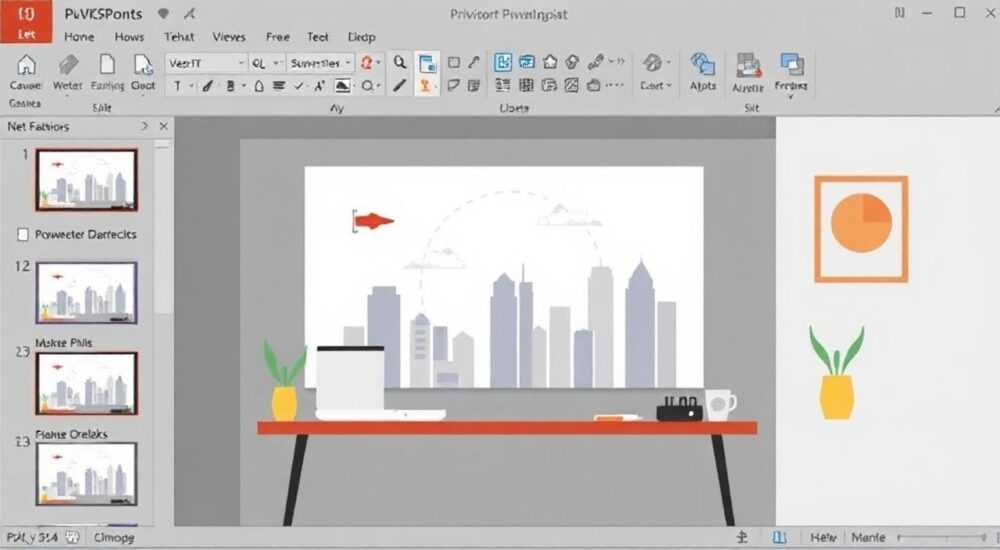
Вставить гифку в презентацию PowerPoint можно несколькими способами: как обычное изображение, через вставку видео или с использованием сторонних инструментов. Наиболее надёжный и универсальный метод — преобразовать GIF в формат MP4 и вставить как видео, чтобы анимация корректно воспроизводилась на всех устройствах.
Чтобы гифка работала в PowerPoint, лучше всего конвертировать её в MP4 и вставить как видеоклип. Это гарантирует плавное воспроизведение без потери качества, особенно при демонстрации на чужом компьютере.
Создание живой и динамичной презентации — важный элемент современной коммуникации. Гифки, или анимированные изображения, позволяют наглядно продемонстрировать процесс, добавить юмора или подчеркнуть ключевой момент. Однако не все знают, что стандартная вставка GIF-файлов в PowerPoint может привести к проблемам: анимация может не проигрываться, файл станет слишком тяжёлым или поведёт себя непредсказуемо при открытии на другом устройстве. Особенно это актуально при подготовке деловых выступлений, образовательных материалов или креативных презентаций для соцсетей.
Проблема заключается в том, что Microsoft PowerPoint (в версиях до 2019 года) не поддерживает анимацию GIF напрямую — она вставляется как статичное изображение. Полноценная поддержка анимированных GIF появилась только в PowerPoint для Microsoft 365, но даже в этом случае есть нюансы: длительность воспроизведения, качество и совместимость с разными операционными системами. Поэтому важно понимать не только *как* вставить гифку, но и *как сделать это правильно*, чтобы презентация выглядела профессионально и работала стабильно.
Содержание статьи:
- Поддержка GIF в PowerPoint: какие версии работают
- Как вставить GIF как изображение: пошаговая инструкция
- Конвертация GIF в MP4: зачем и как
- Онлайн-конвертеры
- Программы для ПК
- Вставка видео в PowerPoint: лучший способ
- Настройки воспроизведения видео
- Настройка воспроизведения и анимации
- Распространённые ошибки и как их избежать
- Как проверить, встроено ли видео
- Альтернативные способы: онлайн-сервисы и плагины
- Canva + PowerPoint
- Плагины для PowerPoint
- Использование Giphy напрямую
- Экспертное мнение
- Вопросы и ответы
- Заключение
Поддержка GIF в PowerPoint: какие версии работают
Поддержка анимированных GIF в PowerPoint значительно улучшилась с выходом Microsoft 365. Начиная с обновления 2018 года, PowerPoint для Windows и macOS может воспроизводить анимацию GIF напрямую, без необходимости конвертации. Однако важно понимать ограничения: анимация проигрывается только в режиме демонстрации (F5), а не в обычном просмотре слайдов. Кроме того, если вы открываете презентацию на старой версии Office (например, 2016 или ранее), гифка отобразится как статичное изображение — первый кадр анимации.
Для пользователей, работающих в облачной среде, PowerPoint Online также поддерживает анимированные GIF, но с теми же ограничениями. Важно помнить, что даже при наличии поддержки, большие или плохо оптимизированные GIF-файлы могут замедлять работу презентации, увеличивать размер файла и вызывать зависания.
Полезно знать: Если вы планируете демонстрировать презентацию на чужом компьютере, всегда проверяйте версию PowerPoint. Лучше заранее конвертировать гифку в видео, чем рисковать сбоем во время выступления.
Как вставить GIF как изображение: пошаговая инструкция
Если вы используете PowerPoint с поддержкой анимированных GIF, вставить файл можно так же, как и любое изображение:
- Откройте нужный слайд в PowerPoint.
- Перейдите на вкладку Вставка → Изображения.
- Выберите пункт Этот компьютер и найдите ваш GIF-файл.
- Нажмите Вставить.
После вставки гифка будет отображаться как прямоугольник с первым кадром анимации. Чтобы увидеть анимацию, переключитесь в режим демонстрации (F5). Если анимация не запускается, возможно, используется старая версия Office или файл повреждён.
«Проверяйте гифку перед вставкой: откройте её в браузере или любом просмотрщике. Убедитесь, что она действительно анимированная, а не серия статичных кадров.» — Алексей Ковалёв, IT-тренер, 12 лет опыта в цифровых презентациях
Конвертация GIF в MP4: зачем и как
Конвертация GIF в формат MP4 — самый надёжный способ гарантировать корректное воспроизведение анимации в PowerPoint. Причины просты: MP4 — стандартный формат видео, который поддерживается всеми версиями PowerPoint, начиная с 2010 года. Кроме того, видеофайлы обычно меньше по размеру, чем исходные GIF, особенно если те содержат много кадров.
Процесс конвертации занимает несколько минут. Вы можете использовать как онлайн-сервисы, так и программное обеспечение на компьютере.
Онлайн-конвертеры
Популярные сервисы: CloudConvert, EZGIF, OnlineConvert. Все они бесплатны и не требуют регистрации. Достаточно загрузить GIF, выбрать выходной формат MP4 и скачать результат.
Программы для ПК
Для более точного контроля используйте:
- FFmpeg — мощный командный инструмент для продвинутых пользователей;
- HandBrake — удобный интерфейс, поддержка множества форматов;
- VLC Media Player — умеет конвертировать медиафайлы через меню «Конвертировать/Сохранить».
Полезно знать: После конвертации проверьте видео в отдельном плеере. Убедитесь, что звук (если был) отсутствует, а продолжительность соответствует ожиданиям.
Вставка видео в PowerPoint: лучший способ
После конвертации GIF в MP4 вставьте его как обычное видео:
- Перейдите на вкладку Вставка → Видео → Видео на этом компьютере.
- Найдите сконвертированный MP4-файл и вставьте его.
- Разместите видео на слайде нужного размера.
PowerPoint автоматически добавит рамку воспроизведения. Вы можете скрыть её, установив параметр «Скрыть при показе» в настройках видео.
Настройки воспроизведения видео
Чтобы видео проигрывалось автоматически:
- Выделите видео на слайде.
- Перейдите на вкладку Воспроизведение.
- В поле «Пуск» выберите Автоматически.
- При необходимости установите параметр «Воспроизводить циклически».
«Я всегда вставляю короткие видео вместо GIF — это даёт контроль над началом, длительностью и внешним видом. К тому же, MP4 легче сжимается без потерь.» — Марина Петрова, специалист по визуальным коммуникациям, агентство «Визарт»
Настройка воспроизведения и анимации
PowerPoint позволяет точно настроить поведение видео на слайде. Например, вы можете задать:
- Момент начала воспроизведения (по щелчку или автоматически);
- Продолжительность показа;
- Циклическое воспроизведение (полезно для фоновых анимаций);
- Обрезку видео по времени (если нужно показать только часть).
Чтобы обрезать видео:
- Выделите видео на слайде.
- Перейдите на вкладку Воспроизведение → Обрезать видео.
- Установите начальную и конечную точки.
- Нажмите OK.
Также можно добавить эффекты перехода или анимации вокруг видео, чтобы привлечь внимание аудитории.
Полезно знать: Используйте функцию «Заменить видео», если нужно быстро обновить ролик без изменения положения и настроек на слайде.
Распространённые ошибки и как их избежать
Пользователи часто сталкиваются с типичными проблемами при работе с гифками в PowerPoint. Вот основные из них и пути решения:
Ошибка |
Причина |
Решение |
|---|---|---|
Гифка не анимируется |
Старая версия PowerPoint |
Конвертируйте в MP4 и вставьте как видео |
Файл презентации стал слишком большим |
Неоптимизированный GIF или MP4 |
Сожмите видео через «Сжать медиафайлы» в PowerPoint |
Видео не воспроизводится на другом компьютере |
Файл не встроен, а ссылается на внешний путь |
Убедитесь, что видео встроено, а не связано |
Анимация прерывается или лагает |
Слабый ПК или перегруженный слайд |
Упростите слайд, уменьшите размер видео |
Как проверить, встроено ли видео
Если вы копируете презентацию на флешку или отправляете коллеге, убедитесь, что видео встроено:
- Перейдите в Файл → Информация → Проверка документа.
- Запустите проверку на наличие внешних ссылок.
- Если найдены ссылки на файлы, скопируйте видео в ту же папку, что и презентацию, или повторно вставьте его.
Полезно знать: Размер встроенных видео влияет на общий вес файла. Используйте встроенную функцию сжатия: «Формат видео» → «Сжать медиафайлы» → выберите профиль (например, «480p» для экономии места).
Альтернативные способы: онлайн-сервисы и плагины
Если вы не хотите конвертировать файлы вручную, существуют инструменты, которые упрощают процесс.
Canva + PowerPoint
Canva поддерживает анимированные GIF и позволяет экспортировать слайды как видео. Вы можете создать анимацию в Canva, экспортировать в MP4 и вставить в PowerPoint — получится профессиональный результат без лишних шагов.
Плагины для PowerPoint
Некоторые сторонние расширения, например OfficeOne или PPT Productivity, добавляют функции для работы с мультимедиа. Они позволяют быстрее вставлять, настраивать и сжимать видео, включая конвертированные из GIF.
Использование Giphy напрямую
Если вы используете PowerPoint в составе Microsoft 365, вы можете вставить гифку напрямую из Giphy:
- Перейдите на вкладку Вставка → Онлайн-изображения.
- Введите запрос в поле поиска, добавив слово «giphy» (например, «кошка giphy»).
- Выберите нужную гифку и вставьте её.
Такие гифки будут анимироваться при демонстрации, если подключение к интернету активно. Однако при отсутствии сети анимация может не запуститься — будьте готовы к этому.
Экспертное мнение
«За 10 лет работы с презентациями я перестал использовать GIF напрямую. Всё, что движется — конвертирую в MP4. Это решает 95% проблем: совместимость, размер, производительность. Да, требуется один дополнительный шаг, но результат того стоит. Представьте: вы на сцене, презентация зависла из-за гигантской гифки. Лучше потратить 2 минуты сейчас, чем получить стресс потом.» — Дмитрий Смирнов, ведущий эксперт по презентационным технологиям, автор курсов Skillbox
Вопросы и ответы
Можно ли вставить GIF в PowerPoint 2016?
Напрямую — нет, анимация работать не будет. Решение — конвертировать в MP4 и вставить как видео. Это обеспечит стабильную работу на любой версии.
Почему гифка в PowerPoint не воспроизводится в цикле?
По умолчанию видео проигрывается один раз. Чтобы включить цикл, выделите видео, перейдите на вкладку «Воспроизведение» и установите галочку «Воспроизводить циклически до остановки».
Как уменьшить размер презентации с видео?
Используйте встроенную функцию сжатия: «Формат видео» → «Сжать медиафайлы». Также можно заранее сжать MP4 через HandBrake или аналоги, выбрав разрешение 720p или 480p.
Будет ли работать гифка в PowerPoint на Mac?
Да, если используется Microsoft 365. На старых версиях — только после конвертации в MP4. МакOS хорошо работает с видеоформатами, поэтому рекомендуется тот же подход.
Можно ли добавить звук к гифке в PowerPoint?
GIF не поддерживает звук. Но после конвертации в MP4 вы можете добавить аудиодорожку с помощью видеоредактора (например, Shotcut или DaVinci Resolve), а затем вставить в PowerPoint.
Заключение
Вставка гифки в PowerPoint — задача, которая кажется простой, но таит множество подводных камней. Прямая вставка возможна только в современных версиях Microsoft 365, а на других устройствах анимация может не запуститься. Единственный универсальный и надёжный способ — конвертировать GIF в MP4 и вставить как видео. Этот подход гарантирует совместимость, контроль над воспроизведением и меньший размер файла.
Не полагайтесь на удачу при демонстрации презентации. Подготовьте гифку заранее, конвертируйте в видео и протестируйте на целевом устройстве. Это минимизирует риски и повысит профессионализм вашего выступления.
- PowerPoint поддерживает анимированные GIF только в версиях Microsoft 365.
- Лучший способ — конвертировать GIF в MP4 и вставить как видео.
- Всегда проверяйте воспроизведение на устройстве, с которого будете демонстрировать.
- Используйте сжатие медиафайлов, чтобы уменьшить размер презентации.
- При работе с Giphy учитывайте зависимость от интернет-соединения.
⚠️ Дисклеймер — нажмите, чтобы развернуть
Материалы, опубликованные в разделе «Блог» на сайте RU DESIGN SHOP (rudesignshop.ru), носят исключительно информационный и ознакомительный характер и не являются руководством к действию, финансовой рекомендацией, медицинской услугой, ветеринарным назначением либо рекламой товаров и услуг, включая азартные игры. Публикации не содержат призывов к участию в азартных играх и не направлены на продвижение соответствующих операторов.
Безопасность применения товаров и веществ: при использовании строительных материалов, бытовой химии, пестицидов и агрохимикатов необходимо строго следовать инструкциям производителя и действующему законодательству Российской Федерации, включая Федеральный закон РФ от 19.07.1997 № 109-ФЗ «О безопасном обращении с пестицидами и агрохимикатами».
Упоминание товарных знаков, брендов и организаций носит исключительно информационный характер и не означает наличие партнёрских отношений или одобрения со стороны правообладателей.
Материалы, содержащие сведения о медицинских, ветеринарных или косметических средствах, представлены в справочных целях и не являются медицинской консультацией или назначением. Перед применением рекомендуется обратиться к врачу, ветеринарному специалисту или иному сертифицированному профессионалу.
Возрастные ограничения: материалы, содержащие сведения о продукции категории 18+, включая алкоголь или азартные игры, предназначены исключительно для совершеннолетней аудитории и публикуются в информационных целях.
Правовая ответственность: решения, принятые на основе опубликованной информации, пользователь принимает самостоятельно и на свой риск; редакция и авторы несут ответственность в пределах, установленных законодательством Российской Федерации.
Редакция не допускает публикаций, содержащих пропаганду экстремизма, терроризма, наркотических средств или суицида; подобные материалы подлежат немедленному удалению.
Упоминание организаций с ограниченным статусом: компания Meta Platforms Inc. (социальные сети Facebook и Instagram) признана экстремистской организацией решением суда РФ, её деятельность запрещена на территории Российской Федерации; любые упоминания приводятся исключительно в информационных целях.
Авторские права и источники: информация собирается из открытых источников; её актуальность указывается на дату публикации и может изменяться.
Изображения и иллюстрации используются на условиях, разрешённых правообладателями. При возникновении претензий редакция готова оперативно рассмотреть обращение и внести необходимые изменения.
Персональные данные и cookies: сайт использует cookies и обрабатывает персональные данные пользователей в соответствии с Федеральным законом № 152-ФЗ «О персональных данных» и Политикой конфиденциальности RU DESIGN SHOP.
Мнения авторов могут не совпадать с позицией государственных органов или коммерческих организаций, упомянутых в материалах.
РЕКОМЕНДУЕМ
Товары от российских производителей
-6%


