Скидка 5% на первый заказ — RDS5




Как импортировать 3д модель в архикад
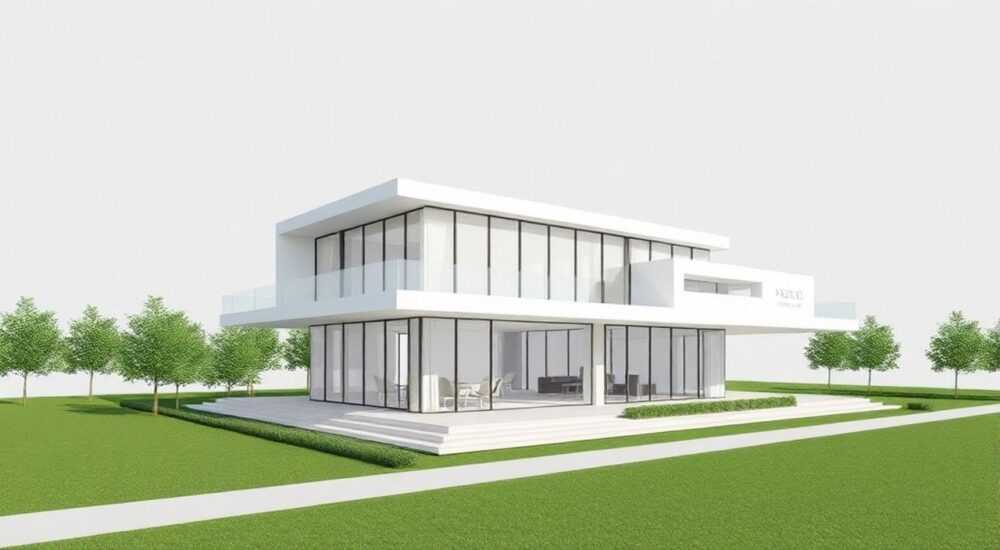
Каждый архитектор, работающий с Archicad, сталкивается с необходимостью интегрировать внешние 3D-модели — будь то мебель от производителей, архитектурные элементы из библиотек или сложные объекты, созданные в других CAD-системах. Импорт 3D-моделей в Archicad — это не просто техническая операция, а ключевой этап, определяющий точность, скорость и качество проекта. От того, насколько корректно вы импортируете модель, зависит не только визуальная составляющая, но и параметрическая работа с объектами: их размеры, материалы, взаимодействие с конструкциями и даже генерация спецификаций. Неправильный формат, несовместимая структура или игнорирование единиц измерения могут привести к искажениям, сбоям в расчетах и потере времени на доработку. Главное — не просто импортировать, а интегрировать модель так, чтобы она стала естественной частью проекта, а не чужеродным элементом.
Для успешного импорта 3D-модели в Archicad используйте форматы .ifc, .obj или .3ds, предварительно проверив масштаб, единицы измерения и структуру модели. Лучший результат достигается при подготовке модели в стороннем ПО и импорте через «Объекты > Загрузить объект» с настройкой параметров геометрии и материалов.
Поддерживаемые форматы 3D-моделей в Archicad
Archicad поддерживает несколько стандартных форматов для импорта 3D-объектов, каждый из которых имеет свои особенности. Выбор формата напрямую влияет на качество визуализации, совместимость с параметрическими свойствами и возможность редактирования в дальнейшем.
Наиболее надежным и рекомендуемым форматом является .ifc (Industry Foundation Classes). Это открытый стандарт BIM, разработанныйbuildingSMART. Модели в формате IFC сохраняют не только геометрию, но и семантические данные — такие как тип объекта, производитель, материал, классификация. При импорте в Archicad такие объекты автоматически становятся элементами BIM-модели, доступными для анализа, спецификаций и энергетического моделирования.
Второй по популярности — .obj (Wavefront). Этот формат отлично подходит для сложных геометрических форм, таких как скульптуры, сложная мебель или декоративные элементы. Он сохраняет сетку, текстуры и нормали, но не содержит параметрических данных. Подходит для визуализации, но не для интеллектуального управления.
Третий — .3ds (3D Studio). Устаревший, но всё ещё поддерживаемый формат. Часто используется для импорта моделей из старых версий 3ds Max. Имеет ограничения по структуре: не поддерживает сложные материалы, часто теряет иерархию и имена объектов.
Дополнительно Archicad позволяет импортировать .skp (SketchUp) и .dwg/ .dxf (AutoCAD), но эти форматы требуют предварительной конвертации. DWG/DXF чаще используются для 2D-эскизов, а SKP — для быстрого импорта моделей из SketchUp, особенно если вы работаете в экосистеме Trimble.
Полезно знать: Для работы с BIM-объектами всегда отдавайте предпочтение IFC. Он обеспечивает совместимость с другими системами и сохраняет данные для будущих этапов проекта.
Подготовка модели перед импортом
Импорт 3D-модели — это не «загрузи и забудь». Прежде чем переносить объект в Archicad, необходимо провести подготовку, иначе вы рискуете столкнуться с масштабными искажениями, потерей текстур или неработающими параметрами.
Первое — проверьте единицы измерения. Если модель создана в миллиметрах, а Archicad работает в метрах, объект будет в 1000 раз меньше. Это самая частая ошибка. Убедитесь, что в исходном ПО (например, Blender, SketchUp или Rhino) масштаб соответствует реальному размеру. Например, стул высотой 450 мм должен иметь в модели размер 0.45 м.
Второе — оптимизируйте геометрию. Слишком сложные сетки с десятками тысяч полигонов замедляют работу Archicad. Упростите модель: удалите скрытые поверхности, объедините дублирующиеся вершины, замените детализированные элементы (например, винты) на параметрические символы. Используйте инструменты вроде Decimate в Blender или Reduce в Maya.
Третье — структурируйте объект. Разделите модель на логические части: основа, спинка, ножки. Каждая часть должна быть отдельным объектом или группой с осмысленным именем. Это позволит вам легко заменять материалы, управлять видимостью и применять параметры в Archicad.
Четвёртое — экспортируйте без текстур в отдельные файлы. Если текстуры хранятся отдельно (например, .jpg или .png), убедитесь, что пути к ним не содержат кириллицы, пробелов или специальных символов. Лучше поместить их в одну папку с моделью и использовать относительные пути.
«Перед импортом всегда проверяйте модель в бесплатном просмотрике, например, Autodesk Viewer или Three.js. Это поможет выявить скрытые ошибки геометрии, которые Archicad может не показать до момента открытия.» — Алексей Козлов, BIM-менеджер, 12 лет опыта в архитектурных бюро
Способы импорта: пошаговые инструкции
В Archicad существует несколько способов импорта 3D-моделей, каждый из которых подходит для определённых задач. Рассмотрим три основных метода.
Метод 1: Импорт через «Объекты > Загрузить объект» — идеален для создания собственных библиотечных элементов.
- Откройте Archicad и перейдите в меню: Объекты > Загрузить объект….
- Выберите файл (.ifc, .obj, .3ds) и нажмите «Открыть».
- В открывшемся окне выберите тип импорта: Как объект (для библиотеки) или Как элемент (для вставки в проект).
- Укажите базовую точку (обычно «Центр» или «Нижняя точка») — это будет точка привязки объекта в проекте.
- Если импортируете .obj или .3ds, включите опцию «Импортировать текстуры».
- Нажмите «Загрузить» и сохраните объект в нужной библиотеке (например, «Мебель» или «Декор»).
Метод 2: Импорт через «Файл > Объединить» — подходит для вставки целых моделей как вспомогательных элементов.
- Выберите Файл > Объединить.
- Укажите файл .ifc или .obj.
- В настройках выберите «Создать новый слой» — это позволит легко управлять видимостью импортированной модели.
- При необходимости включите «Преобразовать в элементы» — тогда модель станет частью BIM-модели, а не просто геометрией.
Метод 3: Импорт IFC через «BIM-обмен» — для сложных проектов с интеграцией в другие системы.
- Перейдите в Файл > BIM-обмен > Импорт IFC.
- Выберите файл и откройте настройки импорта.
- На вкладке «Классификация» укажите, какие типы объектов импортировать (например, только мебель или все элементы).
- Включите «Преобразовать в Archicad-объекты» — тогда IFC-элементы станут полноценными Archicad-объектами с параметрами.
Полезно знать: Для повторного использования объекта сохраняйте его в локальной библиотеке (например, в папке My Library). Это ускорит доступ и избежит потерь при обновлении проекта.
Работа с материалами и текстурами
После импорта часто возникает проблема: текстуры не отображаются, цвета сбиваются, материалы выглядят плоско. Это происходит из-за различий в системах материалов между программами.
Archicad использует собственную систему материалов, основанную на параметрах отражения, прозрачности, шероховатости и нормалей. При импорте из .obj или .3ds текстуры могут быть привязаны к файлам, но не к материалам Archicad. Решение — вручную переназначить материалы.
- Выберите импортированный объект и откройте его свойства через Панель свойств.
- Найдите раздел Материалы — здесь вы увидите, какие материалы присвоены разным частям объекта.
- Если материал не определён, нажмите «Назначить материал» и выберите подходящий из библиотеки Archicad (например, «Ламинат дуб» или «Металл матовый»).
- Для сложных текстур (например, деревянные панели с рисунком) используйте Создать новый материал и загрузите текстуру вручную через «Изображение».
- Проверьте масштаб текстуры: в свойствах материала установите «Масштаб» — 1:1, 1:50 или 1:100 в зависимости от размера объекта.
Если текстуры не загружаются вообще — проверьте путь к файлам. Archicad требует, чтобы текстуры находились в папке проекта или в папке «Textures» внутри библиотеки. Не используйте абсолютные пути вроде C:Users…texture.jpg.
«Всегда используйте текстуры с разрешением 2048×2048 или 4096×4096 для качественной визуализации. Меньшие разрешения дают пиксельность на крупных планах.» — Елена Морозова, специалист по визуализации, Studio VizLab
Частые ошибки и как их избежать
Даже опытные пользователи допускают ошибки при импорте. Вот пять самых распространённых и как их предотвратить.
- Ошибка 1: Неправильный масштаб — объект слишком мал или велик. Решение: перед импортом проверяйте размеры в исходном ПО. Используйте эталонный объект (например, стандартную дверь 2.1 м) как контрольный элемент.
- Ошибка 2: Текстуры не отображаются — файлы текстур потеряны или в неправильной папке. Решение: копируйте текстуры в папку проекта и используйте относительные пути.
- Ошибка 3: Объект не редактируется — вы импортировали как «элемент», а не как «объект». Решение: используйте «Загрузить объект» для создания библиотечного элемента, который можно редактировать и переиспользовать.
- Ошибка 4: Перегрузка геометрии — модель из 500 тыс. полигонов тормозит Archicad. Решение: упрощайте геометрию до 10–50 тыс. полигонов для мебели и до 200 тыс. для сложных архитектурных элементов.
- Ошибка 5: Проблемы с иерархией — объекты слились в один. Решение: в исходном ПО разделяйте части на группы с осмысленными именами («Ножка_1», «Спинка»).
Полезно знать: После импорта всегда проверяйте объект в режиме «3D-окно» с включённым «Показывать текстуры». Это единственный способ увидеть реальное отображение до рендеринга.
Экспертное мнение: как импортировать профессионально
«Я работал над проектом жилого комплекса в Москве, где нужно было интегрировать более 300 моделей мебели от разных производителей. Большинство из них приходили в формате .obj с текстурами в папках с кириллическими именами — и это была катастрофа. Мы потратили три дня на подготовку, прежде чем начали импорт.»
Алексей Тарасов, старший BIM-инженер, руководитель отдела цифровых решений в архитектурной компании «АрхИнж», имеет более 15 лет опыта в работе с Archicad и другими BIM-платформами. Его рекомендации:
- Создайте шаблон импорта. Разработайте внутренний стандарт: все модели должны быть в метрах, в папке «Library3DFurniture», с текстурами в подпапке «Textures», имена — только латиницей, без пробелов.
- Используйте IFC как основной формат. Даже если модель сделана в SketchUp, экспортируйте её в IFC через плагин. Это сохраняет семантику.
- Тестируйте на «тестовом проекте». Всегда импортируйте один объект в чистый проект, проверяйте его поведение, затем только вставляйте в основной.
- Автоматизируйте. Используйте Archicad Script (GDL) для создания параметрических объектов на основе импортированных геометрий — это экономит время при массовом использовании.
«Не думайте, что импорт — это конечный этап. Это начало интеграции. Объект должен работать в проекте, а не просто лежать там как декор.»
Вопросы и ответы
- Можно ли импортировать 3D-модель в Archicad бесплатно? Да, все основные форматы (.obj, .ifc, .3ds) поддерживаются без дополнительных лицензий. Однако для импорта .skp требуется плагин SketchUp Exporter, который можно скачать бесплатно с сайта Trimble.
- Почему после импорта объект не отображается в 2D-разрезе? Это происходит, если объект импортирован как «геометрия», а не как «объект BIM». Решение: при импорте выберите опцию «Преобразовать в элементы» или вручную присвойте ему тип (например, «Мебель») в свойствах.
- Как сделать, чтобы импортированный объект обновлялся при изменении исходной модели? Archicad не поддерживает динамическую ссылку, как Revit. Поэтому при изменении модели нужно заново импортировать её и заменить в проекте. Рекомендуется хранить исходники и использовать «Обновить объект» через библиотеку.
- Можно ли импортировать анимированные модели? Нет. Archicad не поддерживает анимации, включая .fbx и .glb. Все импортируемые модели должны быть статичными. Для анимаций используйте отдельные программы вроде Twinmotion или Lumion.
- Как проверить, что модель импортирована корректно? Проверьте три вещи: 1) размеры — измерьте объект в Archicad; 2) материалы — отобразились ли текстуры; 3) параметры — есть ли возможность изменить высоту, материал, тип через свойства объекта.
Заключение
Импорт 3D-моделей в Archicad — это не техническая процедура, а стратегический этап проектирования. Правильно выполненный импорт позволяет не просто визуализировать объект, а интегрировать его в BIM-процесс: управлять параметрами, генерировать спецификации, отслеживать количество и стоимость. Ошибки на этом этапе ведут к накоплению технического долга, который дорого исправлять на финальных стадиях.
Ключевые принципы просты: готовьте модель заранее, используйте IFC для BIM-объектов, .obj для сложной геометрии, всегда проверяйте масштаб и материалы. Не спешите — лучше потратить 20 минут на подготовку, чем два дня на исправление последствий.
Импорт — это не конец, а начало. Правильно импортированная модель становится живой частью проекта, а не статичным изображением. Инвестируйте время в подготовку — это окупится в скорости, точности и качестве конечного результата.
- Используйте .ifc для BIM-объектов, .obj для сложной геометрии, .3ds только для устаревших моделей.
- Всегда проверяйте масштаб и единицы измерения до импорта — это устраняет 70% ошибок.
- Сохраняйте объекты в локальной библиотеке для повторного использования и контроля версий.
- Текстуры должны быть в папке проекта с латинскими именами и без пробелов.
- После импорта проверяйте объект в 3D-окне и в свойствах — убедитесь, что он редактируем и параметрический.
⚠️ Дисклеймер — нажмите, чтобы развернуть
Материалы, опубликованные в разделе «Блог» на сайте RU DESIGN SHOP (rudesignshop.ru), носят исключительно информационный и ознакомительный характер и не являются руководством к действию, финансовой рекомендацией, медицинской услугой, ветеринарным назначением либо рекламой товаров и услуг, включая азартные игры. Публикации не содержат призывов к участию в азартных играх и не направлены на продвижение соответствующих операторов.
Безопасность применения товаров и веществ: при использовании строительных материалов, бытовой химии, пестицидов и агрохимикатов необходимо строго следовать инструкциям производителя и действующему законодательству Российской Федерации, включая Федеральный закон РФ от 19.07.1997 № 109-ФЗ «О безопасном обращении с пестицидами и агрохимикатами».
Упоминание товарных знаков, брендов и организаций носит исключительно информационный характер и не означает наличие партнёрских отношений или одобрения со стороны правообладателей.
Материалы, содержащие сведения о медицинских, ветеринарных или косметических средствах, представлены в справочных целях и не являются медицинской консультацией или назначением. Перед применением рекомендуется обратиться к врачу, ветеринарному специалисту или иному сертифицированному профессионалу.
Возрастные ограничения: материалы, содержащие сведения о продукции категории 18+, включая алкоголь или азартные игры, предназначены исключительно для совершеннолетней аудитории и публикуются в информационных целях.
Правовая ответственность: решения, принятые на основе опубликованной информации, пользователь принимает самостоятельно и на свой риск; редакция и авторы несут ответственность в пределах, установленных законодательством Российской Федерации.
Редакция не допускает публикаций, содержащих пропаганду экстремизма, терроризма, наркотических средств или суицида; подобные материалы подлежат немедленному удалению.
Упоминание организаций с ограниченным статусом: компания Meta Platforms Inc. (социальные сети Facebook и Instagram) признана экстремистской организацией решением суда РФ, её деятельность запрещена на территории Российской Федерации; любые упоминания приводятся исключительно в информационных целях.
Авторские права и источники: информация собирается из открытых источников; её актуальность указывается на дату публикации и может изменяться.
Изображения и иллюстрации используются на условиях, разрешённых правообладателями. При возникновении претензий редакция готова оперативно рассмотреть обращение и внести необходимые изменения.
Персональные данные и cookies: сайт использует cookies и обрабатывает персональные данные пользователей в соответствии с Федеральным законом № 152-ФЗ «О персональных данных» и Политикой конфиденциальности RU DESIGN SHOP.
Мнения авторов могут не совпадать с позицией государственных органов или коммерческих организаций, упомянутых в материалах.
РЕКОМЕНДУЕМ
Товары от российских производителей

Настенный светильник LineWall GLODE
Диапазон цен: 23400 руб. – 29800 руб.


