Скидка 5% на первый заказ — RDS5




Как импортировать из архикада в 3д макс
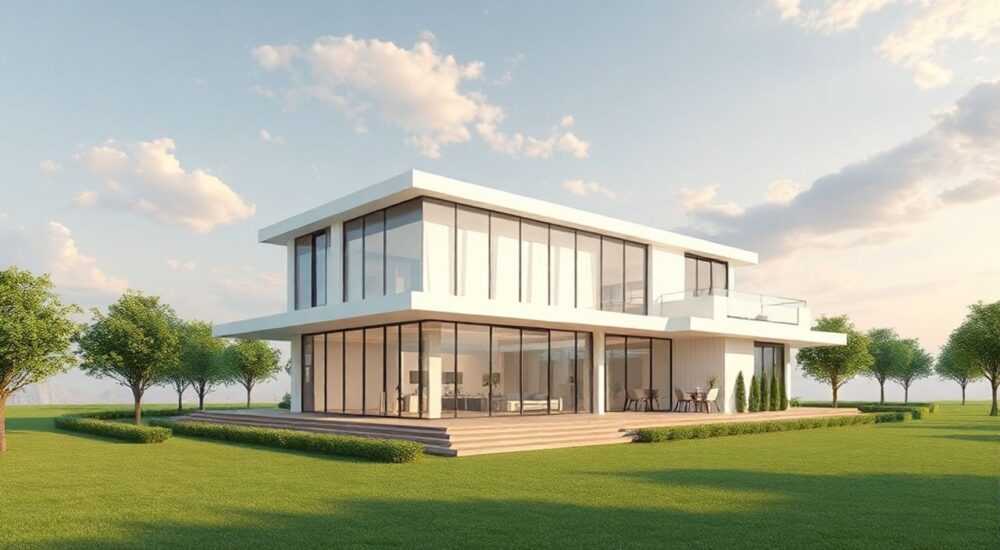
Импорт моделей из ArchiCAD в 3ds Max — важный этап для архитекторов, дизайнеров интерьеров и визуализаторов, которым необходимо перенести BIM-модель в мощную среду 3D-рендеринга. Этот процесс позволяет использовать детализированную геометрию, материалы и структуру здания из ArchiCAD, одновременно применяя продвинутые инструменты освещения, текстурирования и анимации 3ds Max. Однако без правильной подготовки и понимания форматов обмена возможны потери данных, ошибки импорта и трудности с последующей доработкой.
Для успешного импорта из ArchiCAD в 3ds Max рекомендуется использовать формат FBX — он обеспечивает наилучшую совместимость геометрии, материалов и иерархии объектов. Перед экспортом обязательно упростите модель, проверьте слои и задайте корректные единицы измерения.
Содержание статьи:
- Форматы обмена между ArchiCAD и 3ds Max
- Подготовка модели в ArchiCAD перед экспортом
- Экспорт из ArchiCAD: пошаговая инструкция
- Импорт в 3ds Max: настройки и оптимизация
- Частые ошибки и пути их решения
- Ошибка 1: Модель слишком большая или «тяжёлая»
- Ошибка 2: Материалы не отображаются
- Ошибка 3: Объекты повёрнуты или масштабированы неправильно
- Ошибка 4: Пропали окна, двери или сложные объекты
- Советы по работе с материалами и текстурами
- Экспертное мнение
- Интервью с Дмитрием Ковалёвым, техническим консультантом Graphisoft, 15 лет в BIM
- Вопросы и ответы
- Заключение
Форматы обмена между ArchiCAD и 3ds Max
При передаче данных между BIM-системой и программой 3D-визуализации ключевое значение имеет выбор формата экспорта. ArchiCAD поддерживает несколько универсальных форматов, но не все одинаково эффективны при импорте в 3ds Max.
Наиболее популярные варианты:
- FBX (Filmbox) — лидирует по функциональности. Сохраняет геометрию, материалы, текстуры, иерархию групп и даже анимацию. Рекомендован Autodesk и Graphisoft как основной формат для межплатформенного обмена.
- 3DS — устаревший, но широко поддерживаемый формат. Подходит для простых моделей, но теряет информацию о материалах, слоях и параметрах объектов. Используется редко, только при необходимости совместимости со старыми версиями ПО.
- IFC — стандарт открытого BIM-обмена. Хорош для передачи конструктивной информации, но плохо подходит для визуализации: 3ds Max не читает IFC напрямую без плагинов, а геометрия часто теряется или становится «тяжёлой».
- DWG/DXF — векторные форматы AutoCAD. Полезны для чертежей, но не подходят для полноценной 3D-визуализации. Геометрия может быть потеряна, особенно если используются сложные NURBS-поверхности.
Полезно знать: Формат FBX поддерживается ArchiCAD начиная с версии 15 и 3ds Max с версии 2010. Убедитесь, что ваши версии ПО совместимы.
Формат |
Геометрия |
Материалы |
Текстуры |
Иерархия |
Рекомендация |
|---|---|---|---|---|---|
FBX |
✅ Отлично |
✅ Сохраняются |
✅ С путями |
✅ Полностью |
Лучший выбор |
3DS |
⚠️ Ограничено |
⚠️ Частично |
❌ Нет |
❌ Упрощена |
Только для простых моделей |
IFC |
⚠️ Зависит от экспортера |
❌ Почти нет |
❌ Нет |
⚠️ Логическая |
Не рекомендуется для визуализации |
DWG/DXF |
⚠️ Только полигональная |
❌ Нет |
❌ Нет |
❌ По слоям |
Для чертежей, не для 3D |
Выбор FBX оправдан, если цель — качественная визуализация с минимальными потерями. Он также позволяет сохранить привязку к мировым координатам, что критично при работе с окружением и ландшафтом.
Подготовка модели в ArchiCAD перед экспортом
Качество импорта в 3ds Max во многом зависит от состояния исходной модели. Даже самый совершенный формат не спасёт от проблем, если модель перегружена, содержит лишние элементы или неправильно организована.
Первый шаг — очистка проекта. Удалите невидимые слои, скрытые объекты, временные группы и тестовые компоненты. Используйте функцию «Очистка проекта» (File → Info → Project Info → Cleanup) для автоматического удаления неиспользуемых стилей, материалов и библиотечных частей.
Затем оптимизируйте геометрию:
- Объедините повторяющиеся элементы через групирование.
- Замените сложные объекты на упрощённые версии, если они не будут видны в финальном рендере.
- Отключите детализацию в скрытых зонах (например, внутри стен или под полом).
Важно также правильно настроить слои и классификацию. В ArchiCAD можно назначить каждому элементу слой, который затем будет интерпретироваться в 3ds Max как группа или слой. Это упростит последующую работу с объектами.
«Всегда создавайте отдельный вид или рабочий набор для экспорта. Так вы сможете контролировать, что именно попадает в 3ds Max, и избежать загрузки лишних данных.» — Алексей Миронов, BIM-менеджер, 12 лет опыта
Убедитесь, что установлены корректные единицы измерения. ArchiCAD по умолчанию работает в метрах, а 3ds Max — в сантиметрах. При экспорте в FBX выберите масштаб «Метры», чтобы избежать увеличения модели в 100 раз.
Экспорт из ArchiCAD: пошаговая инструкция
Процесс экспорта требует внимания к деталям. Ниже — подробный алгоритм для версий ArchiCAD 24–26.
- Откройте нужный вид или 3D-документ. Перейдите в 3D-окно и активируйте камеру, соответствующую будущей сцене. Можно использовать предустановленный 3D-вид или создать новый.
- Настройте видимость слоёв. Через Layer Settings скройте всё, что не нужно импортировать: мебель, оборудование, аннотации. Оставьте только архитектурные элементы.
- Выберите команду экспорта: File → Interoperability → Export → 3D View as…
- Укажите формат FBX. В диалоговом окне выберите Autodesk FBX и нажмите «Options».
- Настройте параметры экспорта:
- Версия FBX: 2018 или выше (лучшая совместимость с 3ds Max 2024+).
- Единицы: Metres.
- Экспорт: «Selected elements in current view» или «Entire 3D window».
- Геометрия: включите «Export as single mesh where possible» для упрощения.
- Материалы: включите «Export materials and textures».
- Пути к текстурам: выберите «Copy textures to folder» и укажите папку рядом с FBX-файлом.
- Нажмите «Export» и дождитесь завершения процесса. Размер файла может быть большим — это нормально для детализированных моделей.
Полезно знать: Если модель очень большая, разделите её на части (этажи, секции) и экспортируйте отдельно. Это ускорит импорт и упростит управление в 3ds Max.
После экспорта проверьте файл: откройте его в бесплатном FBX Review от Autodesk, чтобы убедиться, что геометрия и материалы на месте.
Импорт в 3ds Max: настройки и оптимизация
Теперь перейдём к 3ds Max. Процесс импорта прост, но требует правильных настроек.
- Откройте 3ds Max и создайте новый файл или откройте существующую сцену.
- Выберите: File → Import → Import… и найдите ваш FBX-файл.
- В диалоге импорта установите:
- Units: Use File Units (если в ArchiCAD были метры, 3ds Max распознает их корректно).
- Import Type: Merge (если хотите добавить к существующей сцене) или Replace (для новой сцены).
- Mesh: Enable «Convert Planar Meshes to 2D Shapes» — отключите, чтобы сохранить объёмность.
- Materials: Enable «Import Materials» и «Recreate Missing Textures Paths».
- Нажмите OK и дождитесь загрузки. В зависимости от сложности модели это может занять от нескольких секунд до нескольких минут.
После импорта проверьте:
- Правильность масштаба (используйте мерный объект, например, куб 1 м³).
- Целостность геометрии (нет ли «дыр», перевёрнутых нормалей).
- Наличие материалов и текстур (в Material Editor).
- Структуру групп и имён объектов (в Schematic View).
Если текстуры не загрузились, проверьте пути. Иногда 3ds Max не может найти папку с текстурами. В этом случае используйте Resource Manager (Tools → Asset Tracking → Resource Manager), чтобы переназначить пути вручную.
Частые ошибки и пути их решения
Даже при соблюдении всех рекомендаций могут возникнуть проблемы. Вот наиболее распространённые:
Ошибка 1: Модель слишком большая или «тяжёлая»
- Причина: Экспорт всей геометрии без оптимизации.
- Решение: Разделите модель на части. Используйте ProOptimizer в 3ds Max для уменьшения полигональности.
Ошибка 2: Материалы не отображаются
- Причина: Текстуры не скопированы или путь нарушен.
- Решение: Убедитесь, что папка с текстурами находится в той же директории, что и FBX. Используйте Relative Path в настройках проекта 3ds Max.
Ошибка 3: Объекты повёрнуты или масштабированы неправильно
- Причина: Несоответствие систем координат или единиц измерения.
- Решение: При экспорте из ArchiCAD выберите «Metres». В 3ds Max установите систему единиц: Customize → Units Setup → Metric → Meters.
Ошибка 4: Пропали окна, двери или сложные объекты
- Причина: Архитектурные элементы не экспортировались как меш.
- Решение: В ArchiCAD включите опцию «Convert parametric objects to polygons» в настройках FBX-экспорта.
Полезно знать: Для повторяющихся импортов создайте шаблон FBX-настроек в ArchiCAD и XML-профиль в 3ds Max. Это сэкономит время и минимизирует ошибки.
Советы по работе с материалами и текстурами
Материалы — один из самых уязвимых аспектов при импорте. ArchiCAD использует свои BIM-материалы, которые не всегда корректно конвертируются в стандартные 3ds Max shaders.
После импорта проверьте типы материалов:
- ArchiCAD-материалы часто конвертируются в Standard или Physical Material.
- Проверьте карты: Diffuse, Bump, Reflection. Убедитесь, что они подключены и видны.
- При необходимости замените Standard на более современные шейдеры — например, V-RayMtl или Arnold Standard Surface.
Рекомендуется провести «материальный аудит»:
- Откройте Material Editor (Compact или Slate).
- Найдите материалы с отсутствующими текстурами (серые или красные иконки).
- Вручную перепривяжите карты или замените их на более качественные.
- Настройте параметры блеска, шероховатости и прозрачности в соответствии с референсами.
«Не полагайтесь на автоматический импорт материалов. Всегда перепроверяйте их визуально в окне просмотра 3ds Max. Разница в цветопередаче между ArchiCAD и 3ds Max может быть значительной.» — Екатерина Лебедева, 3D-визуализатор, студия LightForm
Также стоит использовать систему Material IDs при экспорте. В ArchiCAD можно назначить каждому материалу уникальный ID, который сохранится в FBX и позволит быстро выделить объекты по материалу в 3ds Max с помощью Select By ID.
Экспертное мнение
Интервью с Дмитрием Ковалёвым, техническим консультантом Graphisoft, 15 лет в BIM
— Какие три ключевых совета вы дадите тем, кто впервые импортирует ArchiCAD в 3ds Max?
— Во-первых, не экспортируйте всю модель целиком. Создайте специальный 3D-вид только для визуализации. Во-вторых, используйте FBX 2018+ и всегда копируйте текстуры. В-третьих, настройте систему единиц заранее — это экономит часы работы.
— Что насчёт производительности?
— Большие модели тормозят 3ds Max. Рекомендую использовать Proxy-объекты для сложных групп. Также включайте Viewport Clipping — это ускоряет навигацию.
— Есть ли альтернативы FBX?
— Да, но с оговорками. Cinema 4D через Teamwork иногда даёт лучшую геометрию, но это уже другой workflow. Для большинства пользователей FBX остаётся оптимальным решением.
Вопросы и ответы
Можно ли импортировать анимацию из ArchiCAD?
Architectural Walkthroughs из ArchiCAD можно экспортировать как FBX с ключевыми кадрами камеры. Однако 3ds Max не всегда корректно интерпретирует анимацию. Лучше экспортировать статическую модель и создавать анимацию уже в 3ds Max.
Почему после импорта пропали лестницы?
Сложные BIM-объекты, такие как лестницы, могут не экспортироваться как единый меш. Включите в настройках экспорта «Explode complex elements» или преобразуйте лестницу в морф перед экспортом.
Как сохранить слои ArchiCAD как группы в 3ds Max?
ArchiCAD экспортирует слои как группы при использовании FBX. Убедитесь, что в настройках включена опция «Preserve hierarchy».
Нужны ли дополнительные плагины?
Нет, базовой функциональности 3ds Max достаточно. Однако для IFC можно использовать плагин Solibri или Datakit, но это не требуется при работе с FBX.
Как часто обновлять модель при изменениях в ArchiCAD?
При активной разработке используйте итеративный подход: экспортируйте модель после каждого крупного изменения. Называйте файлы с версиями (model_v01.fbx, model_v02.fbx), чтобы не запутаться.
Заключение
Импорт из ArchiCAD в 3ds Max — это не просто техническая операция, а часть профессионального workflow архитектора и визуализатора. Успешный результат достигается за счёт правильного выбора формата, тщательной подготовки модели и внимания к деталям на каждом этапе.
Главное — не торопиться. Каждая минута, потраченная на настройку экспорта, экономит часы в 3ds Max. Используйте FBX, проверяйте единицы, копируйте текстуры и работайте с упрощёнными версиями модели.
- Формат FBX обеспечивает наилучшую совместимость геометрии, материалов и иерархии.
- Всегда готовьте модель к экспорту: очищайте, оптимизируйте, настраивайте слои.
- Проверяйте систему единиц — метры в ArchiCAD должны соответствовать метрам в 3ds Max.
- После импорта проводите аудит материалов и геометрии.
- Для больших проектов используйте поэтапный экспорт и систему версионирования файлов.
⚠️ Дисклеймер — нажмите, чтобы развернуть
Материалы, опубликованные в разделе «Блог» на сайте RU DESIGN SHOP (rudesignshop.ru), носят исключительно информационный и ознакомительный характер и не являются руководством к действию, финансовой рекомендацией, медицинской услугой, ветеринарным назначением либо рекламой товаров и услуг, включая азартные игры. Публикации не содержат призывов к участию в азартных играх и не направлены на продвижение соответствующих операторов.
Безопасность применения товаров и веществ: при использовании строительных материалов, бытовой химии, пестицидов и агрохимикатов необходимо строго следовать инструкциям производителя и действующему законодательству Российской Федерации, включая Федеральный закон РФ от 19.07.1997 № 109-ФЗ «О безопасном обращении с пестицидами и агрохимикатами».
Упоминание товарных знаков, брендов и организаций носит исключительно информационный характер и не означает наличие партнёрских отношений или одобрения со стороны правообладателей.
Материалы, содержащие сведения о медицинских, ветеринарных или косметических средствах, представлены в справочных целях и не являются медицинской консультацией или назначением. Перед применением рекомендуется обратиться к врачу, ветеринарному специалисту или иному сертифицированному профессионалу.
Возрастные ограничения: материалы, содержащие сведения о продукции категории 18+, включая алкоголь или азартные игры, предназначены исключительно для совершеннолетней аудитории и публикуются в информационных целях.
Правовая ответственность: решения, принятые на основе опубликованной информации, пользователь принимает самостоятельно и на свой риск; редакция и авторы несут ответственность в пределах, установленных законодательством Российской Федерации.
Редакция не допускает публикаций, содержащих пропаганду экстремизма, терроризма, наркотических средств или суицида; подобные материалы подлежат немедленному удалению.
Упоминание организаций с ограниченным статусом: компания Meta Platforms Inc. (социальные сети Facebook и Instagram) признана экстремистской организацией решением суда РФ, её деятельность запрещена на территории Российской Федерации; любые упоминания приводятся исключительно в информационных целях.
Авторские права и источники: информация собирается из открытых источников; её актуальность указывается на дату публикации и может изменяться.
Изображения и иллюстрации используются на условиях, разрешённых правообладателями. При возникновении претензий редакция готова оперативно рассмотреть обращение и внести необходимые изменения.
Персональные данные и cookies: сайт использует cookies и обрабатывает персональные данные пользователей в соответствии с Федеральным законом № 152-ФЗ «О персональных данных» и Политикой конфиденциальности RU DESIGN SHOP.
Мнения авторов могут не совпадать с позицией государственных органов или коммерческих организаций, упомянутых в материалах.
РЕКОМЕНДУЕМ
Товары от российских производителей


Настенный светильник CircleWall GLODE
Диапазон цен: 22374 руб. – 33957 руб.

