Скидка 5% на первый заказ — RDS5




Как импортировать модель в архикад
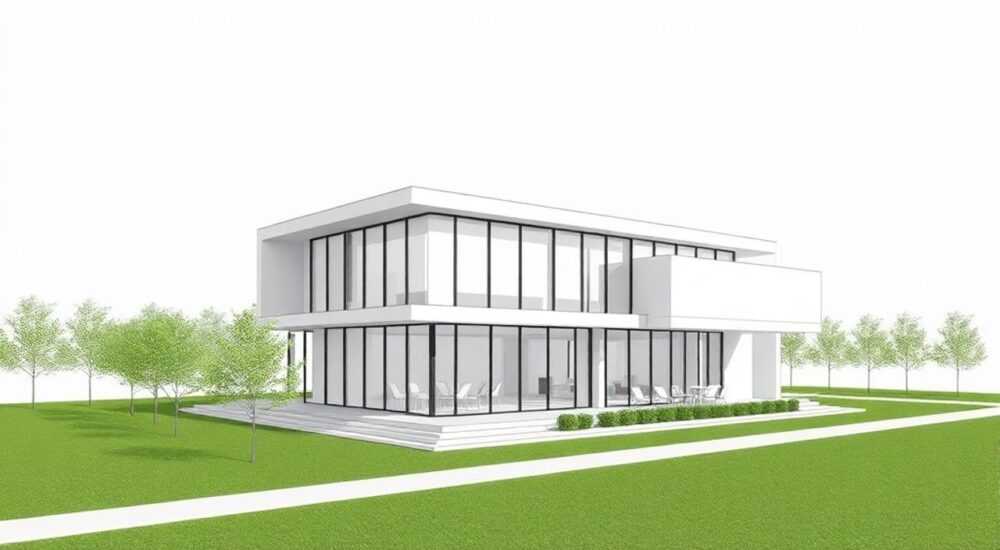
Импорт 3D-моделей в ArchiCAD — важный процесс для архитекторов и проектировщиков, работающих в условиях междисциплинарного взаимодействия. Возможность интегрировать модели из других САПР или BIM-систем значительно расширяет функциональность ArchiCAD, позволяя использовать уже готовые разработки, обмениваться данными с подрядчиками и смежными специалистами. Наиболее универсальным и надёжным способом импорта является использование форматов IFC, DWG, SKP, 3DS и другие, поддерживаемые программой. Главное — правильно подготовить исходную модель, выбрать подходящий формат и настроить параметры импорта, чтобы сохранить структуру, геометрию и информационную составляющую.
Для успешного импорта модели в ArchiCAD выберите совместимый формат (IFC, DWG, SKP) и убедитесь, что исходная модель корректно экспортирована. Всегда проверяйте масштаб, слои и координаты после вставки.
В современной практике проектирования редко можно обойтись одной только ArchiCAD. Часто приходится работать с моделями, созданными в Revit, SketchUp, AutoCAD, Rhino или Tekla. Это требует чёткого понимания механизмов обмена данными между платформами. ArchiCAD предлагает широкие возможности по импорту внешних моделей, но успех операции зависит не только от технической поддержки форматов, но и от правильной подготовки данных, настройки среды и последующей интеграции в проект. Особенно важно это в BIM-процессах, где критична сохранность не только геометрии, но и семантики объектов.
Содержание статьи:
- Поддерживаемые форматы для импорта моделей
- Когда использовать IFC, а когда DWG?
- Пошаговый процесс импорта модели
- Как настроить параметры импорта DWG
- Типичные ошибки при импорте и как их избежать
- Чек-лист проверки после импорта
- Рекомендации по эффективному импорту
- Интеграция импортированной модели в BIM-процесс
- Экспертное мнение
- Вопросы и ответы
- Заключение
Поддерживаемые форматы для импорта моделей
ArchiCAD поддерживает множество внешних форматов, что делает его гибким инструментом в многосистемной среде. Каждый формат имеет свои особенности, преимущества и ограничения. Понимание этих различий помогает выбрать оптимальный путь передачи данных.
Наиболее распространённые форматы:
- IFC (Industry Foundation Classes) — открытый стандарт обмена BIM-данными. Идеален для работы с другими BIM-приложениями, такими как Revit, Allplan или Tekla. Сохраняет не только геометрию, но и классификацию элементов, свойства и связи.
- DWG/DXF — промышленный стандарт AutoCAD. Подходит для импорта чертежей и 2D/3D-геометрии. Может терять семантику объектов, особенно при работе с блоками и динамическими элементами.
- SKP (SketchUp) — используется для импорта архитектурных концепций и масс-моделирования. Хорошо передаёт объёмную форму, но часто не сохраняет информацию о материалах и уровнях.
- 3DS — устаревший, но всё ещё популярный формат 3D-графики. Подходит для визуализации, но не рекомендуется для точного проектирования из-за потери точности и масштаба.
- PLN/PLA — родные форматы ArchiCAD. Полезны при переносе частей проекта из одного файла в другой без потерь.
Выбор формата зависит от источника модели и цели её использования. Если вы получаете модель от инженера-конструктора в Revit, лучшим выбором будет IFC. Если же это концептуальная модель от дизайнера в SketchUp — SKP будет более удобным.
Полезно знать: Перед импортом всегда уточняйте, в каком формате и версии была экспортирована модель. Это поможет избежать проблем с совместимостью.
Когда использовать IFC, а когда DWG?
IFC предпочтителен в BIM-среде, где важна координация и обмен данными. Он позволяет связывать элементы с информацией: тип, материал, производитель, стоимость. DWG же остаётся стандартом для 2D-чертежей и ситуаций, когда нужна максимальная геометрическая точность, но не требуется семантика.
Критерий |
IFC |
DWG |
|---|---|---|
Геометрия |
Хорошая |
Отличная |
Семантика объектов |
Высокая |
Низкая |
Совместимость с BIM |
Высокая |
Ограниченная |
Масштаб и единицы |
Автоматически |
Требует проверки |
Рекомендуемое использование |
BIM-координация, обмен с Revit |
Чертежи, детали, 2D-планы |
Пошаговый процесс импорта модели
Импорт модели в ArchiCAD — это не просто «вставить файл», а целый процесс, требующий внимания к деталям. Неправильные настройки могут привести к смещению, потере данных или увеличению нагрузки на систему.
- Подготовка исходной модели: Убедитесь, что модель экспортирована с правильными единицами измерения, координатами и масштабом. В случае Revit — используйте экспорт IFC4 Reference View.
- Откройте ArchiCAD и перейдите в нужный вид (план, 3D-окно), где планируется размещение модели.
- Выберите команду импорта: Файл → Интероперабельность → Открыть и преобразовать → Из файла… или Импорт → Модель…
- Укажите файл и выберите тип (например, IFC, DWG). ArchiCAD покажет окно предварительного просмотра.
- Настройте параметры импорта: масштаб, единицы, слои, координаты. Для IFC можно задать уровень детализации и фильтры по типам элементов.
- Определите точку вставки: щелчком мыши на плане или автоматически по мировым координатам.
- Завершите импорт и проверьте результат: положение, масштаб, целостность геометрии.
После импорта модель может быть вставлена как фоновая ссылка (Xref) или как полноценная часть проекта. Использование Xref рекомендуется, если модель будет обновляться — это позволяет легко заменять версии без повторного импорта.
«Всегда импортируйте модель как внешнюю ссылку, если она может измениться. Это экономит время и снижает риск ошибок при обновлении.» — Алексей Миронов, BIM-менеджер, 12 лет опыта
Как настроить параметры импорта DWG
При импорте DWG-файлов важно правильно задать соответствие слоёв, стилей линий и шрифтов. ArchiCAD предлагает мощный инструмент — DWG/DXF Translator, который позволяет сохранить структуру документа.
- В окне импорта нажмите «Настройки».
- Перейдите на вкладку «Слои» и свяжите слои DWG со слоями ArchiCAD.
- На вкладке «Линии» задайте толщину и тип линий.
- На вкладке «Шрифты» укажите, как отображать текст (векторный, растровый).
- Проверьте единицы: если DWG создан в миллиметрах, а ArchiCAD работает в метрах, активируйте автоматическое масштабирование.
Типичные ошибки при импорте и как их избежать
Даже при соблюдении всех шагов могут возникнуть проблемы. Знание частых ошибок помогает быстро их диагностировать и исправлять.
- Модель не видна или слишком маленькая: Чаще всего это связано с несоответствием единиц измерения. Например, модель экспортирована в миллиметрах, а ArchiCAD интерпретирует её как метры. Решение — проверить настройки масштаба в диалоге импорта.
- Смещение по координатам: Происходит, если исходная модель имеет смещённую систему координат. Используйте функцию «Привязать к глобальным координатам» при импорте IFC.
- Потеря материалов и цветов: Особенно актуально для SKP и 3DS. ArchiCAD не всегда корректно интерпретирует текстуры. Рекомендуется переопределить материалы вручную после импорта.
- Высокая нагрузка на систему: Импорт сложной модели с миллионами полигонов может замедлить работу. Используйте фильтры при импорте IFC или упрощайте модель в исходной программе.
- Разрывы в линиях (DWG): Возникают из-за различий в толерантности систем. Включите опцию «Объединять близкие точки» в настройках импорта.
Полезно знать: После импорта всегда проверяйте модель в 3D-виде. Иногда ошибки не видны на плане, но очевидны в объёме.
Чек-лист проверки после импорта
- Соответствует ли масштаб? Проверьте размеры известного элемента (например, стены).
- Правильно ли расположена модель? Совпадают ли осевые линии с проектом?
- Все ли слои загружены? Убедитесь, что не скрыты важные данные.
- Есть ли ошибки в журнале импорта? ArchiCAD показывает отчёт после завершения операции.
- Можно ли редактировать элементы? Если модель вставлена как Xref, она доступна только для просмотра.
Рекомендации по эффективному импорту
Чтобы импорт стал не разовой операцией, а частью рабочего процесса, следуйте проверенным практикам.
- Согласуйте стандарты обмена: Работайте с партнёрами над единым протоколом экспорта. Например, все IFC должны быть в формате IFC4, единицы — миллиметры, координаты — общие.
- Используйте шаблоны трансляторов: Создайте и сохраните настройки импорта для часто используемых форматов. Это сэкономит время и обеспечит единообразие.
- Импортируйте поэтапно: Если модель большая, разбейте её на части (по этажам, зонам) и вставляйте отдельно. Это снижает нагрузку и упрощает управление.
- Применяйте цветовое кодирование: Назначьте импортированным элементам отдельный цвет или слой, чтобы визуально отличать их от основной модели.
- Документируйте процесс: Ведите журнал импорта: кто, когда, в каком формате и с какими настройками вносил изменения.
«Я рекомендую использовать IFC с фильтрацией по типам. Например, при координации с инженерами — импортируйте только конструкции и коммуникации, игнорируя мебель и отделку. Это делает модель легче и понятнее.» — Екатерина Лебедева, архитектор BIM, 9 лет в профессии
Интеграция импортированной модели в BIM-процесс
После импорта модель нужно не просто увидеть, а использовать. ArchiCAD позволяет:
- Проверять коллизии через функцию «Пересечение элементов».
- Создавать виды и фильтры, чтобы отображать только нужные слои.
- Добавлять связи между элементами (например, стена примыкает к колонне из импортированной модели).
- Экспортировать финальную модель обратно в IFC для передачи заказчику.
Экспертное мнение
«Импорт — это не конец, а начало координации. Самая большая ошибка — считать, что после вставки модели можно расслабиться. На самом деле, начинается самая важная работа: проверка, адаптация, интеграция. Я всегда провожу встречу с командой сразу после импорта, чтобы убедиться, что все данные корректны и согласованы.» — Дмитрий Ковалёв, руководитель BIM-отдела в строительной компании «Горизонт», 15 лет опыта
По его словам, ключ к успеху — культура обмена данными. «Когда все участники проекта понимают, как и зачем экспортировать модель, количество ошибок падает на 70%. Мы внедрили внутренний стандарт: все IFC проходят проверку через Solibri перед отправкой в ArchiCAD. Это стало обязательным этапом.»
Вопросы и ответы
Можно ли импортировать Revit-проект напрямую в ArchiCAD?
Нет прямого формата, но можно экспортировать Revit в IFC или DWG. IFC — предпочтительный вариант, так как сохраняет BIM-структуру. Убедитесь, что в Revit используется правильный шаблон экспорта (например, «IFC 4 Reference View»).
Почему после импорта DWG текст отображается квадратами?
Это происходит из-за отсутствия шрифтов. ArchiCAD не может найти шрифт, использованный в DWG. Решение — установить нужные шрифты или настроить замену в DWG/DXF Translator (вкладка «Шрифты»).
Как обновить импортированную модель, если она изменилась?
Если модель вставлена как Xref (внешняя ссылка), используйте команду «Обновить ссылку». Если нет — придётся удалить старую и импортировать новую версию. Поэтому всегда импортируйте как Xref.
Можно ли импортировать 3D-модель из Rhino?
Да, через форматы 3DM (через плагин), DWG, SKP или IFC. Для точного обмена рекомендуется экспортировать из Rhino в DWG с сохранением слоёв и уровней.
Как уменьшить размер файла после импорта?
Используйте команду «Упростить геометрию» или импортируйте модель как Xref. Также можно удалить ненужные слои и скрыть невостребованные элементы.
Заключение
Импорт модели в ArchiCAD — это не просто техническая операция, а важный этап в жизненном цикле BIM-проекта. От правильности выполнения зависит качество координации, скорость работы и надёжность данных. Выбор формата, настройка параметров, проверка результата — всё это требует внимания и понимания контекста.
Чтобы импорт прошёл успешно, следуйте простому алгоритму: подготовьте модель, выберите правильный формат, настройте транслятор, проверьте результат и интегрируйте в проект. Не забывайте использовать внешние ссылки и стандарты обмена — это залог стабильности и эффективности.
- Приоритет — IFC для BIM, DWG для 2D, SKP для концепций.
- Всегда проверяйте масштаб и координаты после импорта.
- Используйте Xref для возможности обновления.
- Настройте шаблоны трансляторов для экономии времени.
- Проводите проверку коллизий после вставки модели.
⚠️ Дисклеймер — нажмите, чтобы развернуть
Материалы, опубликованные в разделе «Блог» на сайте RU DESIGN SHOP (rudesignshop.ru), носят исключительно информационный и ознакомительный характер и не являются руководством к действию, финансовой рекомендацией, медицинской услугой, ветеринарным назначением либо рекламой товаров и услуг, включая азартные игры. Публикации не содержат призывов к участию в азартных играх и не направлены на продвижение соответствующих операторов.
Безопасность применения товаров и веществ: при использовании строительных материалов, бытовой химии, пестицидов и агрохимикатов необходимо строго следовать инструкциям производителя и действующему законодательству Российской Федерации, включая Федеральный закон РФ от 19.07.1997 № 109-ФЗ «О безопасном обращении с пестицидами и агрохимикатами».
Упоминание товарных знаков, брендов и организаций носит исключительно информационный характер и не означает наличие партнёрских отношений или одобрения со стороны правообладателей.
Материалы, содержащие сведения о медицинских, ветеринарных или косметических средствах, представлены в справочных целях и не являются медицинской консультацией или назначением. Перед применением рекомендуется обратиться к врачу, ветеринарному специалисту или иному сертифицированному профессионалу.
Возрастные ограничения: материалы, содержащие сведения о продукции категории 18+, включая алкоголь или азартные игры, предназначены исключительно для совершеннолетней аудитории и публикуются в информационных целях.
Правовая ответственность: решения, принятые на основе опубликованной информации, пользователь принимает самостоятельно и на свой риск; редакция и авторы несут ответственность в пределах, установленных законодательством Российской Федерации.
Редакция не допускает публикаций, содержащих пропаганду экстремизма, терроризма, наркотических средств или суицида; подобные материалы подлежат немедленному удалению.
Упоминание организаций с ограниченным статусом: компания Meta Platforms Inc. (социальные сети Facebook и Instagram) признана экстремистской организацией решением суда РФ, её деятельность запрещена на территории Российской Федерации; любые упоминания приводятся исключительно в информационных целях.
Авторские права и источники: информация собирается из открытых источников; её актуальность указывается на дату публикации и может изменяться.
Изображения и иллюстрации используются на условиях, разрешённых правообладателями. При возникновении претензий редакция готова оперативно рассмотреть обращение и внести необходимые изменения.
Персональные данные и cookies: сайт использует cookies и обрабатывает персональные данные пользователей в соответствии с Федеральным законом № 152-ФЗ «О персональных данных» и Политикой конфиденциальности RU DESIGN SHOP.
Мнения авторов могут не совпадать с позицией государственных органов или коммерческих организаций, упомянутых в материалах.
РЕКОМЕНДУЕМ
Товары от российских производителей




