Скидка 5% на первый заказ — RDS5




Как импортировать точки в автокад
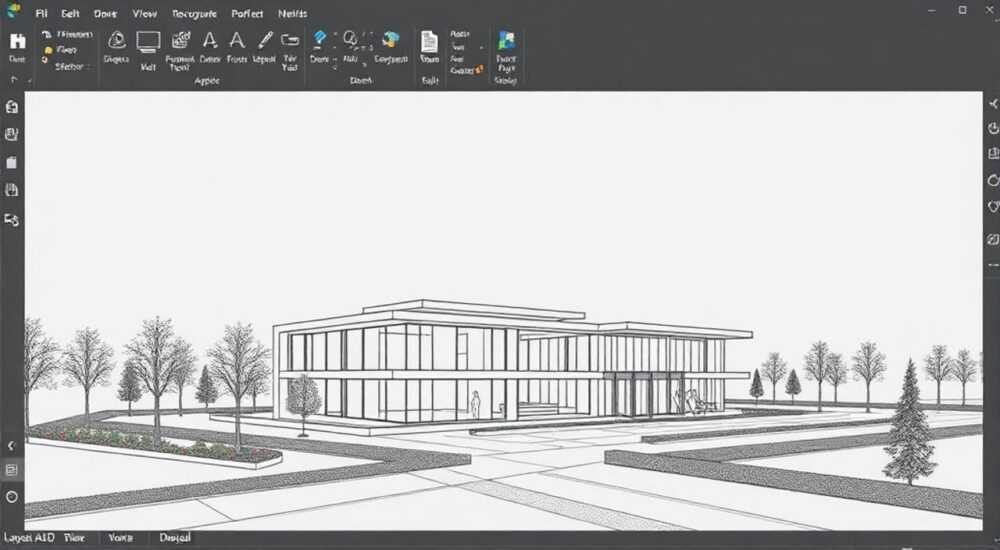
Импорт точек в AutoCAD — важная операция для инженеров, геодезистов и проектировщиков, работающих с топографическими данными, GPS-измерениями или облаками точек. Существует несколько способов перенести координаты из внешних источников — таких как Excel, CSV, TXT или специализированных ГИС-форматов — в чертёж AutoCAD с сохранением точности и структуры. Главное — правильно подготовить данные, выбрать подходящий метод импорта и использовать вспомогательные инструменты или скрипты, если стандартных функций недостаточно.
Чтобы импортировать точки в AutoCAD, подготовьте данные в формате XYZ (или с дополнительными атрибутами), используйте команду _POINT_, скрипт .SCR, сторонние утилиты или LISP-программы. Наиболее эффективны автоматизированные методы при работе с большим объёмом данных.
Содержание статьи:
- Форматы файлов для импорта точек
- Ручной ввод и простые методы импорта
- Импорт через SCR-скрипты
- LISP и сторонние плагины
- Как импортировать точки из Excel
- Шаг 1: Подготовка таблицы
- Шаг 2: Экспорт в CSV или TXT
- Шаг 3: Преобразование в SCR или использование LISP
- Шаг 4: Проверка в AutoCAD
- Типичные ошибки и как их избежать
- Экспертное мнение
- Вопросы и ответы
- Заключение
Форматы файлов для импорта точек
AutoCAD не имеет встроенного мастера импорта точек напрямую из таблиц, но поддерживает множество косвенных методов. Ключевой момент — понимание, в каком виде представлены исходные данные. Наиболее распространённые форматы: TXT, CSV, Excel (XLS/XLSX) и специализированные геодезические форматы типа LandXML или DXF.
TXT-файлы с разделёнными пробелами или запятыми координатами — самый универсальный вариант. Формат обычно выглядит так: ID X Y Z (например, P1 5000.25 3000.75 150.4). Такие файлы легко генерируются из Excel или экспортируются из геодезических приборов. AutoCAD может читать такие данные через скрипты или LISP-функции.
CSV-файлы похожи на TXT, но используют запятую или точку с запятой как разделитель. Их преимущество — совместимость с Excel и базами данных. Однако перед импортом важно убедиться, что десятичные разделители корректны (точка, а не запятая), иначе координаты будут прочитаны неверно.
Полезно знать: Перед импортом всегда проверяйте систему координат исходного файла. Если данные в метрах, а чертёж настроен на миллиметры, все точки окажутся в тысячу раз дальше.
Формат |
Подходит для |
Метод импорта |
Сложность |
|---|---|---|---|
TXT |
Простые наборы XYZ |
SCR-скрипт, LISP |
Низкая |
CSV |
Данные из Excel, GPS |
Конвертация в TXT → SCR/LISP |
Средняя |
XLS/XLSX |
Структурированные данные |
Экспорт в CSV → обработка |
Средняя |
LandXML |
Геодезия, BIM |
Импорт через Civil 3D |
Высокая |
DXF |
Обмен между CAD-системами |
Прямое открытие в AutoCAD |
Низкая |
Если вы работаете в AutoCAD Civil 3D, возможности значительно расширяются. Там есть встроенные инструменты для импорта точек из CSV, TXT и LandXML с привязкой к описаниям, стилям и поверхностям. Обычный AutoCAD требует ручной или автоматизированной обработки.
Ручной ввод и простые методы импорта
Для единичных точек можно использовать команду _POINT_. Активируйте её, введите координаты вручную: X,Y,Z (например, 5000,3000,150). Этот метод подходит только для 1–5 точек. При большем количестве он становится неэффективным и подвержен ошибкам.
Альтернатива — использование динамического ввода (Dynamic Input). Включите режим F12, чтобы вводить координаты рядом с курсором. Это удобно при работе с небольшими наборами, но не решает проблему масштаба.
Если точки уже находятся в другом чертеже DXF/DWG, проще всего использовать команду INSERT или XBIND, чтобы вставить блок или внешнюю ссылку. Можно также скопировать объекты через буфер обмена (Ctrl+C/Ctrl+V), особенно если системы координат совпадают.
«Никогда не полагайтесь на ручной ввод при работе с более чем 10 точками. Ошибка в одной цифре может привести к серьёзным последствиям в строительстве или землеустройстве.» — Алексей Миронов, инженер-геодезист, 18 лет опыта
Для визуального контроля после импорта используйте стиль точек. Зайдите в меню «Формат» → «Стиль точки». Выберите видимый символ (например, крест или круг с центром), чтобы точки было легко различать на чертеже. По умолчанию точки могут быть практически невидимыми.
Импорт через SCR-скрипты
Один из самых надёжных способов импорта точек в AutoCAD — использование SCR-скриптов. Это текстовые файлы, содержащие последовательность команд, которые AutoCAD выполняет автоматически. Создать такой файл можно в любом текстовом редакторе.
Алгоритм:
- Подготовьте данные в формате: POINT X,Y,Z
- Сохраните каждую строку как отдельную команду
- Добавьте в начало строки: -LAYER SET «Точки» (если нужно задать слой)
- Сохраните файл с расширением .SCR
- В AutoCAD выполните: SCRIPT → выберите файл
Пример содержимого SCR-файла:
-LAYER SET "Survey_Points"
POINT 5000.25,3000.75,150.4
POINT 5001.10,3002.80,149.9
POINT 5003.45,3005.60,151.2
Полезно знать: Убедитесь, что в SCR-файле нет лишних символов, пустых строк или комментариев. AutoCAD может прервать выполнение при первой ошибке.
Преимущества SCR-метода: не требует установки дополнительных программ, работает во всех версиях AutoCAD, высокая скорость обработки. Недостаток — отсутствие обратной связи при ошибках. Если одна строка повреждена, весь скрипт может завершиться до конца.
Для массового создания SCR-файлов используйте Excel. В столбце A — X, B — Y, C — Z. В D введите формулу: =CONCATENATE(«POINT «,A1,»,»,B1,»,»,C1). Скопируйте результат, вставьте в блокнот, добавьте команды слоя и сохраните как .SCR.
LISP и сторонние плагины
LISP (AutoLISP) — мощный инструмент автоматизации в AutoCAD. С его помощью можно написать программу, которая считывает файл с координатами и создаёт точки с атрибутами, слоями и описаниями. Даже без навыков программирования можно найти готовые скрипты в интернете.
Популярные LISP-функции:
- ImportPointsFromCSV.lsp — импорт из CSV с выбором разделителя
- PointImporter.lsp — поддержка ID, кодов, отметок
- BatchPointCreator.lsp — создание сетки точек по шагу
Чтобы загрузить LISP-файл: в AutoCAD введите APPLOAD, выберите .LSP, нажмите «Загрузить». После этого вызывайте главную команду (например, IMPXYZ). Программа запросит путь к файлу и начнёт импорт.
Если вы часто работаете с точками, стоит рассмотреть сторонние плагины:
- AutoCAD Civil 3D — профессиональное решение для геодезии
- Map 3D — поддержка ГИС-данных и топографии
- Third-party tools (e.g., CAD Studio Point Tools) — дополнительные утилиты для импорта/экспорта
«LISP — это как молоток в ящике с инструментами. Один раз настроенный скрипт экономит часы работы каждый месяц.» — Дмитрий Козлов, CAD-менеджер, 12 лет в проектировании
Для пользователей без доступа к Civil 3D существуют бесплатные аналоги. Например, Point Tools for AutoCAD от Cadalyst — набор утилит, позволяющий импортировать точки из TXT/CSV, назначать слои и фильтровать данные.
Как импортировать точки из Excel
Excel — один из самых частых источников данных. Чтобы перенести точки из Excel в AutoCAD, следуйте пошаговой инструкции:
Шаг 1: Подготовка таблицы
Убедитесь, что столбцы имеют правильный порядок: ID (опционально), X, Y, Z. Удалите пустые строки, заголовки и символы. Все числа должны быть в числовом формате, с точкой как десятичным разделителем.
Шаг 2: Экспорт в CSV или TXT
Сохраните файл как CSV (разделитель — запятая или точка с запятой). Если используется запятая в качестве десятичного разделителя в Windows, лучше сохранить как TXT с табуляцией.
Шаг 3: Преобразование в SCR или использование LISP
Откройте CSV в Excel, создайте столбец с командами POINT, как описано ранее. Скопируйте полученные строки, вставьте в блокнот, сохраните как .SCR. Альтернатива — использовать LISP-скрипт, который читает CSV напрямую.
Шаг 4: Проверка в AutoCAD
После импорта включите режим ZOOM Extents (двойной клик на колесо мыши), чтобы увидеть все точки. Проверьте несколько случайных координат с помощью команды ID.
Полезно знать: Если точки не видны, проверьте масштаб. Возможно, они находятся далеко от начала координат. Также убедитесь, что слой не заморожен и стиль точки установлен.
Для продвинутых пользователей: можно использовать VBA в Excel для генерации LISP-кода напрямую. Макрос будет создавать .LSP файл с командами для каждой строки. Это позволяет полностью автоматизировать процесс.
Типичные ошибки и как их избежать
Даже при правильном алгоритме импорта возникают ошибки. Ниже — наиболее частые проблемы и способы их решения.
- Точки не появляются на чертеже. Причина: стиль точки по умолчанию невидим. Решение: измените стиль через «Формат» → «Стиль точки».
- Координаты смещены. Часто из-за различий в единицах (мм vs м). Решение: умножьте все значения на 1000 или настройте единицы в AutoCAD через команду UNITS.
- Ошибка при запуске SCR-файла. Возможна из-за лишних пробелов или неправильного синтаксиса. Решение: проверьте каждую строку, удалите пустые строки.
- Точки импортируются, но без Z-координаты. Убедитесь, что вводится три значения: X,Y,Z. Если Z отсутствует, AutoCAD использует текущую высоту.
- Файл не читается LISP-скриптом. Проверьте кодировку — должна быть ANSI или UTF-8 без BOM. Сохраните файл в Блокноте в нужной кодировке.
«Перед массовым импортом протестируйте процесс на 3–5 точках. Это сэкономит время и предотвратит необходимость отмены сотен действий.» — Елена Петрова, технический руководитель проектов, 15 лет в CAD
Ещё одна частая ошибка — смешение порядка координат. В некоторых системах используется Y,X,Z (широта, долгота), особенно в GPS-данных. Всегда уточняйте, какой порядок используется в исходном файле.
Экспертное мнение
Мы пообщались с Сергеем Волковым, ведущим CAD-инженером компании «ГеоПроект», которая занимается топографией и проектированием инфраструктуры.
«За последние годы мы перешли от ручного ввода к полностью автоматизированному импорту. Сейчас 90% точек загружаются через LISP-скрипты, интегрированные с нашим ПО для обработки GPS-данных. Это сократило время обработки одного участка с 4 часов до 15 минут.»
По его словам, ключевой фактор успеха — стандартизация форматов. Все поля в Excel называются одинаково: X_COORD, Y_COORD, ELEVATION. Это позволяет использовать одни и те же скрипты для разных проектов.
«Я рекомендую всем, кто регулярно работает с точками, потратить день на настройку шаблона AutoCAD с предустановленными слоями, стилями и LISP-инструментами. Это инвестиция, которая окупается за месяц.»
Вопросы и ответы
Можно ли импортировать точки с описаниями (кодами)?
Да, но стандартный AutoCAD не поддерживает это напрямую. Нужно использовать LISP, который создаёт блоки с атрибутами, или перейти на Civil 3D, где точки могут иметь коды, описания и связи с объектами.
Как проверить точность импорта?
Выберите несколько точек, используйте команду ID, сравните с исходными данными. Также можно экспортировать точки обратно в TXT и провести сверку в Excel.
Что делать, если точек больше 10 000?
Используйте LISP или Civil 3D. SCR-скрипты могут замедлить работу AutoCAD. Для очень больших массивов рекомендуется импортировать данные порциями или использовать внешние базы данных.
Поддерживаются ли GPS-координаты (широта/долгота)?
Напрямую — нет. Их нужно преобразовать в прямоугольные координаты (UTM, Гаусса-Крюгера) с помощью ГИС-программ, таких как QGIS или Global Mapper, прежде чем импортировать в AutoCAD.
Можно ли импортировать точки в AutoCAD LT?
Да, но с ограничениями. AutoCAD LT не поддерживает LISP и некоторых сторонних плагинов. Подойдут только SCR-скрипты и ручной ввод. Для регулярной работы с точками лучше использовать полную версию AutoCAD.
Заключение
Импорт точек в AutoCAD — процесс, который требует внимания к деталям, но легко автоматизируется. От выбора формата файла до метода загрузки — каждый этап влияет на точность и скорость работы. Для разовых задач подойдёт SCR-скрипт, для регулярного использования — LISP или Civil 3D.
Главное — стандартизировать данные, тестировать метод на малом объёме и использовать проверенные инструменты. Это гарантирует, что ваши топографические планы, проекты трасс или строительные разбивки будут точными и соответствовать требованиям.
- Подготавливайте данные в едином формате: XYZ с правильным разделителем.
- Используйте SCR-скрипты для простого и быстрого импорта.
- Автоматизируйте процесс с помощью LISP, особенно при частой работе с точками.
- Проверяйте систему координат и единицы измерения перед импортом.
- Для профессиональной геодезии переходите на AutoCAD Civil 3D или Map 3D.
⚠️ Дисклеймер — нажмите, чтобы развернуть
Материалы, опубликованные в разделе «Блог» на сайте RU DESIGN SHOP (rudesignshop.ru), носят исключительно информационный и ознакомительный характер и не являются руководством к действию, финансовой рекомендацией, медицинской услугой, ветеринарным назначением либо рекламой товаров и услуг, включая азартные игры. Публикации не содержат призывов к участию в азартных играх и не направлены на продвижение соответствующих операторов.
Безопасность применения товаров и веществ: при использовании строительных материалов, бытовой химии, пестицидов и агрохимикатов необходимо строго следовать инструкциям производителя и действующему законодательству Российской Федерации, включая Федеральный закон РФ от 19.07.1997 № 109-ФЗ «О безопасном обращении с пестицидами и агрохимикатами».
Упоминание товарных знаков, брендов и организаций носит исключительно информационный характер и не означает наличие партнёрских отношений или одобрения со стороны правообладателей.
Материалы, содержащие сведения о медицинских, ветеринарных или косметических средствах, представлены в справочных целях и не являются медицинской консультацией или назначением. Перед применением рекомендуется обратиться к врачу, ветеринарному специалисту или иному сертифицированному профессионалу.
Возрастные ограничения: материалы, содержащие сведения о продукции категории 18+, включая алкоголь или азартные игры, предназначены исключительно для совершеннолетней аудитории и публикуются в информационных целях.
Правовая ответственность: решения, принятые на основе опубликованной информации, пользователь принимает самостоятельно и на свой риск; редакция и авторы несут ответственность в пределах, установленных законодательством Российской Федерации.
Редакция не допускает публикаций, содержащих пропаганду экстремизма, терроризма, наркотических средств или суицида; подобные материалы подлежат немедленному удалению.
Упоминание организаций с ограниченным статусом: компания Meta Platforms Inc. (социальные сети Facebook и Instagram) признана экстремистской организацией решением суда РФ, её деятельность запрещена на территории Российской Федерации; любые упоминания приводятся исключительно в информационных целях.
Авторские права и источники: информация собирается из открытых источников; её актуальность указывается на дату публикации и может изменяться.
Изображения и иллюстрации используются на условиях, разрешённых правообладателями. При возникновении претензий редакция готова оперативно рассмотреть обращение и внести необходимые изменения.
Персональные данные и cookies: сайт использует cookies и обрабатывает персональные данные пользователей в соответствии с Федеральным законом № 152-ФЗ «О персональных данных» и Политикой конфиденциальности RU DESIGN SHOP.
Мнения авторов могут не совпадать с позицией государственных органов или коммерческих организаций, упомянутых в материалах.
РЕКОМЕНДУЕМ
Товары от российских производителей




