Скидка 5% на первый заказ — RDS5




Как интересно сделать презентацию в powerpoint
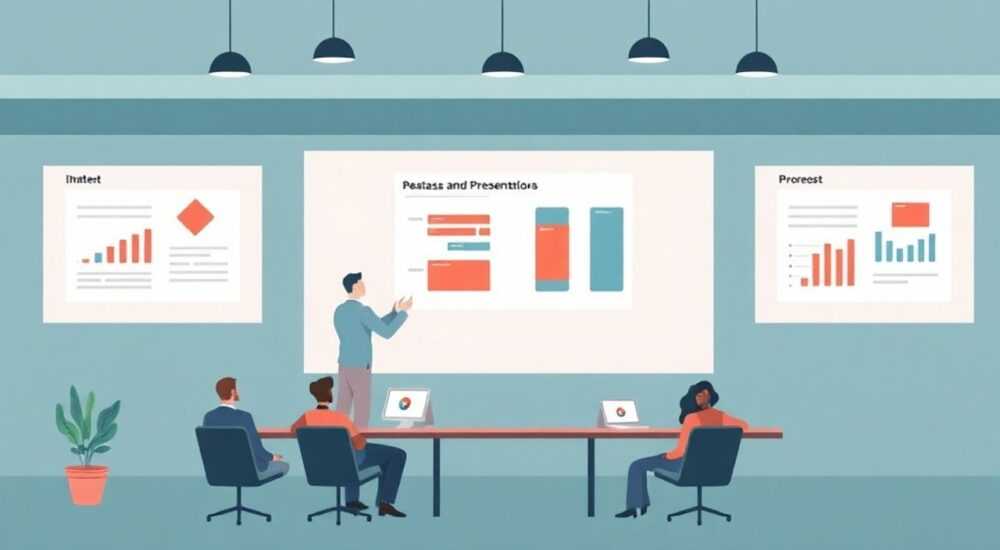
Презентация в PowerPoint — это не просто набор слайдов, а полноценное коммуникационное выступление, способное вдохновить, убедить и запомниться. Многие пользователи до сих пор воспринимают PowerPoint как инструмент для перечисления фактов, что приводит к скучным, перегруженным текстом презентациям. Однако современные возможности программы позволяют создавать динамичные, визуально насыщенные и интерактивные материалы, которые работают на результат: от повышения конверсии на продажах до успешной защиты проекта. Главный секрет интересной презентации — в балансе между содержанием, дизайном и подачей.
Чтобы сделать презентацию в PowerPoint по-настоящему интересной, сделайте акцент на визуальной сторона, минимум текста и максимум смысла на каждом слайде. Используйте нарративную структуру, как в фильме: завязка, кульминация, развязка.
Содержание статьи:
- Используйте силу сторителлинга
- Шаги построения нарратива
- Дизайн, который работает: ключевые принципы
- Как использовать визуальные элементы эффективно
- Типы визуализации и их применение
- Анимация и переходы: за и против
- Правила использования анимации
- Полезные инструменты и функции PowerPoint 2026
- Типичные ошибки и как их избежать
- Перегрузка текстом
- Чтение с экрана
- Несоответствие аудитории
- Отсутствие практики
- Экспертное мнение
- Вопросы и ответы
- Заключение
Используйте силу сторителлинга
Люди лучше запоминают истории, чем сухие данные. Исследования нейронаук показывают, что при восприятии рассказа активируются те же области мозга, которые задействованы при личном опыте. Это означает, что если вы расскажете историю о клиенте, которому помог ваш продукт, аудитория будет чувствовать себя причастной к событию.
Начните с проблемы — это создаст эмоциональную связь. Затем покажите путь решения и завершите успехом. Такая структура соответствует классической драматургической арке и работает в любой сфере: от бизнес-отчётов до образовательных лекций.
Не используйте шаблон «введение — основная часть — заключение» как простой каркас. Превратите его в путешествие. Например, вместо «Сегодня я расскажу о цифровой трансформации» начните с: «Представьте, что ваш отдел теряет 15 часов в неделю на рутинные задачи. Что, если бы можно было вернуть это время?»
«Хорошая презентация — это не про то, что вы говорите, а про то, что помнит аудитория спустя неделю. А помнят истории, а не таблицы.» — Анна Ковалёва, директор по коммуникациям, крупная IT-компания, 12 лет опыта
Шаги построения нарратива
- Определите главного героя (это может быть клиент, команда или даже компания).
- Опишите вызов, с которым он столкнулся.
- Покажите, как был найден путь решения (здесь вступает ваш продукт/идея).
- Продемонстрируйте результат: цифры, эмоции, изменения.
- Подведите к призыву к действию: что должен сделать зритель после просмотра?
Полезно знать: Не перегружайте историю деталями. Оставьте только те моменты, которые усиливают основное сообщение.
Дизайн, который работает: ключевые принципы
Дизайн — не украшение, а инструмент понимания. Хороший дизайн направляет внимание, упрощает восприятие и усиливает доверие. Плохой — создаёт шум, отвлекает и вызывает недоверие. В 2026 году стандарты дизайна презентаций значительно повысились благодаря доступности качественных шаблонов и встроенных AI-инструментов.
Основные принципы, которые должен соблюдать каждый слайд:
- Контраст — различие между фоном и текстом, важными и второстепенными элементами.
- Выравнивание — всё должно быть выстроено в единую сетку, без хаотичного расположения.
- Близость — связанные элементы группируются визуально ближе друг к другу.
- Повторение — единый стиль шрифтов, цветов, иконок на всех слайдах.
Цветовая палитра должна быть ограничена 3–4 цветами: один доминирующий, один акцентный, один нейтральный и белый/чёрный для текста. Избегайте слишком ярких сочетаний, особенно красного и зелёного — они могут быть проблемой для дальтоников.
Принцип |
Рекомендация |
Ошибка |
|---|---|---|
Шрифт |
Один основной шрифт, максимум два на всю презентацию |
Использование более трёх шрифтов разных стилей |
Размер текста |
Заголовок — от 32 pt, основной текст — от 24 pt |
Текст 18 pt и меньше, особенно в зале |
Фон |
Однотонный или с лёгким градиентом, без резких узоров |
Фотофон с текстом сверху, мешающий чтению |
Полезно знать: В PowerPoint есть встроенная проверка контрастности. Используйте её через раздел «Доступность» в меню «Рецензирование».
Как использовать визуальные элементы эффективно
Изображения, иконки, графики и диаграммы — это не дополнение, а основа современной презентации. По данным исследований, информация с визуальным сопровождением запоминается на 65% лучше, чем текстовая.
Выбирайте фотографии с эмоциональной нагрузкой. Лучше одно сильное изображение, чем три средних. Например, вместо слайда с текстом «Наши сотрудники — наша сила» покажите крупный кадр команды за работой, с живыми эмоциями.
Для данных используйте диаграммы, но не перегружайте их. Уберите лишние линии сетки, легенды и подписи значений, если они не критичны. Оставьте только то, что нужно для понимания тренда или сравнения.
Типы визуализации и их применение
- Гистограмма — для сравнения величин (например, продажи по регионам).
- Линейный график — для отображения динамики во времени.
- Круговая диаграмма — только если доли явно выражены (например, 70% / 30%). Избегайте более 5 секторов.
- Инфографика — когда нужно объяснить процесс (например, этапы внедрения системы).
PowerPoint 2026 предлагает улучшенный режим «Идеи» (Designer), который на основе вашего контента автоматически предлагает дизайнерские решения. Достаточно вставить текст или таблицу — и система предложит несколько вариантов оформления.
«Если вы можете заменить слово картинкой — делайте это. Но не ради красоты, а ради скорости понимания.» — Дмитрий Смирнов, UX-дизайнер, специалист по визуальной коммуникации
Анимация и переходы: за и против
Анимации часто используются неправильно: как «украшение», а не как инструмент. Переливающиеся буквы, прыгающие иконки и шумные переходы отвлекают и вызывают раздражение. Однако грамотно применённая анимация помогает раскрыть сложную информацию поэтапно.
Используйте анимацию, чтобы:
- раскрыть многоуровневую схему шаг за шагом;
- показать причинно-следственную связь;
- подчеркнуть ключевой элемент на слайде.
Отдавайте предпочтение простым эффектам: «Появление», «Плавное появление», «Выдвижение». Избегайте «Вращения», «Прыжка» и «Блеска» — они выглядят несерьёзно.
Переходы между слайдами должны быть минимальными. «Без перехода» — лучший выбор в 80% случаев. Если нужен эффект, используйте «Затемнение» или «Переход по горизонтали» — они нейтральны и не отвлекают.
Правила использования анимации
- Не более одного-двух эффектов на слайд.
- Скорость — средняя или медленная, но не быстрая.
- Управляйте вручную, а не автоматически (кроме видео).
- Тестируйте на реальной аудитории перед выступлением.
Полезно знать: Включите режим «Показать все анимации» в вкладке «Анимация», чтобы контролировать последовательность и временные метки.
Полезные инструменты и функции PowerPoint 2026
PowerPoint продолжает развиваться, интегрируя технологии искусственного интеллекта и облачные сервисы. Вот ключевые функции, которые помогут сделать презентацию интереснее:
- Designer с AI-подсказками — анализирует контент и предлагает дизайнерские решения, включая компоновку, цвета и шрифты.
- Запись презентации с голосом и камерой — позволяет подготовить видео-презентацию напрямую в PowerPoint, с синхронизацией слайдов и таймингом.
- Co-authoring в реальном времени — совместная работа над файлом через OneDrive или SharePoint, с отслеживанием изменений.
- Темы с адаптивным дизайном — автоматически подстраиваются под разные форматы: экран, печать, мобильное устройство.
- Вставка 3D-моделей и интерактивных элементов — можно поворачивать объекты мышью, что полезно для демонстрации продуктов.
Также стоит обратить внимание на сторонние плагины, такие как:
- Beautiful.ai — интеграция с PowerPoint для автоматического дизайна слайдов;
- Prezi Viewer — возможность встраивать динамические Prezi-презентации;
- Flourish — для создания интерактивных дашбордов и анимированных графиков.
Полезно знать: Все эти инструменты доступны через вкладку «Вставка» → «Дополнения» в PowerPoint 2026.
Типичные ошибки и как их избежать
Даже опытные спикеры допускают фатальные ошибки, которые снижают воздействие презентации. Вот самые распространённые:
Перегрузка текстом
Слайд с 7 абзацами читать невозможно. Аудитория либо пытается прочитать всё, либо теряет внимание. Решение: оставьте только ключевые тезисы — 6 строк максимум, 6 слов в строке (правило 6×6).
Чтение с экрана
Если вы повторяете дословно то, что написано, зрители теряют интерес. Слайд — это визуальная опора, а не сценарий. Говорите своими словами, углубляясь в тему.
Несоответствие аудитории
Технический жаргон уместен перед коллегами, но не перед инвесторами. Адаптируйте язык, примеры и глубину детализации под уровень знаний слушателей.
Отсутствие практики
Даже идеальная презентация провалится, если вы не отрепетировали её хотя бы три раза. Используйте режим «Репетиция показа» для проверки тайминга.
Ошибка |
Последствия |
Решение |
|---|---|---|
Слишком много анимаций |
Аудитория устаёт, теряет фокус |
Оставить только смысловые переходы |
Мелкий шрифт |
Текст не видно на большом экране |
Минимум 24 pt для основного текста |
Отсутствие call-to-action |
Зрители не знают, что делать дальше |
Добавить слайд с чётким призывом |
Экспертное мнение
«Я начинаю каждую презентацию с вопроса: “Что я хочу, чтобы человек сделал после моего выступления?” Это определяет структуру, дизайн и даже интонацию. Без цели — любые визуальные эффекты бесполезны.» — Елена Васильева, TEDx-спикер, коуч по публичным выступлениям, 15 лет в индустрии
По её словам, ключевой тренд 2026 года — «персонализированные презентации». Благодаря интеграции с CRM и аналитикой, можно заранее адаптировать контент под интересы конкретной аудитории. Например, если выступаете перед банком, сделайте акцент на финансовой устойчивости, а перед стартапом — на скорости внедрения.
Также она рекомендует использовать технику «один слайд — одна мысль». Каждый слайд должен передавать единственную, ёмкую идею. Это упрощает восприятие и усиливает запоминаемость.
Вопросы и ответы
Как выбрать правильный шаблон?
Выбирайте шаблон, соответствующий тону выступления: строгий — для отчётов, лёгкий — для обучающих сессий. Лучше использовать встроенные темы PowerPoint или загруженные из официального каталога Microsoft. Избегайте шаблонов с анимированными персонажами и радужными градиентами.
Сколько слайдов должно быть в презентации?
Оптимально — 1 слайд на минуту выступления. Для 10-минутного доклада — 8–12 слайдов. Важнее не количество, а качество: каждый слайд должен выполнять свою функцию.
Можно ли использовать юмор?
Можно, но с осторожностью. Юмор должен быть уместным, ненавязчивым и соответствовать культурному контексту. Лучше использовать лёгкие иллюстрации или самоиронию, чем шутки про конкурентов.
Что делать, если сломался проектор?
Всегда имейте резервный план: распечатанные слайды, PDF-версию на телефоне, краткий конспект в блокноте. Уверенность в себе важнее техники.
Как удержать внимание аудитории?
Меняйте формат каждые 5–7 минут: слайд → вопрос к залу → короткая история → визуал. Добавьте микроинтерактив: опрос через Mentimeter, мини-тест, голосование.
Заключение
Создание интересной презентации в PowerPoint — это не про технику, а про понимание человека. Технические инструменты важны, но ключевое — это ясность цели, сила истории и уважение к аудитории. Современные технологии дают огромные возможности, но без продуманной структуры и визуальной логики даже самый красивый шаблон окажется бесполезным.
Главное — помнить: вы не представляете слайды. Вы ведёте диалог, в котором слайды — лишь помощники. Чем больше вы сосредоточены на сообщении и людях, тем сильнее будет эффект.
- Стройте презентацию как историю с началом, конфликтом и решением.
- Используйте минимум текста, максимум визуалов и смысловых акцентов.
- Применяйте анимацию осознанно, только для раскрытия информации.
- Тестируйте презентацию в условиях, близких к реальным.
- Работайте над подачей — репетируйте, адаптируйтесь, будьте живыми.
⚠️ Дисклеймер — нажмите, чтобы развернуть
Материалы, опубликованные в разделе «Блог» на сайте RU DESIGN SHOP (rudesignshop.ru), носят исключительно информационный и ознакомительный характер и не являются руководством к действию, финансовой рекомендацией, медицинской услугой, ветеринарным назначением либо рекламой товаров и услуг, включая азартные игры. Публикации не содержат призывов к участию в азартных играх и не направлены на продвижение соответствующих операторов.
Безопасность применения товаров и веществ: при использовании строительных материалов, бытовой химии, пестицидов и агрохимикатов необходимо строго следовать инструкциям производителя и действующему законодательству Российской Федерации, включая Федеральный закон РФ от 19.07.1997 № 109-ФЗ «О безопасном обращении с пестицидами и агрохимикатами».
Упоминание товарных знаков, брендов и организаций носит исключительно информационный характер и не означает наличие партнёрских отношений или одобрения со стороны правообладателей.
Материалы, содержащие сведения о медицинских, ветеринарных или косметических средствах, представлены в справочных целях и не являются медицинской консультацией или назначением. Перед применением рекомендуется обратиться к врачу, ветеринарному специалисту или иному сертифицированному профессионалу.
Возрастные ограничения: материалы, содержащие сведения о продукции категории 18+, включая алкоголь или азартные игры, предназначены исключительно для совершеннолетней аудитории и публикуются в информационных целях.
Правовая ответственность: решения, принятые на основе опубликованной информации, пользователь принимает самостоятельно и на свой риск; редакция и авторы несут ответственность в пределах, установленных законодательством Российской Федерации.
Редакция не допускает публикаций, содержащих пропаганду экстремизма, терроризма, наркотических средств или суицида; подобные материалы подлежат немедленному удалению.
Упоминание организаций с ограниченным статусом: компания Meta Platforms Inc. (социальные сети Facebook и Instagram) признана экстремистской организацией решением суда РФ, её деятельность запрещена на территории Российской Федерации; любые упоминания приводятся исключительно в информационных целях.
Авторские права и источники: информация собирается из открытых источников; её актуальность указывается на дату публикации и может изменяться.
Изображения и иллюстрации используются на условиях, разрешённых правообладателями. При возникновении претензий редакция готова оперативно рассмотреть обращение и внести необходимые изменения.
Персональные данные и cookies: сайт использует cookies и обрабатывает персональные данные пользователей в соответствии с Федеральным законом № 152-ФЗ «О персональных данных» и Политикой конфиденциальности RU DESIGN SHOP.
Мнения авторов могут не совпадать с позицией государственных органов или коммерческих организаций, упомянутых в материалах.
РЕКОМЕНДУЕМ
Товары от российских производителей

Светильник SLIM GLASS Forstlight
Диапазон цен: 17710 руб. – 22310 руб.


