Скидка 5% на первый заказ — RDS5




Как интернет с телефона подключить к телевизору без проводов
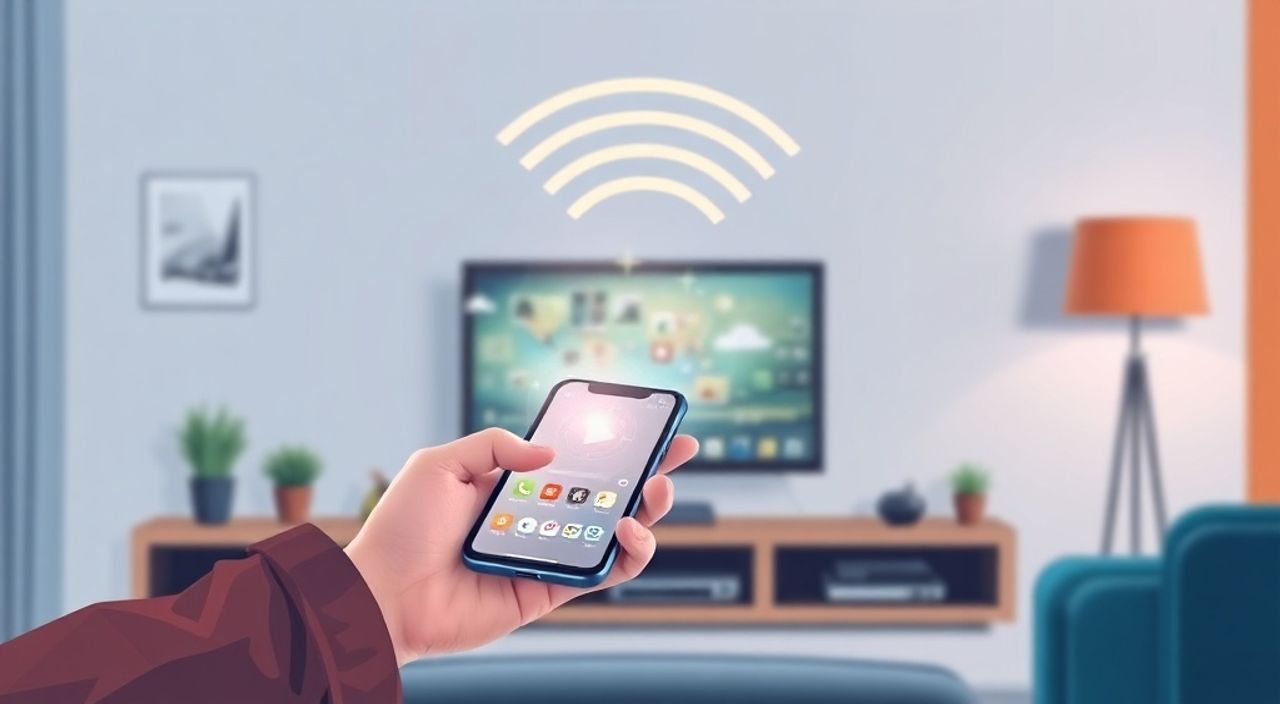
Телевизор — это не просто экран, а центр развлечений в доме. Но что делать, когда вы хотите транслировать контент с телефона — фильм, сериал, фото или игру — без лишних проводов, шнуров и сложных настроек? Многие сталкиваются с этой проблемой: подключили HDMI-кабель — неудобно, купили медиаплеер — дорого, а Wi-Fi не работает как надо. На самом деле, современные технологии позволяют транслировать контент с мобильного устройства на телевизор без единого провода — и сделать это можно за минуты. Главное — выбрать правильный метод, совместимый с вашей техникой.
Самый простой и надёжный способ подключить телефон к телевизору без проводов — использовать встроенную функцию Miracast (для Android) или AirPlay (для iPhone) при наличии совместимого телевизора. Если телевизор не поддерживает эти протоколы, подойдёт недорогой HDMI-приёмник типа Google Chromecast или Amazon Fire TV Stick.
Содержание статьи:
- Как подключить Android к телевизору без проводов
- Как подключить iPhone к телевизору без проводов
- Что такое Chromecast и как его использовать
- Срочные способы без дополнительных устройств
- Ошибки и проблемы при подключении
- Сравнение технологий: Miracast, AirPlay, Chromecast
- Экспертное мнение
- Вопросы и ответы
- Заключение
Как подключить Android к телевизору без проводов
Большинство современных телевизоров Samsung, LG, Sony и других брендов поддерживают стандарт Miracast — технологию беспроводной трансляции экрана. Она работает напрямую через Wi-Fi Direct, не требуя интернета или дополнительных устройств.
Чтобы подключить Android-телефон к телевизору, выполните простые шаги:
- Убедитесь, что телевизор включён и находится в режиме «Смарт-ТВ».
- На телевизоре откройте меню «Источник сигнала» или «Подключение» и выберите «Miracast» или «Screen Share».
- На телефоне откройте «Настройки» → «Подключения» → «Проводная и беспроводная связь» → «Беспроводные дисплеи».
- Дождитесь появления названия телевизора в списке доступных устройств.
- Нажмите на него — экран телефона начнёт транслироваться на телевизор.
Полезно знать: Miracast работает только при наличии поддержки со стороны как телефона, так и телевизора. Проверить совместимость можно в технических характеристиках модели на официальном сайте производителя.
Если на вашем телефоне нет опции «Беспроводные дисплеи», попробуйте найти её в разделе «Дополнительные настройки» или через быстрые настройки (панель уведомлений). На устройствах Xiaomi, Huawei и Realme функция может называться «Беспроводная проекция» или «Скриншаринг».
Как подключить iPhone к телевизору без проводов
iPhone, iPad и другие устройства Apple используют технологию AirPlay — эксклюзивный протокол от Apple, который обеспечивает высокое качество видео и синхронизацию звука. Для его работы телевизор должен поддерживать AirPlay 2 — это стандарт, введённый с 2018 года.
Совместимые телевизоры: Samsung (2018+), LG (webOS 4.0+), Sony (Android TV 8.0+), Panasonic, Philips и некоторые модели Hisense.
Алгоритм подключения:
- Убедитесь, что iPhone и телевизор подключены к одной Wi-Fi сети.
- Откройте центр управления: проведите вниз от верхнего правого угла (iPhone X и новее) или вверх от нижнего края (iPhone 8 и старше).
- Найдите иконку «AirPlay» — она выглядит как прямоугольник с треугольником внизу.
- Нажмите на неё — появится список доступных устройств.
- Выберите название своего телевизора.
- Появится уведомление «Подключение установлено» — экран iPhone транслируется на телевизор.
«AirPlay — это не просто проекция экрана. Это полноценный медиа-протокол, который позволяет передавать даже аудио в формате Dolby Atmos и управлять воспроизведением через iPhone, даже если контент запущен в приложении.» — Алексей Воробьёв, эксперт по цифровым медиасистемам, 12 лет опыта в интеграции умного дома.
Если AirPlay не видит телевизор, проверьте: не включён ли режим «Не беспокоить», не отключена ли Wi-Fi на телевизоре, и не требуется ли обновление прошивки. Некоторые модели LG требуют установки приложения «LG TV Plus» для полной совместимости.
Что такое Chromecast и как его использовать
Если ваш телевизор не поддерживает Miracast или AirPlay, решение простое — купите Chromecast. Это небольшой USB-приёмник от Google, который вставляется в HDMI-порт телевизора и превращает его в «умный» экран.
Стоимость Chromecast с голосовым управлением — от 3 500 рублей. Он работает через Wi-Fi и требует приложения Google Home на телефоне.
Как подключить Chromecast:
- Подключите Chromecast к HDMI-порту телевизора и включите питание через USB-кабель (от розетки или телевизора).
- На телефоне установите приложение «Google Home» из Google Play или App Store.
- Откройте приложение → нажмите «+» → «Настроить устройство» → «Новые устройства».
- Выберите Chromecast из списка и следуйте инструкциям.
- После настройки откройте любое приложение с поддержкой Chromecast — YouTube, Netflix, VK, Дзен, Prime Video.
- Найдите иконку «Chromecast» (в виде треугольника с кругом) и нажмите её.
- Выберите устройство — видео начнёт воспроизводиться на телевизоре.
Полезно знать: Chromecast не транслирует весь экран телефона — только контент из приложений, которые поддерживают протокол. Для полного отражения экрана используйте функцию «Экран» в приложении Google Home.
Плюсы Chromecast: низкая цена, простота, поддержка 4K и HDR, голосовое управление через Google Assistant. Минус: не подходит для игр или демонстрации файлов с телефона в реальном времени.
Срочные способы без дополнительных устройств
Иногда нужно быстро показать фото или видео — и нет времени на настройку. В таких случаях есть три «спасательных» метода:
1. Использование браузера — откройте видео на YouTube или VK в браузере Chrome или Safari, нажмите «Поделиться» → «Транслировать» → выберите телевизор. Работает, если телевизор поддерживает DLNA или Chromecast.
2. Функция «Поделиться» в галерее — на некоторых Android-устройствах при нажатии на видео в галерее появляется опция «Воспроизвести на ТВ». Это работает через DLNA, если телевизор включён и находится в той же сети.
3. Wi-Fi Direct с помощью сторонних приложений — приложения вроде «AllCast», «Send Files to TV» или «Video & TV Cast» позволяют передавать файлы с телефона на телевизор даже без встроенной поддержки. Установите приложение на телефон и на телевизор (если он на Android TV).
Метод |
Требует устройство |
Поддерживает видео 4K |
Трансляция экрана |
Скорость подключения |
|---|---|---|---|---|
Miracast |
Нет |
Да (если поддерживается) |
Да |
2–5 сек |
AirPlay |
Нет |
Да |
Да |
1–3 сек |
Chromecast |
Да |
Да |
Только через приложения |
3–7 сек |
DLNA |
Нет |
Да (ограниченно) |
Нет |
5–15 сек |
Ошибки и проблемы при подключении
Даже при идеальных условиях подключение может не сработать. Вот самые частые ошибки и как их исправить:
- Телевизор не видит телефон — проверьте, что оба устройства подключены к одной Wi-Fi сети. Если телевизор использует 5 ГГц, а телефон — только 2,4 ГГц, соединение не установится. Переключите роутер на дуальную частоту.
- Изображение тормозит или пропадает — это следствие перегрузки сети. Отключите другие устройства, использующие интернет (умные камеры, приставки). Убедитесь, что роутер не находится в шкафу или за металлической стеной.
- Нет звука — на Android проверьте в настройках трансляции, не отключён ли звук. На iPhone — убедитесь, что не выбрана Bluetooth-колонка как устройство вывода звука.
- Телевизор отключается при трансляции — в настройках телевизора найдите опцию «Энергосбережение» и отключите автоматическое отключение HDMI-входа.
- Ошибка «Устройство не поддерживается» — возможно, ваш телевизор устарел. Проверьте модель на сайте производителя — если она не поддерживает Miracast/AirPlay 2, придётся использовать Chromecast.
Полезно знать: Не пытайтесь использовать USB-адаптеры для Wi-Fi — они не работают с большинством телевизоров. Только HDMI-приёмники или встроенные технологии.
Сравнение технологий: Miracast, AirPlay, Chromecast
Выбор метода зависит от вашего оборудования и задач:
- Miracast — лучший выбор для Android-пользователей с телевизорами 2016–2023 годов. Работает без интернета, но требует совместимости. Подходит для демонстрации презентаций, игр и файлов с телефона.
- AirPlay — идеален для владельцев iPhone и Apple TV. Поддерживает высокое качество, синхронизацию с HomePod и управление через Siri. Единственный минус — ограниченная совместимость с Android-телевизорами.
- Chromecast — универсальное решение для любого телевизора. Не требует сложных настроек, но не позволяет транслировать экран полностью без специального режима. Лучше всего подходит для просмотра стримингового контента.
Если вы покупаете новый телевизор — выбирайте модель с поддержкой AirPlay 2 и Google Cast. Это гарантирует совместимость с любыми устройствами на ближайшие 5–7 лет.
Экспертное мнение
«Я рекомендую клиентам всегда начинать с проверки встроенных функций. Большинство людей тратят деньги на Chromecast, не зная, что их телевизор уже умеет это делать. Протоколы Miracast и AirPlay — это не роскошь, а стандарт. Если телевизор был куплен после 2017 года — он почти наверняка поддерживает один из них.» — Екатерина Петрова, технический консультант по умным домам, более 8 лет в сфере цифровых решений для быта.
Она также отмечает: «Не стоит использовать сторонние приложения для трансляции экрана — они часто требуют доступа к файлам, имеют встроенные рекламные баннеры и могут снижать качество изображения. Лучше потратить 30 минут на настройку встроенных функций, чем год пользоваться нестабильными решениями».
Вопросы и ответы
Можно ли транслировать видео с телефона на старый телевизор без HDMI?
Да, но только через аналоговый выход (RCA или SCART) с использованием специального адаптера — однако качество будет низким. Лучше купить Chromecast и подключить его к HDMI, даже если телевизор старый.
Почему при трансляции с iPhone звук пропадает через 5 минут?
Это часто происходит из-за срабатывания режима «Автоматическое отключение экрана». Отключите его в настройках iPhone: «Настройки» → «Экран и яркость» → «Автоматическая блокировка» → установите «Никогда».
Можно ли использовать телефон как пульт для телевизора?
Да. Приложения «Samsung SmartThings», «LG ThinQ» или «Google Home» превращают телефон в универсальный пульт, если телевизор поддерживает смарт-функции.
Как передать фото с iPhone на телевизор без AirPlay?
Используйте облачные сервисы: загрузите фото в Google Фото или iCloud, откройте их на телевизоре через веб-браузер (если он есть) или через приложение «Фото» на Smart TV.
Почему Chromecast не видит телевизор в списке?
Убедитесь, что Chromecast подключён к питанию, телевизор включён, а оба устройства находятся в одной Wi-Fi сети. Перезагрузите роутер и Chromecast — это решает 70% проблем.
Заключение
Подключение телефона к телевизору без проводов — это не фантастика, а стандартная функция современной техники. Главное — не торопиться с покупкой дорогих устройств, а сначала проверить, что уже есть в вашем доме. Современные телевизоры, начиная с 2017 года, практически все поддерживают Miracast или AirPlay. Если же ваша техника старше — Chromecast за 3–4 тысячи рублей решит проблему навсегда.
Технологии упрощают жизнь — и вам не нужно быть инженером, чтобы транслировать видео с телефона на большой экран. Выберите подходящий метод, проверьте совместимость, настройте один раз — и наслаждайтесь кинотеатром в гостиной без лишних проводов и хлопот.
- Самый простой способ — Miracast для Android и AirPlay для iPhone при наличии совместимого телевизора.
- Chromecast — универсальное решение для любых телевизоров с HDMI-портом.
- Не используйте сторонние приложения для трансляции экрана — они нестабильны и могут нарушать безопасность.
- Всегда проверяйте, что телефон и телевизор находятся в одной Wi-Fi сети — это 90% причин сбоев.
- Если телевизор старше 2017 года — купите Chromecast: это выгоднее, чем замена телевизора.
⚠️ Дисклеймер — нажмите, чтобы развернуть
Материалы, опубликованные в разделе «Блог» на сайте RU DESIGN SHOP (rudesignshop.ru), носят исключительно информационный и ознакомительный характер и не являются руководством к действию, финансовой рекомендацией, медицинской услугой, ветеринарным назначением либо рекламой товаров и услуг, включая азартные игры. Публикации не содержат призывов к участию в азартных играх и не направлены на продвижение соответствующих операторов.
Безопасность применения товаров и веществ: при использовании строительных материалов, бытовой химии, пестицидов и агрохимикатов необходимо строго следовать инструкциям производителя и действующему законодательству Российской Федерации, включая Федеральный закон РФ от 19.07.1997 № 109-ФЗ «О безопасном обращении с пестицидами и агрохимикатами».
Упоминание товарных знаков, брендов и организаций носит исключительно информационный характер и не означает наличие партнёрских отношений или одобрения со стороны правообладателей.
Материалы, содержащие сведения о медицинских, ветеринарных или косметических средствах, представлены в справочных целях и не являются медицинской консультацией или назначением. Перед применением рекомендуется обратиться к врачу, ветеринарному специалисту или иному сертифицированному профессионалу.
Возрастные ограничения: материалы, содержащие сведения о продукции категории 18+, включая алкоголь или азартные игры, предназначены исключительно для совершеннолетней аудитории и публикуются в информационных целях.
Правовая ответственность: решения, принятые на основе опубликованной информации, пользователь принимает самостоятельно и на свой риск; редакция и авторы несут ответственность в пределах, установленных законодательством Российской Федерации.
Редакция не допускает публикаций, содержащих пропаганду экстремизма, терроризма, наркотических средств или суицида; подобные материалы подлежат немедленному удалению.
Упоминание организаций с ограниченным статусом: компания Meta Platforms Inc. (социальные сети Facebook и Instagram) признана экстремистской организацией решением суда РФ, её деятельность запрещена на территории Российской Федерации; любые упоминания приводятся исключительно в информационных целях.
Авторские права и источники: информация собирается из открытых источников; её актуальность указывается на дату публикации и может изменяться.
Изображения и иллюстрации используются на условиях, разрешённых правообладателями. При возникновении претензий редакция готова оперативно рассмотреть обращение и внести необходимые изменения.
Персональные данные и cookies: сайт использует cookies и обрабатывает персональные данные пользователей в соответствии с Федеральным законом № 152-ФЗ «О персональных данных» и Политикой конфиденциальности RU DESIGN SHOP.
Мнения авторов могут не совпадать с позицией государственных органов или коммерческих организаций, упомянутых в материалах.
РЕКОМЕНДУЕМ
Товары от российских производителей


