Скидка 5% на первый заказ — RDS5




Как ip камеру подключить к телевизору
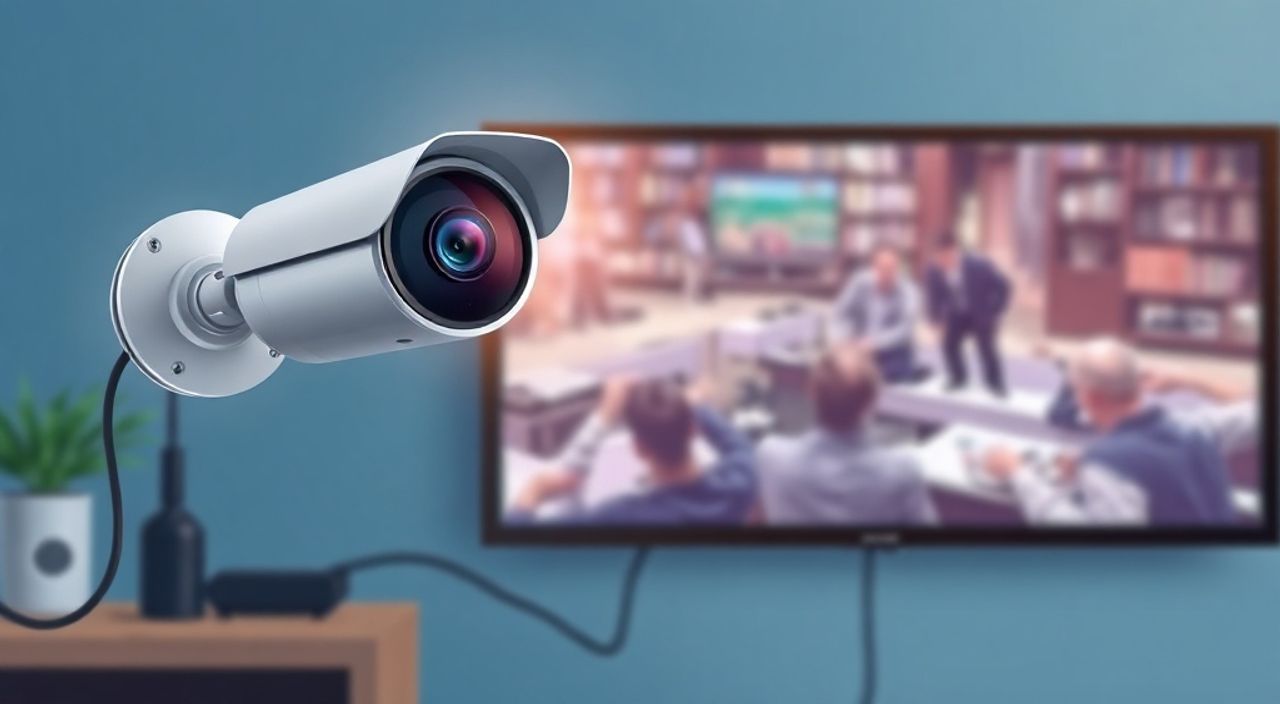
Современные IP-камеры — это не просто устройства для наблюдения за домом или офисом, а полноценные цифровые системы, способные транслировать видео в реальном времени по сети. Многие пользователи сталкиваются с вопросом: как подключить IP-камеру к телевизору, чтобы наблюдать за происходящим на большом экране без необходимости постоянно смотреть в смартфон или компьютер? Это не только вопрос удобства — это вопрос безопасности, особенно если вы хотите видеть входящие в дом гостей, следить за детьми или пожилыми родственниками, не вставая с дивана. Подключение к телевизору превращает камеру из инструмента мониторинга в элемент умного дома, делая наблюдение естественным и интегрированным.
Подключить IP-камеру к телевизору можно через медиасервер (например, VLC, Plex), Smart TV-приложение производителя или HDMI-адаптер с NVR. Самый надёжный и простой способ — использовать приложение от производителя камеры на смарт-ТВ, если оно поддерживается. Для старых телевизоров подойдёт мини-ПК или потоковый стриминг-устройство (Roku, Fire TV Stick).
Содержание статьи:
Способы подключения IP-камеры к телевизору
Существует несколько проверенных методов, каждый из которых подходит для разных типов телевизоров и уровней технической подготовки пользователя. Главное — понимать, что IP-камера сама по себе не имеет HDMI-выхода. Она передаёт видео через сеть, поэтому для отображения на телевизоре нужен «мост»: приложение, сервер, регистратор или дополнительное устройство. Первый и самый удобный способ — использование встроенных возможностей Smart TV. Современные телевизоры Samsung, LG, Sony и других брендов поддерживают установку приложений от производителей камер, таких как Hik-Connect, TP-Link Tapo, EZVIZ, Reolink и других. Эти приложения позволяют подключиться к камере напрямую через локальную сеть или облако, если вы настроили удалённый доступ.
Для тех, кто использует старые модели телевизоров без Smart-функций, подойдут решения с мини-ПК (Raspberry Pi, Intel NUC) или потоковыми устройствами (Amazon Fire TV Stick, Google Chromecast, Apple TV). Они подключаются к HDMI-порту и позволяют запускать браузер или специализированные приложения для просмотра видеопотока. Альтернатива — подключение через NVR (сетевой видеорегистратор), который объединяет несколько камер и имеет HDMI-выход для подачи сигнала на телевизор. Это наиболее надёжный и профессиональный вариант, особенно если у вас несколько камер.
Полезно знать: IP-камеры работают по протоколам RTSP, ONVIF или proprietary-протоколам. Убедитесь, что ваш телевизор или устройство поддерживает хотя бы один из них. Большинство современных Smart TV поддерживают RTSP через встроенные медиаплееры.
Подключение через Smart TV-приложение производителя
Это самый простой и рекомендуемый способ для пользователей, у которых телевизор оснащён операционной системой Android TV, webOS, Tizen или Roku OS. Процесс занимает не более 5 минут.
- Включите телевизор и перейдите в магазин приложений (Google Play Store, LG Content Store, Samsung Apps и т.д.).
- Найдите официальное приложение вашей камеры (например, «Hik-Connect», «EZVIZ», «Reolink»).
- Установите приложение и запустите его.
- Войдите в аккаунт, привязанный к вашей камере (если ещё не зарегистрированы — создайте его через мобильное приложение).
- Выберите камеру из списка подключённых устройств.
- На экране появится живая трансляция.
Важно: приложение должно быть установлено на самом телевизоре, а не на смартфоне. Некоторые пользователи ошибочно пытаются использовать экранное зеркалирование — это приводит к задержкам и нестабильному качеству. Прямое подключение через приложение использует локальную сеть и обеспечивает минимальную задержку (1–2 секунды).
«При использовании приложений производителя всегда включайте функцию “Локальный доступ” в настройках камеры. Это исключает необходимость прохождения через облачный сервер, что повышает скорость и безопасность.» — Алексей Кузнецов, эксперт по умным домам, 12 лет опыта в интеграции安防 систем
Если приложение отсутствует в магазине вашего телевизора — проверьте сайт производителя. Некоторые компании (например, TP-Link) предлагают APK-файлы для ручной установки на Android TV. Для этого нужно включить установку из неизвестных источников в настройках телевизора и скопировать файл через USB-накопитель.
Подключение через медиасервер (VLC, Plex)
Для тех, кто предпочитает универсальные решения, подойдут медиасерверы — VLC Media Player и Plex. Они поддерживают протокол RTSP, который используется большинством IP-камер. Этот метод подходит даже для телевизоров без фирменных приложений.
Сначала убедитесь, что вы знаете URL-адрес видеопотока вашей камеры. Он обычно выглядит так:
`rtsp://[IP-камеры]:[порт]/cam/realmonitor?channel=1&subtype=0`
Получить его можно в настройках камеры в мобильном приложении или веб-интерфейсе (через браузер). Обычно он указан в разделе «Сетевые настройки» или «RTSP-поток».
Теперь настройте медиасервер:
- Установите VLC на компьютер, Raspberry Pi или на телевизор (если он на Android TV).
- Откройте VLC → «Медиа» → «Открыть сетевой поток».
- Вставьте URL-адрес RTSP-потока камеры.
- Нажмите «Воспроизвести».
- Если видео появилось — используйте функцию «Отправить на устройство» (в VLC) и выберите ваш телевизор, если он поддерживает DLNA/Chromecast.
Для Plex: установите Plex Media Server на ПК или NAS, добавьте в библиотеку RTSP-поток как «видео» (через плагин RTSP), затем откройте Plex на телевизоре и выберите камеру.
Полезно знать: RTSP-поток может требовать логин и пароль. Формат: rtsp://login:password@ip:port/… Убедитесь, что в настройках камеры включён доступ по паролю и разрешён RTSP-доступ.
Этот метод требует больше технических знаний, но он универсален. Он работает с любыми камерами, даже если производитель не выпустил приложение для вашего телевизора.
Использование NVR-регистратора
NVR (Network Video Recorder) — это специализированное устройство, которое принимает видеопотоки от нескольких IP-камер, записывает их и выводит на монитор или телевизор через HDMI. Это решение идеально для домов с несколькими камерами и для тех, кто хочет иметь централизованный контроль.
Подключение происходит в три шага:
- Подключите NVR к локальной сети через Ethernet.
- Подключите телевизор к HDMI-выходу NVR.
- Включите NVR и настройте его через встроенный интерфейс — добавьте IP-камеры по IP-адресу или через автоматическое обнаружение.
После этого вы увидите на экране телевизора live-трансляцию всех камер. Можно переключаться между ними, просматривать записи, настраивать зоны обнаружения движения. NVR также позволяет записывать видео на жёсткий диск — это важно для архивирования.
Параметр |
Простое подключение через приложение |
Подключение через NVR |
|---|---|---|
Сложность установки |
Низкая |
Средняя |
Количество камер |
1–2 |
4–32 |
Запись видео |
Только в облако (платно) |
На локальный HDD (бесплатно) |
Задержка |
1–3 сек |
0,5–1,5 сек |
Стоимость |
Бесплатно (если есть приложение) |
От 8 000 ₽ (без камер) |
NVR — это инвестиция. Если у вас больше двух камер или вы хотите архивировать видео, это единственный разумный выбор. Для одного устройства он избыточен, но для полноценной системы безопасности — незаменим.
Подключение через HDMI-адаптер и мини-ПК
Если ваш телевизор не поддерживает Smart-функции, а вы не хотите покупать NVR, подойдёт компактное решение: мини-ПК или потоковый стример. Например, Amazon Fire TV Stick, Roku, Apple TV или даже Raspberry Pi 4.
Процесс:
- Подключите устройство к HDMI-порту телевизора.
- Подключите его к Wi-Fi или Ethernet.
- Установите браузер (если нет встроенной поддержки) или приложение VLC (на Android TV-устройствах).
- Откройте веб-интерфейс вашей камеры через браузер (введите IP-адрес камеры в адресной строке).
- Войдите в систему и запустите видеопоток.
Этот способ требует постоянного управления с пульта — вы не можете просто «включить камеру» как на телевизоре, а должны каждый раз открывать браузер. Но он работает с любыми камерами, даже с китайскими моделями без официальных приложений.
«Если вы используете Raspberry Pi — установите Kodi с плагином RTSP. Это превратит вашу камеру в полноценный канал в медиабиблиотеке. Можно даже создать ярлык на главном экране.» — Дмитрий Волков, инженер-электронщик, автор курсов по DIY-умным домам
Плюс этого метода — низкая стоимость (Fire TV Stick стоит от 3 000 ₽). Минус — отсутствие интеграции с голосовыми помощниками и ограниченный интерфейс.
Распространённые ошибки и как их избежать
Даже опытные пользователи допускают типичные ошибки, которые мешают стабильной работе.
- Неправильный IP-адрес камеры. Убедитесь, что камера и телевизор находятся в одной сети. Используйте приложение производителя для проверки IP-адреса.
- Отключённый RTSP-поток. Многие камеры по умолчанию отключают этот протокол для безопасности. Войдите в веб-интерфейс камеры (через браузер) и включите его в разделе «Видео» или «Потоки».
- Недостаточная скорость интернета. Если вы используете облачный доступ, а не локальный — убедитесь, что ваш интернет имеет хотя бы 5 Мбит/с на исходящий трафик. Иначе видео будет тормозить.
- Файерволл или роутер блокирует соединение. Проверьте, что в настройках роутера включена UPnP или вручную проброшены порты (обычно 554 для RTSP, 80/443 для веб-интерфейса).
- Использование Bluetooth или Miracast. Эти технологии не подходят для IP-камер. Они не передают RTSP-потоки. Это распространённое заблуждение.
Если видео тормозит — попробуйте снизить разрешение потока в настройках камеры с 1080p до 720p. Это значительно уменьшит нагрузку на сеть. Также избегайте использования Wi-Fi для камеры, если возможно — подключайте её через Ethernet. Даже дешёвые камеры с проводным подключением работают стабильнее.
Полезно знать: Не используйте одновременно облачный и локальный доступ, если не уверены в настройках. Это может вызвать конфликт портов и отключить поток.
Вопросы и ответы
Можно ли подключить IP-камеру к обычному телевизору без Smart?
Да, с помощью HDMI-адаптера, например, Fire TV Stick, Chromecast или мини-ПК. Они превращают любой телевизор в Smart-устройство.
Почему видео не открывается в VLC?
Скорее всего, вы ввели неверный RTSP-адрес. Уточните его в настройках камеры или в приложении производителя. Также проверьте, включён ли RTSP-поток и не требует ли он авторизации.
Нужно ли менять пароль камеры при подключении к телевизору?
Обязательно! Если вы используете заводской пароль, камера уязвима. Установите сложный пароль и включите двухфакторную аутентификацию, если она поддерживается.
Можно ли смотреть запись с камеры на телевизоре?
Да, если камера записывает на SD-карту или NVR. В приложениях производителя или в VLC есть функция воспроизведения архива.
Какой способ самый надёжный для 24/7 просмотра?
NVR с HDMI-подключением. Он не требует постоянного включения ПК или интернета, работает автономно и стабильно.
Заключение
Подключение IP-камеры к телевизору — это не технический квест, а логичное развитие функциональности умного дома. Выбор метода зависит от ваших целей: если вы хотите просто иногда посмотреть, что происходит у двери — используйте приложение производителя на Smart TV. Если вы заботитесь о безопасности, хотите записывать видео и контролировать несколько камер — инвестируйте в NVR. Для старых телевизоров подойдут доступные потоковые устройства, а для любителей технических решений — VLC или Kodi.
Главное правило: никогда не пренебрегайте безопасностью. Используйте сложные пароли, регулярно обновляйте прошивку камеры и отключайте облачный доступ, если он не нужен. Локальное подключение — это не только быстрее, но и безопаснее.
Правильно настроенная система наблюдения превращает ваш дом в защищённое пространство, где вы всегда в курсе событий — даже если вы не смотрите в экран. Выбор метода подключения должен основываться не на моде, а на реальных потребностях: удобстве, надёжности и безопасности.
- Самый простой способ — приложение производителя на Smart TV.
- Для нескольких камер и записи — только NVR с HDMI-выходом.
- Для старых телевизоров — Fire TV Stick или Raspberry Pi с VLC.
- Всегда включайте RTSP-поток и используйте локальную сеть, а не облако.
- Надёжность системы зависит от стабильности сети — подключайте камеру через Ethernet, если возможно.
⚠️ Дисклеймер — нажмите, чтобы развернуть
Материалы, опубликованные в разделе «Блог» на сайте RU DESIGN SHOP (rudesignshop.ru), носят исключительно информационный и ознакомительный характер и не являются руководством к действию, финансовой рекомендацией, медицинской услугой, ветеринарным назначением либо рекламой товаров и услуг, включая азартные игры. Публикации не содержат призывов к участию в азартных играх и не направлены на продвижение соответствующих операторов.
Безопасность применения товаров и веществ: при использовании строительных материалов, бытовой химии, пестицидов и агрохимикатов необходимо строго следовать инструкциям производителя и действующему законодательству Российской Федерации, включая Федеральный закон РФ от 19.07.1997 № 109-ФЗ «О безопасном обращении с пестицидами и агрохимикатами».
Упоминание товарных знаков, брендов и организаций носит исключительно информационный характер и не означает наличие партнёрских отношений или одобрения со стороны правообладателей.
Материалы, содержащие сведения о медицинских, ветеринарных или косметических средствах, представлены в справочных целях и не являются медицинской консультацией или назначением. Перед применением рекомендуется обратиться к врачу, ветеринарному специалисту или иному сертифицированному профессионалу.
Возрастные ограничения: материалы, содержащие сведения о продукции категории 18+, включая алкоголь или азартные игры, предназначены исключительно для совершеннолетней аудитории и публикуются в информационных целях.
Правовая ответственность: решения, принятые на основе опубликованной информации, пользователь принимает самостоятельно и на свой риск; редакция и авторы несут ответственность в пределах, установленных законодательством Российской Федерации.
Редакция не допускает публикаций, содержащих пропаганду экстремизма, терроризма, наркотических средств или суицида; подобные материалы подлежат немедленному удалению.
Упоминание организаций с ограниченным статусом: компания Meta Platforms Inc. (социальные сети Facebook и Instagram) признана экстремистской организацией решением суда РФ, её деятельность запрещена на территории Российской Федерации; любые упоминания приводятся исключительно в информационных целях.
Авторские права и источники: информация собирается из открытых источников; её актуальность указывается на дату публикации и может изменяться.
Изображения и иллюстрации используются на условиях, разрешённых правообладателями. При возникновении претензий редакция готова оперативно рассмотреть обращение и внести необходимые изменения.
Персональные данные и cookies: сайт использует cookies и обрабатывает персональные данные пользователей в соответствии с Федеральным законом № 152-ФЗ «О персональных данных» и Политикой конфиденциальности RU DESIGN SHOP.
Мнения авторов могут не совпадать с позицией государственных органов или коммерческих организаций, упомянутых в материалах.
РЕКОМЕНДУЕМ
Товары от российских производителей

Гипсовый светильник SGS9
Первоначальная цена составляла 1906 руб..835 руб.Текущая цена: 835 руб..
Светильник MODULAR N Forstlight
Диапазон цен: 8040 руб. – 12640 руб.

