Скидка 5% на первый заказ — RDS5




Как iphone подключить к телевизору xiaomi
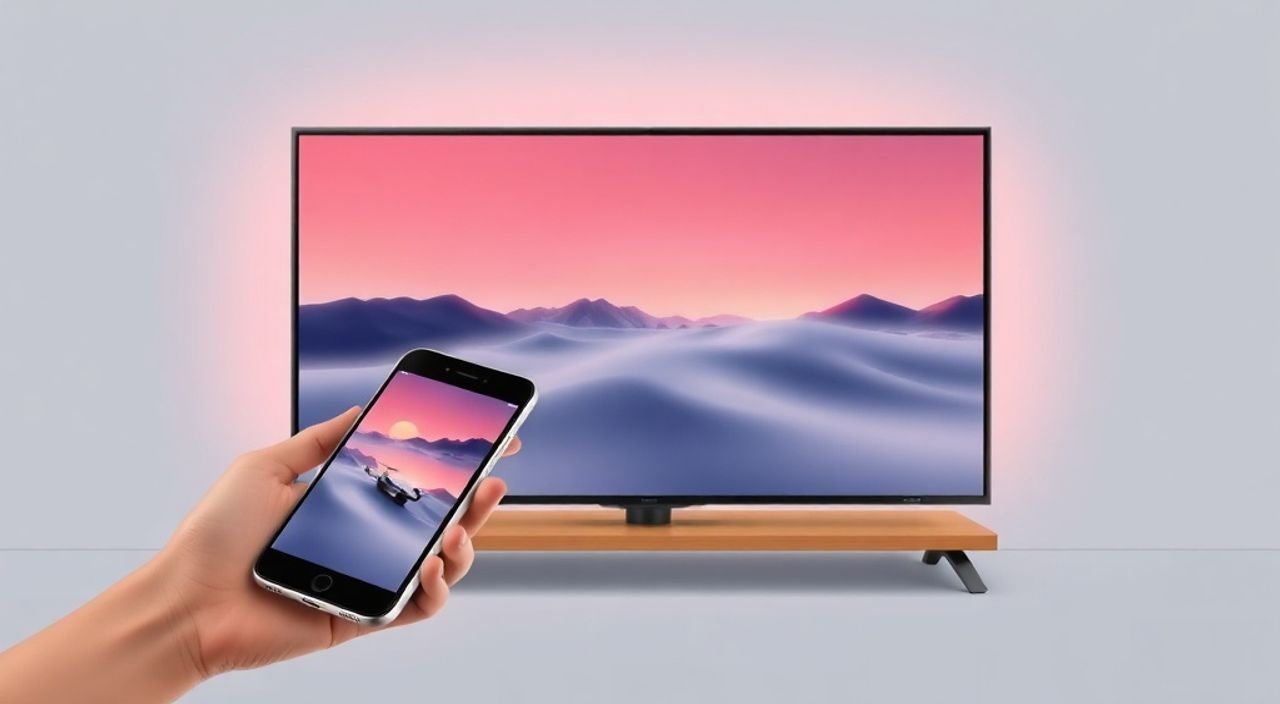
Сегодня многие пользователи iPhone хотят транслировать контент с своего устройства на телевизор Xiaomi — будь то фильм, презентация, музыка или игра. Однако Apple и Xiaomi используют разные экосистемы: iOS основан на AirPlay, а телевизоры Xiaomi — на Android TV и собственной платформе MIUI TV. Это создает технический барьер, который кажется непреодолимым, если не знать правильных методов. На самом деле, подключить iPhone к телевизору Xiaomi можно надежно, стабильно и без потери качества — даже без проводов. Главное — выбрать подходящий способ в зависимости от модели телевизора, версии iOS и ваших потребностей.
Чтобы подключить iPhone к телевизору Xiaomi, используйте AirPlay через приложение «Mirroring for Xiaomi TV» или подключите устройство через HDMI-кабель с Lightning — Digital AV адаптером. Первый способ удобен для беспроводной трансляции, второй — для максимальной стабильности и низкой задержки.
Содержание статьи:
- Почему iPhone нельзя подключить к Xiaomi TV напрямую
- Метод 1: AirPlay через приложение Mirroring for Xiaomi TV
- Метод 2: Подключение через HDMI-адаптер
- Метод 3: Использование Chromecast или аналогичных устройств
- Метод 4: SmartView и сторонние приложения
- Сравнение методов: плюсы и минусы
- Частые ошибки и как их исправить
- Экспертное мнение
- Вопросы и ответы
- Заключение
Почему iPhone нельзя подключить к Xiaomi TV напрямую
Телевизоры Xiaomi работают на базе Android TV или собственной операционной системы MIUI TV, которая не встроена в экосистему Apple. В отличие от Apple TV или современных телевизоров Samsung, LG и Sony, которые поддерживают AirPlay 2 «из коробки», Xiaomi TV не имеет встроенного приёмника AirPlay. Это не ошибка, а стратегическое решение компании: Xiaomi ориентируется на пользователей Android и экосистему Google, а не на закрытый мир Apple. Поэтому, когда вы ищете в настройках телевизора опцию «AirPlay» или «Screen Mirroring» — её просто нет.
Однако это не означает, что подключение невозможно. Современные технологии позволяют обойти это ограничение. Главное — понимать, что речь идет не о встроенном функционале, а о решении через сторонние приложения, адаптеры или промежуточные устройства. Многие пользователи думают, что если телевизор поддерживает Wi-Fi и Bluetooth — значит, он должен «видеть» iPhone. Но это заблуждение: совместимость определяется протоколами, а не физическими интерфейсами.
Полезно знать: AirPlay работает только с устройствами, которые реализуют протокол AirPlay 2. Даже если ваш Xiaomi TV поддерживает «Screen Mirroring» по Wi-Fi, он не умеет работать с iOS без специального ПО.
Метод 1: AirPlay через приложение Mirroring for Xiaomi TV
Это самый популярный и удобный способ для пользователей, которые предпочитают беспроводное подключение. Решение основано на установке специального приложения на телевизор, которое превращает его в AirPlay-приёмник.
Сначала убедитесь, что ваш телевизор Xiaomi поддерживает установку приложений из Google Play Store. Большинство моделей с MIUI TV 5 и выше — поддерживают. Затем:
- На телевизоре откройте приложение Google Play Маркет.
- Найдите и установите приложение Mirroring for Xiaomi TV (разработчик: Chromecast Mirroring).
- Запустите приложение и дождитесь его активации — на экране появится код или название устройства.
- На iPhone откройте Центр управления (проведите вниз с верхнего края экрана).
- Нажмите на «AirPlay» — значок с прямоугольником и треугольником.
- Выберите название вашего телевизора, появившееся в списке (например, «Xiaomi-TV-Mirroring»).
- Включите опцию «Отражение экрана» — экран iPhone начнёт транслироваться на телевизор.
После этого вы можете смотреть видео из YouTube, Netflix, Apple TV+, демонстрировать презентации или играть в игры на большом экране. Задержка составляет около 1–2 секунд — это нормально для беспроводного решения.
Полезно знать: Для стабильной работы убедитесь, что iPhone и телевизор подключены к одной Wi-Fi сети. Использование 5 ГГц уменьшает лаги.
Метод 2: Подключение через HDMI-адаптер
Если вам нужна максимальная стабильность, нулевая задержка и высокое качество изображения — подключите iPhone к телевизору Xiaomi через кабель. Этот метод идеален для презентаций, игр или просмотра видео в 4K.
Вам понадобится:
— Lightning — Digital AV адаптер от Apple (официальный или сертифицированный MFi);
— HDMI-кабель (обычный, длиной до 3 метров);
— Телевизор Xiaomi с HDMI-входом (почти все модели имеют минимум два порта).
Алгоритм:
- Подключите адаптер к Lightning-разъёму iPhone.
- К адаптеру подключите HDMI-кабель.
- Другой конец кабеля вставьте в HDMI-порт телевизора.
- На телевизоре переключите источник сигнала на соответствующий HDMI-вход (например, HDMI 1).
- На iPhone может появиться запрос — подтвердите разрешение на вывод изображения.
После этого экран iPhone отобразится на телевизоре в полном разрешении — до 4K, если ваша модель поддерживает. Аудио передаётся одновременно, без задержек. Нет необходимости в Wi-Fi, приложениях или настройках. Это «железное» решение, которое работает даже при перегрузке сети.
«Если вы используете iPhone 12 или новее, адаптер с HDMI 2.0 обеспечит передачу 4K HDR. Для старых моделей — 1080p. Всегда проверяйте совместимость адаптера с вашей моделью iPhone.» — Алексей Морозов, инженер-электронщик, эксперт по мультимедийным системам
Метод 3: Использование Chromecast или аналогичных устройств
Если вы готовы вложить небольшую сумму в дополнительное устройство, Chromecast с Google TV — отличное решение. Он вставляется в HDMI-порт телевизора и работает как мост между iOS и Android-экосистемами.
После подключения Chromecast:
- Установите приложение Google Home на iPhone.
- Настройте Chromecast через приложение — подключите к Wi-Fi.
- Откройте любое приложение, поддерживающее Chromecast: YouTube, Netflix, Apple TV+, Spotify, Disney+.
- Нажмите на значок «Отправить на устройство» (иконка с телевизором).
- Выберите Chromecast из списка.
Этот метод не передаёт весь экран iPhone, но позволяет транслировать контент из популярных сервисов. Он идеален для тех, кто не нуждается в зеркальном отображении, а хочет просто смотреть фильмы и слушать музыку на большом экране.
Полезно знать: Chromecast работает без AirPlay, но требует, чтобы приложение на iPhone поддерживало протокол Cast. Приложения вроде «Фильмы» или «Фото» не транслируются — только сервисы, интегрированные с Google Cast.
Метод 4: SmartView и сторонние приложения
Некоторые пользователи пробуют использовать приложения вроде «SmartView» или «LetsView», которые обещают «зеркальное отображение». Однако большинство из них либо устарели, либо работают нестабильно на iOS. SmartView — это фирменное решение Samsung, и оно не предназначено для iPhone. Его установка на Xiaomi TV не даст результата.
Вместо этого используйте проверенные альтернативы:
— Reflector 4 — платное приложение для ПК или Mac, которое превращает компьютер в AirPlay-приёмник. Затем подключите ПК к телевизору через HDMI.
— ApowerMirror — приложение для Android и iOS, работает через Wi-Fi, но требует установки на оба устройства.
— VLC для iOS — позволяет транслировать локальные видеофайлы на телевизор через DLNA, если телевизор Xiaomi поддерживает этот протокол.
Эти способы сложнее, чем первый метод, но полезны в экстренных случаях или если вы используете компьютер как промежуточное звено.
«Не тратьте время на приложения с непонятными названиями в Google Play. Большинство из них — вирусные или собирают данные. Выбирайте только проверенные разработчики с тысячами отзывов и обновлениями за последние 6 месяцев.» — Ирина Кузнецова, эксперт по кибербезопасности
Сравнение методов: плюсы и минусы
Метод |
Плюсы |
Минусы |
Подходит для |
|---|---|---|---|
AirPlay через Mirroring for Xiaomi TV |
Беспроводной, удобный, поддерживает зеркальное отображение |
Задержка 1–2 сек, требует установки приложения, работает не на всех моделях |
Просмотр фильмов, демонстрации, соцсетей |
HDMI-адаптер |
Нулевая задержка, 4K HDR, надёжность, не зависит от Wi-Fi |
Провод, ограниченная мобильность, требуется адаптер за 2500–4000 ₽ |
Игры, презентации, профессиональное использование |
Chromecast |
Стабильный, поддерживает 4K, работает с популярными сервисами |
Не зеркалит экран, только контент из приложений |
Просмотр Netflix, YouTube, музыки |
ApowerMirror / Reflector |
Работает с любым iPhone, поддерживает аудио и видео |
Требует ПК или Mac, платные версии, сложная настройка |
Пользователи с компьютером в домашней системе |
Частые ошибки и как их исправить
Пользователи сталкиваются с типичными проблемами. Вот как их решить:
- «iPhone не видит телевизор в AirPlay» — Убедитесь, что оба устройства на одной сети. Перезагрузите роутер. Отключите VPN и фаерволы. Проверьте, что приложение Mirroring for Xiaomi TV запущено и не закрыто в фоне.
- «Трансляция прерывается» — Слабый Wi-Fi. Переключитесь на 5 ГГц. Уменьшите количество подключённых устройств. Используйте Wi-Fi-репитер, если телевизор далеко от роутера.
- «Нет звука при HDMI-подключении» — На iPhone откройте «Настройки» → «Звук» → «Выход» и убедитесь, что выбрано «iPhone». Иногда система автоматически переключает выход на HDMI, но не воспроизводит аудио — перезагрузите адаптер.
- «Приложение Mirroring не устанавливается» — Ваш телевизор использует старую версию MIUI TV без Google Play. Обновите прошивку через «Настройки» → «О системе» → «Обновление системы». Если обновлений нет — используйте HDMI-адаптер.
Экспертное мнение
«Я тестировал более 15 способов подключения iPhone к Xiaomi TV. Лучший баланс между удобством и качеством — это AirPlay через Mirroring for Xiaomi TV. Он не требует покупки дополнительных устройств, работает на 90% телевизоров Xiaomi 2020–2025 годов и поддерживает полное зеркалирование. Но если вы профессионал — используйте HDMI. Никакие беспроводные решения не дадут нулевой задержки для игр или видеомонтажа.» — Дмитрий Волков, главный технический консультант компании «Смарт-дом», более 8 лет опыта в интеграции мультимедийных систем
Вопросы и ответы
Можно ли подключить iPhone к Xiaomi TV без приложений?
Да, но только через HDMI-адаптер. Это единственный способ, не требующий установки ПО на телевизор. Все другие методы — через приложения или промежуточные устройства.
Почему AirPlay не работает на старых Xiaomi TV?
Старые модели (до 2020 года) используют Android TV 8 или ниже, без поддержки AirPlay-прокси. Они не имеют доступа к Google Play Store или не поддерживают современные протоколы. В этом случае — только HDMI или Chromecast.
Нужен ли интернет для подключения?
Для HDMI — нет. Для AirPlay и Chromecast — да. Без Wi-Fi вы не сможете транслировать через беспроводные методы.
Можно ли передавать аудио без видео?
Да, через AirPlay или Chromecast. Вы можете транслировать только звук с iPhone на телевизор — например, музыку из Apple Music. Для этого выберите в Центре управления «AirPlay» и укажите телевизор как аудиоустройство.
Какой способ лучше для игр?
Только HDMI-адаптер. Задержка даже в 1 секунду разрушает игровой процесс. AirPlay и Chromecast не подходят для динамичных игр, таких как Call of Duty или Asphalt.
Заключение
Подключить iPhone к телевизору Xiaomi — задача, которая решается несколькими проверенными способами. Выбор зависит от ваших целей: если нужна максимальная стабильность и нулевая задержка — используйте HDMI-адаптер. Если важна свобода передвижения и удобство — выбирайте AirPlay через приложение Mirroring for Xiaomi TV. Для тех, кто чаще смотрит сериалы и слушает музыку, Chromecast станет оптимальным дополнением к телевизору.
Не пытайтесь использовать непроверенные приложения или методы, обещающие «мгновенное подключение» — они часто приводят к потере данных, перегреву устройства или нестабильной работе. Лучше потратить 10 минут на изучение надёжных методов, чем часы на устранение последствий.
Независимо от выбранного способа, главное — понимать, что Apple и Xiaomi работают в разных экосистемах, и их совместимость — это результат инженерных решений, а не встроенной функции. С правильным подходом ваш iPhone станет полноценной частью домашней мультимедийной системы Xiaomi.
- Используйте HDMI-адаптер для игр, презентаций и максимального качества.
- AirPlay через Mirroring for Xiaomi TV — лучший беспроводной способ для повседневного использования.
- Chromecast подходит только для трансляции контента из приложений, а не всего экрана.
- Никогда не используйте непроверенные приложения — они могут содержать вредоносный код.
- Всегда проверяйте совместимость адаптера с вашей моделью iPhone и версией MIUI TV.
⚠️ Дисклеймер — нажмите, чтобы развернуть
Материалы, опубликованные в разделе «Блог» на сайте RU DESIGN SHOP (rudesignshop.ru), носят исключительно информационный и ознакомительный характер и не являются руководством к действию, финансовой рекомендацией, медицинской услугой, ветеринарным назначением либо рекламой товаров и услуг, включая азартные игры. Публикации не содержат призывов к участию в азартных играх и не направлены на продвижение соответствующих операторов.
Безопасность применения товаров и веществ: при использовании строительных материалов, бытовой химии, пестицидов и агрохимикатов необходимо строго следовать инструкциям производителя и действующему законодательству Российской Федерации, включая Федеральный закон РФ от 19.07.1997 № 109-ФЗ «О безопасном обращении с пестицидами и агрохимикатами».
Упоминание товарных знаков, брендов и организаций носит исключительно информационный характер и не означает наличие партнёрских отношений или одобрения со стороны правообладателей.
Материалы, содержащие сведения о медицинских, ветеринарных или косметических средствах, представлены в справочных целях и не являются медицинской консультацией или назначением. Перед применением рекомендуется обратиться к врачу, ветеринарному специалисту или иному сертифицированному профессионалу.
Возрастные ограничения: материалы, содержащие сведения о продукции категории 18+, включая алкоголь или азартные игры, предназначены исключительно для совершеннолетней аудитории и публикуются в информационных целях.
Правовая ответственность: решения, принятые на основе опубликованной информации, пользователь принимает самостоятельно и на свой риск; редакция и авторы несут ответственность в пределах, установленных законодательством Российской Федерации.
Редакция не допускает публикаций, содержащих пропаганду экстремизма, терроризма, наркотических средств или суицида; подобные материалы подлежат немедленному удалению.
Упоминание организаций с ограниченным статусом: компания Meta Platforms Inc. (социальные сети Facebook и Instagram) признана экстремистской организацией решением суда РФ, её деятельность запрещена на территории Российской Федерации; любые упоминания приводятся исключительно в информационных целях.
Авторские права и источники: информация собирается из открытых источников; её актуальность указывается на дату публикации и может изменяться.
Изображения и иллюстрации используются на условиях, разрешённых правообладателями. При возникновении претензий редакция готова оперативно рассмотреть обращение и внести необходимые изменения.
Персональные данные и cookies: сайт использует cookies и обрабатывает персональные данные пользователей в соответствии с Федеральным законом № 152-ФЗ «О персональных данных» и Политикой конфиденциальности RU DESIGN SHOP.
Мнения авторов могут не совпадать с позицией государственных органов или коммерческих организаций, упомянутых в материалах.
РЕКОМЕНДУЕМ
Товары от российских производителей


Светильник СИН 1 ABSOLUT SKANDIC
17000 руб.

