Скидка 5% на первый заказ — RDS5




Как использовать повер поинт
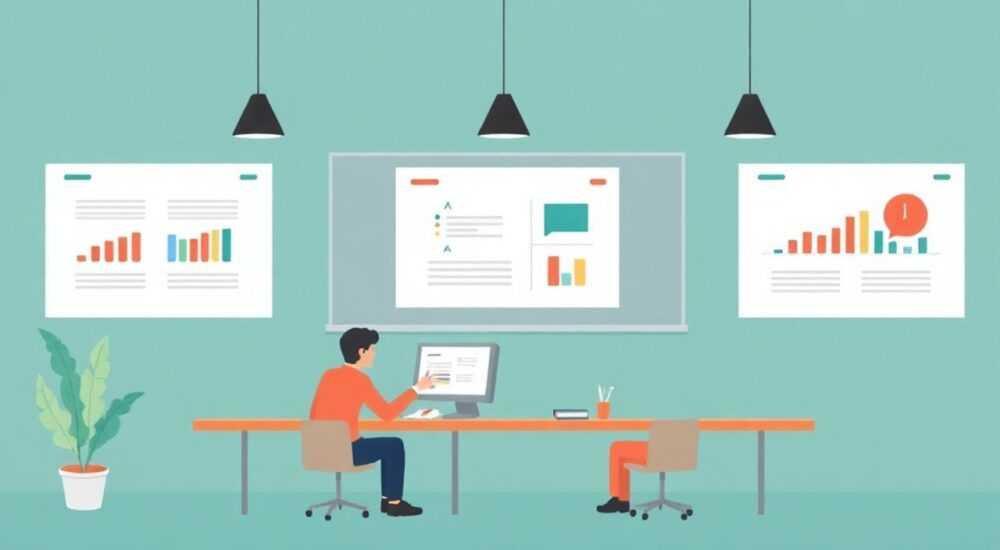
Когда речь заходит о создании презентаций, Microsoft PowerPoint остаётся одним из самых востребованных и универсальных инструментов. Он используется в бизнесе, образовании, науке и даже в творческих проектах. Однако многие пользователи ограничиваются базовыми функциями — вставкой текста и простых изображений, упуская огромный потенциал программы. Эффективное использование PowerPoint предполагает не только грамотное оформление слайдов, но и понимание структуры презентации, логики подачи материала и технических возможностей платформы.
Чтобы использовать PowerPoint эффективно, начните с чёткой структуры презентации, используйте шаблоны и мастер-слайды, добавляйте мультимедиа и анимацию умеренно, а также адаптируйте контент под аудиторию. Главное — помнить, что слайды должны поддерживать выступление, а не заменять его.
Содержание статьи:
- Основы работы с PowerPoint: интерфейс и навигация
- Шаги для начала работы
- Как создать эффективную презентацию: структура и содержание
- Типы слайдов и их назначение
- Работа со слайдами и шаблонами
- Создание собственного шаблона: пошагово
- Мультимедиа и анимация: как использовать правильно
- Правила использования мультимедиа
- Навигация и управление процессом показа
- Советование и подготовка к выступлению
- Экспертное мнение
- Вопросы и ответы
- Заключение
Основы работы с PowerPoint: интерфейс и навигация
PowerPoint предлагает интуитивно понятный интерфейс, но для новичков важно разобраться в основных элементах рабочего окна. При открытии программы вы видите ленту сверху, область просмотра слайдов слева, центральную зону для редактирования и миниатюры слайдов внизу. Лента разделена на вкладки: «Главная», «Вставка», «Дизайн», «Переходы», «Анимация», «Показ слайдов» и другие. Каждая отвечает за определённый функционал.
Вкладка «Главная» содержит базовые инструменты: форматирование текста, вставка новых слайдов, копирование стилей. «Вставка» позволяет добавлять изображения, фигуры, диаграммы, таблицы, видео и аудио. Вкладка «Дизайн» даёт доступ к темам, цветовым схемам и фонам. Она особенно важна, если вы хотите сохранить единый стиль всей презентации.
Для быстрой навигации между слайдами используйте панель слева. Там же можно переключаться между режимами просмотра: «Обычный», «Страницы заметок», «Сортировщик слайдов». Режим «Сортировщик слайдов» удобен для переупорядочивания слайдов, анализа структуры и проверки логической последовательности.
Полезно знать: Чтобы быстро создать новый слайд, нажмите Ctrl+M. Это сэкономит время при активной работе.
Шаги для начала работы
- Откройте PowerPoint и выберите «Пустая презентация» или подходящий шаблон.
- Настройте ориентацию слайда («Дизайн» → «Ориентация») — чаще всего используется «Альбомная».
- Добавьте первый слайд через «Главная» → «Новый слайд».
- Введите заголовок и основной текст, используя стандартные поля или вставляя текстовые блоки.
- Сохраните файл: «Файл» → «Сохранить как» → выберите место и формат (.pptx).
Как создать эффективную презентацию: структура и содержание
Успешная презентация начинается не с открытия PowerPoint, а с планирования. Прежде чем приступать к дизайну, определите цель: информировать, убедить, обучить или вдохновить? От этого зависит структура, тон и объём контента.
Стандартная структура включает три части: введение, основная часть и заключение. Введение должно захватить внимание — используйте провокационный вопрос, интересный факт или короткую историю. Основная часть раскрывает ключевые тезисы, каждый из которых желательно подкрепить данными, примерами или визуализацией. Заключение резюмирует сказанное и формулирует призыв к действию.
«Презентация — это диалог, а не монолог. Думайте о том, что хочет услышать аудитория, а не о том, что вы хотите сказать.» — Елена Миронова, коммуникационный стратег, 12 лет опыта
Избегайте перегрузки слайдов текстом. Правило 6×6 рекомендует не более 6 строк и 6 слов в строке. Используйте маркированные списки, выделяйте ключевые слова жирным шрифтом, применяйте иконки для наглядности. Чем проще слайд, тем лучше он запоминается.
Типы слайдов и их назначение
- Титульный слайд: название презентации, имя докладчика, организация, дата.
- Слайд с планом: краткий обзор структуры выступления.
- Слайд с проблемой: описание актуальной задачи или вызова.
- Слайд с решением: представление идеи, продукта или стратегии.
- Слайд с данными: графики, диаграммы, статистика.
- Заключительный слайд: выводы, благодарность, контактная информация.
Тип аудитории |
Рекомендуемый стиль |
Допустимый объём текста |
|---|---|---|
Руководители |
Лаконичный, фактологический |
Минимальный (до 20 слов на слайд) |
Специалисты |
Технический, с деталями |
Умеренный (до 50 слов) |
Студенты |
Яркий, с визуалами и историями |
Средний (до 40 слов) |
Потенциальные клиенты |
Продающий, с акцентом на выгоды |
Минимальный + CTA |
Работа со слайдами и шаблонами
Один из главных секретов профессионального вида презентации — использование мастер-слайдов и шаблонов. Мастер-слайд задаёт общий стиль: шрифты, цвета, расположение логотипа, номера страниц. Все изменения вносятся один раз и автоматически применяются ко всем слайдам.
Чтобы открыть мастер-слайд, перейдите в «Вид» → «Образец слайдов». Здесь можно настроить фон, стили заголовков, положение элементов. Например, добавьте логотип компании в угол — он будет отображаться на каждом слайде. Также можно создать несколько мастер-страниц для разных разделов презентации.
Если вы не хотите создавать дизайн с нуля, воспользуйтесь встроенными шаблонами. PowerPoint предлагает сотни готовых решений для бизнеса, образования, медицины, технологий. Шаблоны уже включают согласованные цвета, шрифты и компоновку. Вы можете фильтровать их по теме, цвету и типу использования.
Полезно знать: Сохраните свой шаблон как .potx-файл, чтобы использовать его в будущих презентациях без повторной настройки.
Создание собственного шаблона: пошагово
- Откройте новую презентацию и перейдите в «Вид» → «Образец слайдов».
- Выберите верхний слайд (мастер) и настройте фон — сплошной цвет, градиент или изображение.
- Установите основные шрифты: для заголовков и основного текста.
- Добавьте фирменные элементы: логотип, водяной знак, номер слайда.
- Создайте дополнительные макеты для разных типов слайдов (текст+изображение, сравнение, цитата).
- Сохраните как шаблон: «Файл» → «Сохранить как» → выберите «Шаблон PowerPoint (*.potx)».
Мультимедиа и анимация: как использовать правильно
PowerPoint позволяет встраивать аудио, видео, GIF-анимации и интерактивные элементы. Видео можно вставить с компьютера или по ссылке из YouTube (при условии подключения к интернету). После вставки вы можете обрезать ролик, добавить рамку и настроить автопроигрывание.
Анимация помогает направлять внимание аудитории. Например, эффект появления по очереди пунктов списка делает подачу информации более контролируемой. Но важно соблюдать меру. Слишком много анимации отвлекает, создаёт ощущение непрофессионализма.
Используйте стандартные эффекты: «Появление», «Выцветание», «Плавное появление». Избегайте устаревших вариантов вроде «Бросания» или «Прыжка». Для переходов между слайдами подойдут «Затемнение» или «Сдвиг» — они выглядят современно и не раздражают.
«Анимация должна служить цели, а не быть украшением. Если она не помогает понять или запомнить — её не должно быть.» — Дмитрий Козлов, UX-дизайнер, эксперт по презентационному дизайну
Правила использования мультимедиа
- Видео не должно превышать 1–2 минуты.
- Аудио включайте только при необходимости (например, для демонстрации отзыва клиента).
- Анимируйте только ключевые элементы.
- Тестируйте воспроизведение на том устройстве, где будет проходить презентация.
- Имейте резервную копию медиафайлов на флешке или в облаке.
Навигация и управление процессом показа
Во время презентации важно сохранять контроль над процессом. PowerPoint предлагает режим «Показ слайдов», который можно запустить нажатием F5. В этом режиме вы видите текущий слайд на экране, а аудитория — ту же картину.
Для удобства используйте режим «Показ слайдов с заметками». Он доступен при подключении второго экрана. На вашем мониторе отображаются текущий слайд, следующий слайд и ваши заметки, а аудитория видит только проекцию.
Управление слайдами:
- Пробел или стрелка вправо — следующий слайд.
- Стрелка влево — предыдущий слайд.
- Номер слайда + Enter — переход к конкретному слайду.
- Ctrl+P — карандаш, можно делать пометки прямо на слайде.
- B — затемнение экрана (черный), W — белый экран.
Полезно знать: Чтобы временно скрыть экран во время паузы, нажмите B. Это создаёт эффект напряжённой паузы и возвращает внимание к вам, а не к слайду.
Советование и подготовка к выступлению
Хорошая презентация — это не только красивые слайды, но и качественная подготовка. Начните с репетиции. Используйте встроенный таймер: «Показ слайдов» → «Репетировать показ». PowerPoint запишет время, затраченное на каждый слайд, и предложит общую продолжительность.
Добавляйте заметки докладчика. Они не видны аудитории, но помогут вам не сбиться с мысли. Чтобы открыть заметки, перейдите в «Вид» → «Страницы заметок». Там можно писать тезисы, цитаты, ключевые фразы.
Перед выступлением проверьте:
- Совместимость файла с другим компьютером (сохраните как .pptx и .pdf).
- Подключение проектора и звука.
- Наличие пульта управления или хотя бы мыши.
- Правильность отображения шрифтов и анимации.
Экспертное мнение
«Лучшие презентации — те, которые забываются. Аудитория помнит идею, эмоцию, призыв, но не количество слайдов. Ваша задача — сделать так, чтобы после выступления люди действовали.» — Анна Петрова, тренер по публичным выступлениям, TEDx-спикер
Анна отмечает, что большинство ошибок начинаются с переоценки роли слайдов. «Люди думают: «Если я сделаю 30 слайдов, то всё объясню». Но на самом деле — чем меньше слайдов, тем сильнее воздействие. Фокусируйтесь на одном сообщении, одной истории, одном результате».
Она советует проводить «минималистичный тест»: попробуйте передать суть презентации всего за 5 слайдов. Если получается — значит, структура работает. Если нет — нужно упрощать.
Вопросы и ответы
Как сделать презентацию, если нет времени на дизайн?
Используйте встроенные шаблоны PowerPoint или бесплатные темы с сайта Microsoft. Достаточно выбрать подходящий по теме и заменить текст. Также можно применить функцию «Дизайн-идеи» — PowerPoint автоматически предложит варианты оформления на основе вашего контента.
Можно ли использовать PowerPoint для онлайн-презентаций?
Да, PowerPoint отлично интегрируется с Microsoft Teams, Zoom и другими платформами. Вы можете демонстрировать слайды в реальном времени, использовать цифровые чернила, голосовые заметки. Также доступна функция записи презентации с голосом и камерой — удобно для создания обучающих материалов.
Как избежать сбоев во время показа?
Всегда имейте резервную копию: сохраните презентацию на флешку, в облачное хранилище (OneDrive, Google Drive) и в виде PDF. Перед началом проверьте все ссылки, видео и шрифты. Если возможно — протестируйте показ на том же оборудовании, где будет выступление.
Что делать, если аудитория не реагирует?
Не зависьте от слайдов. Сделайте паузу, задайте вопрос, покиньте трибуну, установите зрительный контакт. Иногда достаточно просто затемнить экран (клавиша B), чтобы вернуть внимание к себе. Помните: вы — главный элемент презентации, а не слайды.
Заключение
PowerPoint — это мощный инструмент, который при правильном использовании может значительно усилить ваше выступление, доносить сложные идеи просто и запоминающе, а также влиять на решения аудитории. Ключ к успеху — сочетание структурированного содержания, продуманного дизайна и уверенной подачи.
Не стремитесь заполнить каждый слайд деталями. Наоборот, практикуйте минимализм: меньше текста, больше смысла. Используйте технологии — шаблоны, анимацию, мультимедиа — но осознанно. Подготовка, репетиция и адаптация под аудиторию важнее любого эффекта.
Главное — помнить, что презентация начинается не в PowerPoint, а в голове. Сначала определите цель, затем — структуру, и только потом — оформление. Так вы создадите не просто слайды, а настоящее выступление, которое оставит след.
- Планируйте презентацию до открытия PowerPoint: цель, структура, аудитория.
- Используйте мастер-слайды и шаблоны для единого стиля.
- Ограничьте текст по правилу 6×6, делайте слайды визуальными.
- Применяйте анимацию и мультимедиа умеренно и по смыслу.
- Репетируйте с таймером, используйте заметки и проверяйте оборудование.
⚠️ Дисклеймер — нажмите, чтобы развернуть
Материалы, опубликованные в разделе «Блог» на сайте RU DESIGN SHOP (rudesignshop.ru), носят исключительно информационный и ознакомительный характер и не являются руководством к действию, финансовой рекомендацией, медицинской услугой, ветеринарным назначением либо рекламой товаров и услуг, включая азартные игры. Публикации не содержат призывов к участию в азартных играх и не направлены на продвижение соответствующих операторов.
Безопасность применения товаров и веществ: при использовании строительных материалов, бытовой химии, пестицидов и агрохимикатов необходимо строго следовать инструкциям производителя и действующему законодательству Российской Федерации, включая Федеральный закон РФ от 19.07.1997 № 109-ФЗ «О безопасном обращении с пестицидами и агрохимикатами».
Упоминание товарных знаков, брендов и организаций носит исключительно информационный характер и не означает наличие партнёрских отношений или одобрения со стороны правообладателей.
Материалы, содержащие сведения о медицинских, ветеринарных или косметических средствах, представлены в справочных целях и не являются медицинской консультацией или назначением. Перед применением рекомендуется обратиться к врачу, ветеринарному специалисту или иному сертифицированному профессионалу.
Возрастные ограничения: материалы, содержащие сведения о продукции категории 18+, включая алкоголь или азартные игры, предназначены исключительно для совершеннолетней аудитории и публикуются в информационных целях.
Правовая ответственность: решения, принятые на основе опубликованной информации, пользователь принимает самостоятельно и на свой риск; редакция и авторы несут ответственность в пределах, установленных законодательством Российской Федерации.
Редакция не допускает публикаций, содержащих пропаганду экстремизма, терроризма, наркотических средств или суицида; подобные материалы подлежат немедленному удалению.
Упоминание организаций с ограниченным статусом: компания Meta Platforms Inc. (социальные сети Facebook и Instagram) признана экстремистской организацией решением суда РФ, её деятельность запрещена на территории Российской Федерации; любые упоминания приводятся исключительно в информационных целях.
Авторские права и источники: информация собирается из открытых источников; её актуальность указывается на дату публикации и может изменяться.
Изображения и иллюстрации используются на условиях, разрешённых правообладателями. При возникновении претензий редакция готова оперативно рассмотреть обращение и внести необходимые изменения.
Персональные данные и cookies: сайт использует cookies и обрабатывает персональные данные пользователей в соответствии с Федеральным законом № 152-ФЗ «О персональных данных» и Политикой конфиденциальности RU DESIGN SHOP.
Мнения авторов могут не совпадать с позицией государственных органов или коммерческих организаций, упомянутых в материалах.
РЕКОМЕНДУЕМ
Товары от российских производителей




