Скидка 5% на первый заказ — RDS5




Как использовать powerpoint
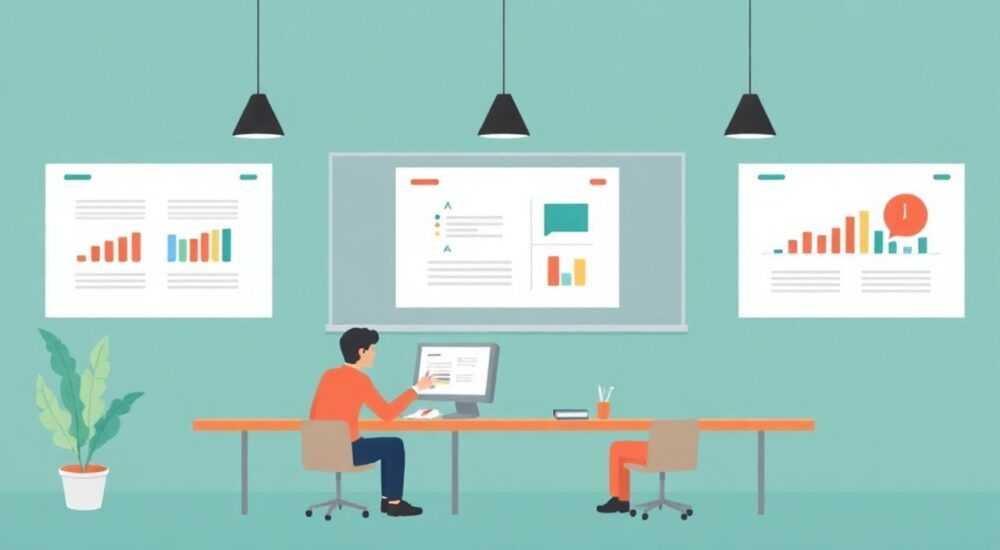
Программа Microsoft PowerPoint — один из самых востребованных инструментов для создания презентаций в бизнесе, образовании и публичных выступлениях. Несмотря на кажущуюся простоту, эффективное использование PowerPoint требует понимания не только интерфейса, но и принципов визуальной коммуникации, структурирования информации и техник удержания внимания аудитории. Многие пользователи ограничиваются базовыми функциями, упуская возможности автоматизации, дизайна и взаимодействия, которые делают презентацию не просто набором слайдов, а мощным инструментом влияния.
PowerPoint — это не просто программа для слайдов, а средство визуального повествования. Главное — сочетать лаконичный текст, сильную графику и чёткую структуру, чтобы донести идею без перегрузки.
Содержание статьи:
- Интерфейс PowerPoint: как ориентироваться
- Основные вкладки и их функции
- Как создать презентацию с нуля
- Пошаговая проверка перед показом
- Дизайн слайдов: правила и приёмы
- Использование SmartArt и диаграмм
- Анимация и переходы: за и против
- Правила использования анимации
- Работа в команде и совместное редактирование
- Экспертное мнение
- Интервью с Анной Ковалёвой, специалистом по корпоративным коммуникациям
- Вопросы и ответы
- Заключение
Интерфейс PowerPoint: как ориентироваться
После запуска PowerPoint пользователь видит центральную панель с выбором шаблонов, но основная работа начинается в рабочем окне. Оно состоит из нескольких ключевых зон: левая панель со списком слайдов, центральная область — сам слайд, сверху — лента с вкладками (Главная, Вставка, Дизайн и другие), справа — панель заметок. Каждый элемент служит своей цели: быстрому доступу к инструментам, навигации по структуре или подготовке спикерских заметок.
Лента — главный элемент управления. На вкладке «Главная» находятся базовые функции: добавление слайдов, форматирование текста, буфер обмена. В разделе «Вставка» можно добавить таблицы, диаграммы, изображения, фигуры, видео и гиперссылки. «Дизайн» отвечает за темы и фон, «Переходы» — за эффекты смены слайдов, «Анимация» — за движение объектов, а «Показ слайдов» позволяет настроить демонстрацию.
Полезно знать: Используйте сочетание клавиш Ctrl+M для быстрого добавления нового слайда и F5 для запуска презентации с начала.
Важно понимать, что PowerPoint — это не текстовый редактор. Текст на слайдах должен быть минимальным: 6 строк по 6 слов максимум. Основная нагрузка ложится на визуал. Поэтому правильное использование фигур, иконок и SmartArt помогает передавать сложные идеи быстро и наглядно.
Основные вкладки и их функции
- Главная — управление слайдами, стили текста, буфер обмена.
- Вставка — добавление мультимедиа, таблиц, диаграмм, комментариев.
- Дизайн — выбор темы, вариантов фона, настройка размера слайда.
- Переходы — эффекты смены слайдов (например, «затухание», «проявление»).
- Анимация — настройка движения объектов на слайде.
- Показ слайдов — запуск, тайминг, запись презентации.
- Рецензирование — проверка орфографии, комментарии, защита.
- Вид — переключение между режимами (обычный, сортировщик, заметки).
Как создать презентацию с нуля
Создание качественной презентации начинается не с открытия программы, а с определения цели. Задайте себе вопросы: кто моя аудитория? Что я хочу, чтобы они узнали или сделали после просмотра? Какой эмоциональный отклик я хочу вызвать? Ответы на них определят структуру, стиль и содержание.
Процесс можно разбить на три этапа: подготовка, создание, тестирование. На этапе подготовки составьте план — каркас будущей презентации. Например, стандартная структура: проблема → анализ → решение → призыв к действию. Это обеспечивает логичность и удерживает внимание.
- Выберите подходящий шаблон. Не начинайте с чистого слайда. Используйте встроенные темы или загрузите профессиональные шаблоны с сайта Microsoft или сторонних платформ. Тема задаёт стиль, цветовую палитру и шрифты.
- Настройте размер слайда. По умолчанию — 16:9 (для современных экранов). Если презентация будет печататься — выберите «Письмо» или «A4» во вкладке «Дизайн» → «Размер слайда».
- Добавьте контент по слайдам. Первый слайд — заголовок, второй — оглавление, затем блоки по темам, заключительный — выводы и контактная информация.
- Вставьте визуальные элементы. Диаграммы вместо списков чисел, фото вместо абстрактных описаний. Используйте функцию «SmartArt» для преобразования текста в схемы.
- Добавьте примечания. В нижней части окна — поле «Заметки». Здесь можно прописать, что вы будете говорить, не загромождая слайд.
«Хорошая презентация — это диалог, где слайды — лишь аккомпанемент. Текст на экране — напоминание, а не конспект.» — Елена Миронова, профессор коммуникаций, 12 лет опыта в обучении публичным выступлениям
Пошаговая проверка перед показом
- Проверьте орфографию (Ctrl+F7).
- Убедитесь, что все ссылки и видео работают.
- Пройдите презентацию в режиме «Показ слайдов».
- Оцените время — не более 1–2 минут на слайд.
- Сохраните резервную копию в облачном хранилище (OneDrive, Google Drive).
Дизайн слайдов: правила и приёмы
Дизайн — не украшение, а инструмент понимания. Плохой дизайн отвлекает, хороший — усиливает сообщение. Соблюдение принципов визуальной иерархии, контраста и согласованности критически важно. Используйте один шрифт для заголовков и один — для основного текста. Избегайте более трёх цветов в палитре.
Цвет влияет на восприятие. Синий вызывает доверие, красный — активность, зелёный — спокойствие. Для корпоративных презентаций подойдут сдержанные тона; для креативных — смелые контрасты. Фон должен быть нейтральным: белый, серый или мягкий градиент. Избегайте пёстрых текстур и анимированных фона.
Элемент дизайна |
Рекомендации |
Чего избегать |
|---|---|---|
Шрифты |
Без засечек (Arial, Calibri), минимум 24 pt для текста |
Курсив, капслок, более двух шрифтов |
Цвета |
Контрастный текст на фоне, фирменные цвета бренда |
Красный на синем, пастель на пастели |
Изображения |
Высокое качество, релевантные теме |
Клипарт, водяные знаки, размытые фото |
Текст |
Краткие фразы, маркированные списки |
Абзацы, длинные предложения |
Использование SmartArt и диаграмм
SmartArt — мощный инструмент для визуализации процессов, иерархий, отношений. Выделите текстовый список, нажмите «Домашняя» → «Преобразовать в SmartArt», и выберите подходящий тип: иерархия, цикл, матрица. Диаграммы (вставка → диаграмма) позволяют представить данные наглядно. Excel-таблица откроется автоматически для ввода данных.
Полезно знать: После вставки диаграммы её можно связать с файлом Excel. При обновлении данных в Excel — диаграмма в PowerPoint обновится автоматически.
Анимация и переходы: за и против
Анимация может помочь раскрыть информацию поэтапно, но чаще используется избыточно. Исследование University of Minnesota показало, что чрезмерная анимация снижает запоминаемость на 30%. Используйте анимацию осознанно: чтобы показать последовательность шагов, выделить ключевой элемент или создать плавный переход между блоками.
Принцип: одна цель — одна анимация. Например, если вы представляете этапы проекта, используйте анимацию «Появление» по щелчку для каждого пункта. Избегайте эффектов «прыжков», «вращения» и «подпрыгивания» — они отвлекают.
Переходы между слайдами также должны быть лаконичными. Эффекты «Обрезка» или «Затухание» уместны. А вот «Фейерверк» или «Жалюзи» лучше оставить для школьных проектов. Установите один переход на все слайды (вкладка «Переходы» → «Применить ко всем»), чтобы сохранить целостность.
Правила использования анимации
- Используйте только по щелчку, а не автоматически.
- Не анимируйте всё подряд — только ключевые элементы.
- Выбирайте простые эффекты: появление, исчезновение, выдвижение.
- Настройте порядок анимации через панель «Анимация» → «Панель анимации».
- Не используйте звуковые эффекты — они раздражают.
Работа в команде и совместное редактирование
PowerPoint интегрирован с Microsoft 365, что позволяет нескольким пользователям одновременно работать над одной презентацией. Это особенно полезно при подготовке отчётов, предложений или учебных материалов. Чтобы начать совместную работу, сохраните файл в OneDrive или SharePoint и нажмите «Поделиться» в правом верхнем углу.
Каждый участник видит курсор других, получает уведомления о правках и может оставлять комментарии (вкладка «Рецензирование» → «Новый комментарий»). Версионный контроль позволяет откатиться к предыдущему состоянию — функция «История версий» хранит изменения до 30 дней.
«Совместная работа в реальном времени экономит до 40% времени на согласования. Главное — назначить ответственного за финальную сборку.» — Дмитрий Лебедев, руководитель digital-агентства, 8 лет в управлении проектами
Для внешних участников, у которых нет Office 365, можно отправить ссылку с правом просмотра или редактирования. Также доступен режим «Комментарии» — коллеги могут предлагать правки, не изменяя оригинал.
Экспертное мнение
Интервью с Анной Ковалёвой, специалистом по корпоративным коммуникациям
— Многие компании до сих пор используют PowerPoint как цифровой конспект. Как этого избежать?
- Не копируйте доклад в слайды. Слайд — это визуальный якорь. Если вы говорите о росте продаж на 25%, покажите график, а не цифру в рамке.
- Используйте технику «одна мысль — один слайд». Это упрощает восприятие и помогает контролировать тайминг.
- Тестируйте презентацию на коллегах. Попросите их рассказать, что они запомнили. Если ответы не совпадают с вашими целями — перерабатывайте.
— Есть ли тренды в использовании PowerPoint в 2026 году?
- Да. Рост использования интерактивных элементов: кнопок навигации, гиперссылок между слайдами, встроенных опросов. Также популярны интеграции с Power BI — живые дашборды прямо в презентации.
- Ещё один тренд — адаптивные презентации. Одна база слайдов, а при показе выбираете блоки в зависимости от аудитории.
Вопросы и ответы
Можно ли использовать PowerPoint для создания видео?
Да. Перейдите в «Показ слайдов» → «Записать презентацию». Вы можете записать голос, тайминг и указатель. Затем экспортируйте как видео (Файл → Экспорт → Создать видео). Это удобно для онлайн-курсов или отчётов.
Как сделать презентацию доступной для людей с нарушением зрения?
Добавляйте альтернативный текст к изображениям (правой кнопкой → «Описать изображение»), используйте высокий контраст, избегайте информации только по цвету. Включите проверку доступности (Файл → Сведения → Проверка документа).
Что делать, если презентация слишком большая и тормозит?
Сожмите изображения: выделите картинку → вкладка «Формат» → «Сжать изображения». Выберите «Экранный просмотр» и отметку «Применить ко всем». Также удалите скрытые данные через «Проверка документа».
Как защитить презентацию от изменений?
Файл → «Сведения» → «Защитить презентацию» → «Ограничить редактирование». Можно установить пароль или сделать файл только для чтения.
Где найти качественные бесплатные шаблоны?
Официальный сайт templates.office.com, Canva (интеграция с PowerPoint), Slidesgo. Ищите по ключевым словам: «минимализм», «бизнес», «отчёт 2026».
Заключение
PowerPoint — это не просто офисная программа, а стратегический инструмент коммуникации. Его эффективность зависит не от количества эффектов, а от качества содержания, логики структуры и уважения к аудитории. Современный подход к презентациям требует сочетания дизайнерской грамотности, технических навыков и понимания психологии восприятия.
Главное правило: слайды — это поддержка, а не замена докладчику. Чем проще слайд, тем сильнее внимание на вас и вашей идее.
- Структурируйте презентацию вокруг одной ключевой идеи.
- Используйте визуалы вместо текстовых стен.
- Применяйте анимацию и переходы умеренно и по смыслу.
- Тестируйте презентацию до финального показа.
- Используйте облачные функции для командной работы и резервного копирования.
⚠️ Дисклеймер — нажмите, чтобы развернуть
Материалы, опубликованные в разделе «Блог» на сайте RU DESIGN SHOP (rudesignshop.ru), носят исключительно информационный и ознакомительный характер и не являются руководством к действию, финансовой рекомендацией, медицинской услугой, ветеринарным назначением либо рекламой товаров и услуг, включая азартные игры. Публикации не содержат призывов к участию в азартных играх и не направлены на продвижение соответствующих операторов.
Безопасность применения товаров и веществ: при использовании строительных материалов, бытовой химии, пестицидов и агрохимикатов необходимо строго следовать инструкциям производителя и действующему законодательству Российской Федерации, включая Федеральный закон РФ от 19.07.1997 № 109-ФЗ «О безопасном обращении с пестицидами и агрохимикатами».
Упоминание товарных знаков, брендов и организаций носит исключительно информационный характер и не означает наличие партнёрских отношений или одобрения со стороны правообладателей.
Материалы, содержащие сведения о медицинских, ветеринарных или косметических средствах, представлены в справочных целях и не являются медицинской консультацией или назначением. Перед применением рекомендуется обратиться к врачу, ветеринарному специалисту или иному сертифицированному профессионалу.
Возрастные ограничения: материалы, содержащие сведения о продукции категории 18+, включая алкоголь или азартные игры, предназначены исключительно для совершеннолетней аудитории и публикуются в информационных целях.
Правовая ответственность: решения, принятые на основе опубликованной информации, пользователь принимает самостоятельно и на свой риск; редакция и авторы несут ответственность в пределах, установленных законодательством Российской Федерации.
Редакция не допускает публикаций, содержащих пропаганду экстремизма, терроризма, наркотических средств или суицида; подобные материалы подлежат немедленному удалению.
Упоминание организаций с ограниченным статусом: компания Meta Platforms Inc. (социальные сети Facebook и Instagram) признана экстремистской организацией решением суда РФ, её деятельность запрещена на территории Российской Федерации; любые упоминания приводятся исключительно в информационных целях.
Авторские права и источники: информация собирается из открытых источников; её актуальность указывается на дату публикации и может изменяться.
Изображения и иллюстрации используются на условиях, разрешённых правообладателями. При возникновении претензий редакция готова оперативно рассмотреть обращение и внести необходимые изменения.
Персональные данные и cookies: сайт использует cookies и обрабатывает персональные данные пользователей в соответствии с Федеральным законом № 152-ФЗ «О персональных данных» и Политикой конфиденциальности RU DESIGN SHOP.
Мнения авторов могут не совпадать с позицией государственных органов или коммерческих организаций, упомянутых в материалах.
РЕКОМЕНДУЕМ
Товары от российских производителей




