Скидка 5% на первый заказ — RDS5




Как использовать текстуру в фотошопе
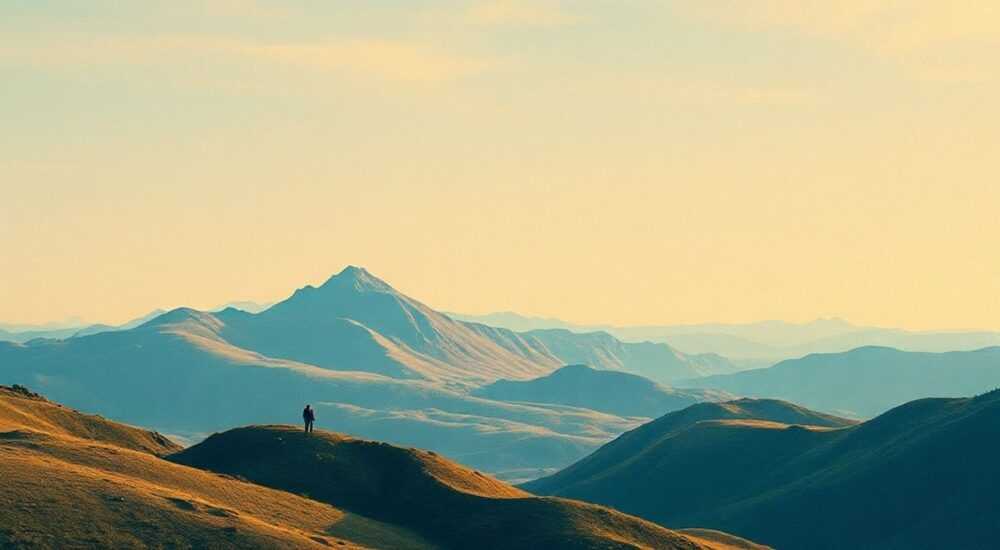
В фотошопе текстура — это не просто фон, а мощный инструмент визуального воздействия. Она добавляет глубину, реалистичность и характер любому дизайну: от логотипов до цифровой живописи. Умение работать с текстурами позволяет превратить плоское изображение в объёмное, стилизовать его под старину, бумагу, металл или кожу, а также усилить эмоциональное восприятие проекта.
Чтобы использовать текстуру в Photoshop, достаточно наложить её как отдельный слой, задать режим наложения (например, Multiply или Overlay) и при необходимости добавить маску. Главная рекомендация — всегда сохраняйте оригинальные слои и используйте корректирующие слои для гибкости редактирования.
Содержание статьи:
- Что такое текстура в Фотошопе
- Типы текстур
- Как добавить текстуру в проект
- Шаги добавления текстуры
- Режимы наложения и их применение
- Когда какой режим использовать
- Создание собственных текстур
- Процедурные текстуры в Photoshop
- Работа с масками и корректировкой
- Практический пример: состаривание логотипа
- Практические примеры использования
- 1. Брендинг и упаковка
- 2. Цифровая живопись
- 3. Веб-дизайн и UI
- Экспертное мнение
- Вопросы и ответы
- Заключение
Что такое текстура в Фотошопе
Текстура в Photoshop — это изображение, повторяющееся или накладывающееся на другой объект, чтобы имитировать физическую поверхность. Это может быть сканированная бумага, трещины на асфальте, древесина, ткань, шероховатость краски. Текстуры бывают растровыми (JPEG, PNG, TIFF) и процедурными (сгенерированными внутри программы).
Основная цель текстуры — визуально обогатить композицию. Без неё дизайн часто выглядит «стерильным», особенно в цифровой графике. Текстура добавляет ощущение тактильности, которое невозможно передать одними цветами и формами.
Фотошоп поддерживает все распространённые форматы текстур. Лучше всего использовать PNG с прозрачностью или TIFF высокого качества, чтобы избежать артефактов сжатия. Низкая детализация текстуры может испортить весь проект, поэтому важно выбирать материалы с разрешением не ниже 300 dpi при печати.
Полезно знать: Текстуры могут быть как монохромными, так и цветными. Монохромные удобнее: их легче адаптировать под любой цветовой стиль через режимы наложения.
Типы текстур
- Органические: дерево, камень, кожа, бумага — передают естественные неровности.
- Абстрактные: гранж, чернильные разводы, кляксы — подходят для современного дизайна.
- Геометрические: сетка, клетка, полоска — создают строгий визуальный ритм.
- Цифровые: шум, пикселизация, интерференция — имитируют технические эффекты.
Выбор типа зависит от задачи. Для брендбука модного бренда подойдёт текстура кожи, а для постера фестиваля — абстрактный гранж.
Как добавить текстуру в проект
Добавление текстуры — первый шаг к её эффективному использованию. Самый простой способ: перетащить файл прямо в документ Photoshop. Программа автоматически создаст новый слой с изображением.
Если текстура больше холста, её можно уменьшить командой Ctrl+T (или Cmd+T на Mac) и растянуть по размеру. Важно держать зажатой клавишу Shift, чтобы сохранить пропорции. Также можно использовать функцию Редактирование → Трансформирование → Масштабирование.
Для точного позиционирования используйте параметры в верхней панели: ширину, высоту, угол поворота. Если нужно заполнить весь холст без искажений, выберите Редактирование → Заполнить → Содержимым-зависимое масштабирование.
Метод |
Когда использовать |
Горячие клавиши |
|---|---|---|
Перетаскивание файла |
Быстрое добавление текстуры |
Нет |
Файл → Поместить |
Когда нужна векторная точность |
Ctrl+Shift+P |
Копирование между документами |
Использование своей коллекции |
Ctrl+C / Ctrl+V |
Шаги добавления текстуры
- Подготовьте текстуру: откройте её в отдельном окне.
- Выделите всё (Ctrl+A), скопируйте (Ctrl+C).
- Перейдите в целевой документ, вставьте (Ctrl+V).
- Отрегулируйте размер и положение с помощью свободной трансформации.
- Выберите подходящий режим наложения в палитре слоёв.
«Всегда работайте с текстурами на отдельных слоях. Это даёт полный контроль над видимостью, прозрачностью и эффектами.» — Алексей Мартынов, арт-директор студии BrandForm, 12 лет в графическом дизайне
Режимы наложения и их применение
Режимы наложения — ключ к реалистичному использованию текстур. Они определяют, как пиксели текстуры взаимодействуют с нижележащими слоями. Доступны в выпадающем меню верхней панели палитры слоёв.
Наиболее популярные режимы:
- Multiply (Умножение): затемняет изображение, идеален для теней, потёртостей, имитации старения.
- Overlay (Перекрытие): усиливает контраст, подходит для добавления фактуры без потери яркости.
- Soft Light (Мягкий свет): мягко добавляет текстуру, часто используется для бумаги и ткани.
- Screen (Осветление): осветляет фон, хорош для светлых разводов, царапин на тёмных фонах.
Прозрачность слоя можно регулировать ползунком Opacity. Например, при 40–60% текстура становится фоновой, не перегружая композицию.
Полезно знать: Режим Overlay работает лучше всего с нейтрально-серыми текстурами. Цветные текстуры могут исказить цветовую гамму — предварительно конвертируйте их в чёрно-белые через Ctrl+U (Hue/Saturation).
Когда какой режим использовать
- Для имитации старой фотографии — Multiply с текстурой бумаги.
- Для добавления объёма к логотипу — Overlay с текстурой холста.
- Для лёгкого шума на UI-интерфейсе — Soft Light на 30% opacity.
- Для светящихся эффектов — Screen с текстурой свечения.
Создание собственных текстур
Готовые текстуры полезны, но уникальные материалы делают дизайн по-настоящему индивидуальным. Создать текстуру можно прямо в Photoshop или использовать внешние источники.
Один из самых простых способов — сгенерировать шум. Перейдите в Фильтр → Шум → Добавить шум. Выберите распределение (гауссовское или равномерное), установите уровень 2–5%, и получите тонкий цифровой шум. Это отлично работает для UI-дизайна.
Другой вариант — использовать фильтр Фильтр → Рендеринг → Облака или Диффузные облака. Эти инструменты создают органичные, неповторимые переходы, которые можно использовать как основу для абстрактных текстур.
Если вы хотите сканировать реальные поверхности:
- Снимите бумагу, ткань или дерево при равномерном освещении.
- Используйте сканер с разрешением 600 dpi.
- Обработайте изображение: удалите цвет (через Hue/Saturation), выровняйте уровни (Ctrl+L).
- Сделайте текстуру бесшовной с помощью Фильтр → Другое → Смещение и Редактирование → Заполнить → Повторение.
«Я всегда начинаю с монохромной текстуры. Позже её можно окрасить любым цветом через режимы наложения, сохранив универсальность.» — Ксения Романова, цифровой художник, автор курсов по текстурированию
Процедурные текстуры в Photoshop
Photoshop предлагает встроенные инструменты для создания процедурных текстур — тех, что генерируются алгоритмически. Например:
- Фильтр → Текстурирование: позволяет выбрать тип поверхности (бумага, песок, холст).
- Фильтр → Пластилин: создаёт эффект объёмной модели.
- Фильтр → Стекло: имитирует искажение через стеклянную поверхность.
Эти фильтры особенно полезны, когда нужна быстрая текстура без поиска внешних ресурсов.
Работа с масками и корректировкой
Чтобы текстура выглядела органично, её нужно правильно интегрировать. Маски слоёв позволяют скрывать части текстуры без удаления пикселей. Добавьте маску через кнопку внизу палитры слоёв, затем закрашивайте чёрным — скроете, белым — вернёте.
Используйте мягкую кисть с низкой непрозрачностью (10–20%), чтобы добиться плавных переходов. Это особенно важно при наложении текстуры на лицо или логотип — резкие границы будут выглядеть неестественно.
Корректирующие слои помогают адаптировать текстуру под общий стиль:
- Уровни: для изменения контраста текстуры.
- Кривые: для тонкой настройки яркости.
- Цветовой тон/Насыщенность: если нужно убрать цвет или изменить оттенок.
Практический пример: состаривание логотипа
- Поместите логотип на белый фон.
- Добавьте текстуру бумаги выше логотипа.
- Установите режим наложения Multiply, Opacity 50%.
- Добавьте маску к текстуре и закрасьте края, чтобы она не выходила за границы логотипа.
- Создайте корректирующий слой «Кривые» только для текстуры (Alt+щелчок между слоями).
- Слегка увеличьте контраст, чтобы текстура «вошла» в логотип.
Полезно знать: Чтобы ограничить действие корректирующего слоя только одним слоем, удерживайте Alt и щёлкните между слоями — образуется клиппинг-маска.
Практические примеры использования
Текстуры находят применение в разных сферах дизайна. Ниже — три кейса, где они играют ключевую роль.
1. Брендинг и упаковка
При создании этикетки для крафтового пива текстура мешковины или дерева добавляет ощущение натуральности. Режим Overlay с низкой непрозрачностью (30%) помогает передать материал, не перегружая текст.
2. Цифровая живопись
Художники используют текстуры холста или бумаги, чтобы придать рисунку «живой» вид. После завершения работы поверх накладывается текстура с режимом Soft Light, имитируя работу на настоящем материале.
3. Веб-дизайн и UI
В интерфейсах текстуры применяют дозированно. Лёгкий шум (noise texture) на фоне предотвращает «монотонность» и снижает усталость глаз. Используйте режим Overlay с Opacity 5–10%.
Сфера |
Цель |
Рекомендуемый режим |
|---|---|---|
Полиграфия |
Имитация печати на бумаге |
Multiply / Soft Light |
UI/UX |
Снижение визуальной усталости |
Overlay (5–10%) |
3D-рендеринг |
Добавление реалистичности |
Overlay / Hard Light |
Экспертное мнение
«Текстура — это как специя в блюде. Без неё вкус будет плоским, но переусердствовать нельзя. Я всегда спрашиваю себя: «Добавляет ли эта текстура смысл, или просто шум?» Если нет цели — убираю. Современный тренд — минимализм с акцентами. Одна хорошо подобранная текстура стоит десяти случайных.»» — Дмитрий Ковалёв, UX-архитектор, Adobe Certified Expert
По его словам, в 2025 году наблюдается рост использования микротекстур — едва заметных шумов, которые работают на подсознательном уровне. Они не бросаются в глаза, но делают интерфейс «тёплее» и менее цифровым.
Также Дмитрий отмечает, что всё больше дизайнеров отказываются от скачанных текстур в пользу собственных. «Фотографируешь старую стену, сканируешь ткань — и получаешь уникальный актив. Это повышает ценность продукта.»
Вопросы и ответы
Как сделать текстуру бесшовной?
Используйте фильтр Фильтр → Другое → Смещение с параметром половины ширины и высоты. Затем залейте швы с помощью штампа (Clone Stamp Tool). Сохраните как паттерн через Редактирование → Определить узор.
Почему текстура выглядит неестественно?
Часто проблема в неправильном режиме наложения или слишком высокой непрозрачности. Попробуйте уменьшить Opacity до 20–40% и переключитесь на Soft Light. Также проверьте, совпадает ли масштаб текстуры с объектом.
Можно ли использовать текстуры в векторной графике?
Да, но с ограничениями. В Illustrator текстуры добавляются как растр. Однако в Photoshop они более гибкие благодаря слоям, маскам и фильтрам.
Где бесплатно брать качественные текстуры?
Популярные ресурсы: Textures.com, Pexels, Unsplash, Polished Pixel. Многие предоставляют текстуры в 4K с бесплатной коммерческой лицензией.
Нужно ли указывать авторство текстуры?
Если лицензия требует — да. Например, Creative Commons Attribution обязывает указывать автора. Для коммерческих проектов лучше использовать материалы с лицензией Public Domain или Royalty-Free.
Заключение
Текстура в Photoshop — это не просто декор, а полноценный инструмент дизайна. Она влияет на восприятие, добавляет глубину и помогает передать настроение. Владение техниками наложения, маскирования и создания текстур делает работу профессиональной и зрелой.
Главное — действовать осознанно. Каждая текстура должна служить цели: подчеркнуть бренд, добавить реализм или улучшить пользовательский опыт. Слепое копирование трендов приводит к визуальному шуму.
Используйте текстуры как акцент, а не основу. Начинайте с малого: один слой, один режим, одна цель. Со временем вы научитесь чувствовать, где текстура нужна, а где — мешает.
- Добавляйте текстуры на отдельные слои с возможностью коррекции.
- Используйте режимы наложения: Multiply, Overlay, Soft Light — в зависимости от задачи.
- Создавайте свои текстуры для уникальности проекта.
- Не забывайте про маски и корректирующие слои для точной интеграции.
- Следите за актуальными трендами: микротекстуры, минимализм, органичные материалы.
⚠️ Дисклеймер — нажмите, чтобы развернуть
Материалы, опубликованные в разделе «Блог» на сайте RU DESIGN SHOP (rudesignshop.ru), носят исключительно информационный и ознакомительный характер и не являются руководством к действию, финансовой рекомендацией, медицинской услугой, ветеринарным назначением либо рекламой товаров и услуг, включая азартные игры. Публикации не содержат призывов к участию в азартных играх и не направлены на продвижение соответствующих операторов.
Безопасность применения товаров и веществ: при использовании строительных материалов, бытовой химии, пестицидов и агрохимикатов необходимо строго следовать инструкциям производителя и действующему законодательству Российской Федерации, включая Федеральный закон РФ от 19.07.1997 № 109-ФЗ «О безопасном обращении с пестицидами и агрохимикатами».
Упоминание товарных знаков, брендов и организаций носит исключительно информационный характер и не означает наличие партнёрских отношений или одобрения со стороны правообладателей.
Материалы, содержащие сведения о медицинских, ветеринарных или косметических средствах, представлены в справочных целях и не являются медицинской консультацией или назначением. Перед применением рекомендуется обратиться к врачу, ветеринарному специалисту или иному сертифицированному профессионалу.
Возрастные ограничения: материалы, содержащие сведения о продукции категории 18+, включая алкоголь или азартные игры, предназначены исключительно для совершеннолетней аудитории и публикуются в информационных целях.
Правовая ответственность: решения, принятые на основе опубликованной информации, пользователь принимает самостоятельно и на свой риск; редакция и авторы несут ответственность в пределах, установленных законодательством Российской Федерации.
Редакция не допускает публикаций, содержащих пропаганду экстремизма, терроризма, наркотических средств или суицида; подобные материалы подлежат немедленному удалению.
Упоминание организаций с ограниченным статусом: компания Meta Platforms Inc. (социальные сети Facebook и Instagram) признана экстремистской организацией решением суда РФ, её деятельность запрещена на территории Российской Федерации; любые упоминания приводятся исключительно в информационных целях.
Авторские права и источники: информация собирается из открытых источников; её актуальность указывается на дату публикации и может изменяться.
Изображения и иллюстрации используются на условиях, разрешённых правообладателями. При возникновении претензий редакция готова оперативно рассмотреть обращение и внести необходимые изменения.
Персональные данные и cookies: сайт использует cookies и обрабатывает персональные данные пользователей в соответствии с Федеральным законом № 152-ФЗ «О персональных данных» и Политикой конфиденциальности RU DESIGN SHOP.
Мнения авторов могут не совпадать с позицией государственных органов или коммерческих организаций, упомянутых в материалах.
РЕКОМЕНДУЕМ
Товары от российских производителей


Настенный светильник ColorWall GLODE
18662 руб.

