Скидка 5% на первый заказ — RDS5




Как использовать заплатку в фотошопе
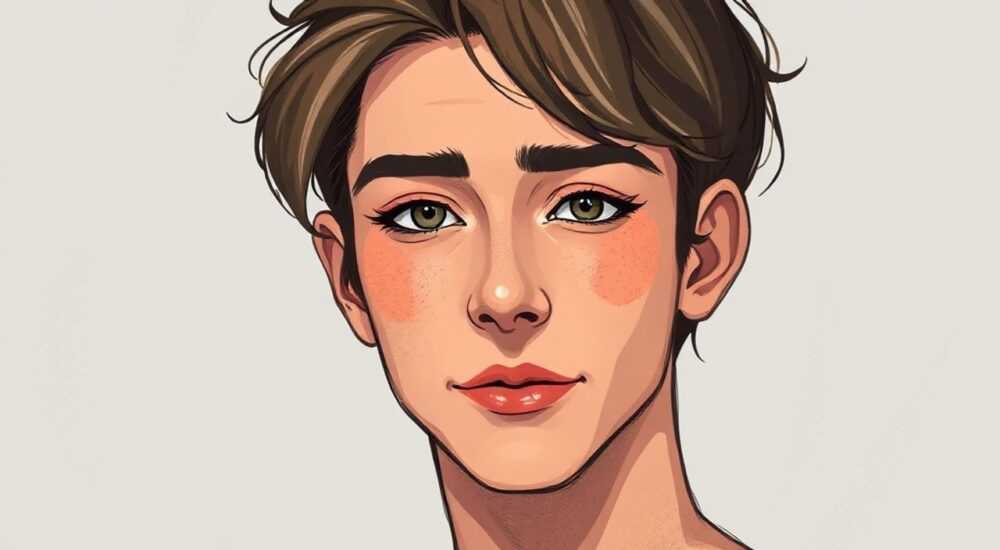
В фотошопе заплатка — это мощный инструмент для быстрого и качественного удаления дефектов, нежелательных объектов или замены фрагментов изображения с сохранением текстуры, освещения и цвета. Она работает за счет анализа окружающих пикселей и их адаптации к выделенной области, что делает правки практически незаметными. Главное правило: использовать заплатку точечно, с пониманием её режимов и особенностей маскирования.
Инструмент «Заплатка» в Photoshop идеально подходит для удаления прыщей, пятен, проводов или людей на фоне. Для естественного результата выбирайте режим «Содержание, определяемое», аккуратно выделяйте область и перетаскивайте её на подходящий участок-донор.
Содержание статьи:
- Что такое инструмент «Заплатка» в Photoshop
- Как использовать заплатку: пошаговая инструкция
- Режимы работы заплатки: сравнение и применение
- Шаги для выбора правильного режима
- Типичные ошибки и как их избежать
- Слишком большое выделение
- Игнорирование направления и освещения
- Работа на фоновом слое без резервной копии
- Продвинутые техники ретуши с заплаткой
- Комбинация с маской слоя
- Использование заплатки на смарт-объектах
- Точечная ретушь с помощью нескольких источников
- Работа с движением и перспективой
- Экспертное мнение
- Марина Соколова, ведущий ретушёр студии «ФотоЭталон», 12 лет в индустрии
- Вопросы и ответы
- Заключение
Что такое инструмент «Заплатка» в Photoshop
Инструмент «Заплатка» (Patch Tool) — один из ключевых инструментов ретуши в Adobe Photoshop, предназначенный для быстрого восстановления поврежденных или нежелательных участков изображения. Он позволяет выделить область, содержащую дефект, и «перетащить» её на чистый участок, который будет использован как образец для замещения. В отличие от штампа, заплатка умно анализирует цвет, тон, текстуру и освещение, автоматически подгоняя результат под контекст.
Этот инструмент особенно эффективен при работе с фотографиями портретов, где нужно удалить прыщи, морщины, родинки или пятна. Также он незаменим в пейзажной и архитектурной фотосъёмке — например, для устранения случайно попавших в кадр людей, проводов или мусора. Благодаря алгоритмам Content-Aware (содержание, определяемое), заплатка обеспечивает высокое качество обработки даже без глубоких знаний маскирования.
Однако важно понимать, что успех зависит не только от выбора инструмента, но и от способа его применения. Неправильное выделение, игнорирование структуры изображения или использование заплатки на сложных текстурах могут привести к видимым артефактам. Поэтому начинающим стоит сочетать заплатку с другими методами — такими как штамп, кисть восстановления и слои коррекции.
Полезно знать: Инструмент «Заплатка» доступен с Photoshop CS6, но его возможности значительно расширились с выходом версий CC благодаря улучшенному Content-Aware анализу.
Как использовать заплатку: пошаговая инструкция
Чтобы начать работать с инструментом «Заплатка», откройте изображение в Photoshop и выберите соответствующий инструмент на панели (или нажмите клавишу J). Ниже приведён универсальный алгоритм, подходящий для большинства задач.
- Выберите инструмент «Заплатка». На панели инструментов он находится в группе с «Лечебной кистью» и «Кистью восстановления». Удерживайте клик, чтобы выбрать нужный.
- Настройте параметры на панели сверху. Убедитесь, что выбран режим «Нормальный» или «Содержание, определяемое» (Content-Aware), в зависимости от задачи. Также установите галочку «Прозрачность», если работаете со слоями.
- Выделите область дефекта. Обведите проблемный участок свободным контуром (как будто рисуете лассо). Старайтесь не захватывать слишком много чистых пикселей — только то, что нужно заменить.
- Перетащите выделение на «донорский» участок. Зажмите левую кнопку мыши внутри выделенной области и потяните её к чистому месту, которое похоже по текстуре и освещению. Отпустите — Photoshop автоматически вставит и подстроит фрагмент.
- Оцените результат. Если видны переходы или искажения, отмените действие (Ctrl+Z) и попробуйте снова, изменив исходную точку или размер выделения.
Для более точного контроля рекомендуется работать на дублированном слое. Это позволит в любой момент отключить правку или использовать маску для коррекции. Также полезно увеличивать масштаб до 100–200%, чтобы контролировать детали.
«Всегда используйте заплатку на увеличенном масштабе. На 100% вы видите реальные артефакты, которые могут быть незаметны при меньшем зуме.» — Анна Ковалёва, ретушёр, 8 лет опыта
Режимы работы заплатки: сравнение и применение
Инструмент «Заплатка» предлагает несколько режимов, каждый из которых решает определённый тип задач. Понимание различий между ними — залог профессионального результата.
Режим |
Описание |
Когда использовать |
|---|---|---|
Нормальный |
Простая копия выделенной области на новый участок без анализа содержимого |
Когда нужно точно скопировать текстуру, например, часть ткани или кожи |
Содержание, определяемое (Content-Aware) |
Photoshop анализирует окружение и создаёт естественную замену, учитывая цвет, свет и структуру |
Удаление объектов, пятен, людей, проводов — в 90% случаев |
Структура |
Сохраняет форму и детализацию исходного участка, минимизируя размытие |
Работа с четкими узорами: кирпич, плитка, волосы |
Текстура |
Акцент на повторении текстуры, игнорируя общую форму |
Заполнение однородных поверхностей: стены, небо, трава |
Наиболее востребованным является режим «Содержание, определяемое». Он идеально подходит для новичков и экономит время. Однако в сложных случаях — например, при ретуши волос или текстуры дерева — лучше экспериментировать с «Структурой» или комбинировать заплатку с другими инструментами.
Полезно знать: Режим «Содержание, определяемое» может давать сбои при больших выделениях. Делите крупные дефекты на части и обрабатывайте постепенно.
Шаги для выбора правильного режима
- Оцените тип поверхности: однородная (небо), текстурированная (кожа), структурированная (ткань).
- Если фон сложный, начните с «Содержание, определяемое» — оно чаще всего даёт лучший результат.
- Если видно размытие или потеря деталей — переключитесь на «Структура» и укажите источник ближе к оригиналу.
- Для повторяющихся узоров попробуйте «Текстуру» и используйте образец из аналогичной зоны.
Типичные ошибки и как их избежать
Даже опытные пользователи Photoshop иногда сталкиваются с артефактами при использовании заплатки. Многие из них возникают из-за невнимательности или непонимания принципов работы инструмента.
Слишком большое выделение
Одна из самых частых ошибок — охватывать слишком большую область. Чем больше выделение, тем сложнее алгоритму корректно проанализировать и подставить данные. В результате — размытие, искажение цвета или появление «эха» от соседних объектов.
«Выделяйте только сам дефект и минимальную зону вокруг. Лучше сделать три маленькие правки, чем одну большую.» — Дмитрий Петров, цифровой ретушёр, Adobe Certified Expert
Игнорирование направления и освещения
Перетаскивание заплатки против направления текстуры (например, по коже или волосам) приводит к видимым переходам. Аналогично — использование участка с другим углом падения света создаёт контраст по яркости.
- Для кожи двигайтесь вдоль линий рельефа.
- Для волос — строго по направлению роста.
- Для теней — выбирайте донорский участок с аналогичным освещением.
Работа на фоновом слое без резервной копии
Редактирование оригинала без дублирования слоя лишает возможности отменить ошибку или скорректировать результат. Всегда работайте на копии.
Полезно знать: Используйте сочетание Ctrl+J для быстрого дублирования выделенного участка или всего слоя. Это ваш страховочный механизм.
Продвинутые техники ретуши с заплаткой
Профессионалы редко ограничиваются базовым использованием заплатки. Они комбинируют её с другими инструментами, слоями и масками для достижения максимальной естественности.
Комбинация с маской слоя
Создайте копию слоя, примените заплатку, затем добавьте слоевую маску. С помощью мягкой чёрной кисти частично скройте правку, чтобы смягчить переход. Это особенно полезно при ретуши кожи — позволяет сохранить естественные микронеровности.
Использование заплатки на смарт-объектах
Преобразуйте слой в смарт-объект (через контекстное меню → «Преобразовать в смарт-объект»). После этого все изменения с заплаткой становятся неразрушающими. Вы можете редактировать, отключать или изменять параметры в любой момент.
Точечная ретушь с помощью нескольких источников
Не пытайтесь удалить большой объект за один шаг. Разбейте его на части и используйте разные «донорские» зоны. Например, при удалении провода на фоне неба берите образцы из разных областей, чтобы избежать повторов текстуры.
Работа с движением и перспективой
При ретуши архитектурных фото важно учитывать перспективу. Перетаскивание заплатки должно происходить параллельно линиям зданий. Используйте направляющие (Ctrl+R, затем перетащите из линейки), чтобы выдерживать угол.
Полезно знать: Включите сетку (Ctrl+’) и направляющие для точного позиционирования. Это критично при работе с симметричными объектами.
Экспертное мнение
Марина Соколова, ведущий ретушёр студии «ФотоЭталон», 12 лет в индустрии
«Заплатка — мой «рабочая лошадка» на первом этапе ретуши. Я использую её для быстрого удаления мелких дефектов перед тем, как переходить к штампу и Dodge & Burn. Главное — не злоупотреблять. Всегда проверяю результат на 100% масштабе и в разных режимах просмотра (например, через «Выделение» → «Цветовой диапазон», чтобы увидеть разрывы по тону).
Один из моих приёмов — комбинировать заплатку с плагином Frequency Separation. Сначала убираю объекты заплаткой на слое с текстурой, затем корректирую тон на нижнем слое. Так сохраняется объём и естественность кожи.»
«Не бойтесь экспериментировать с режимами. Иногда «Текстура» даёт удивительно хороший результат на коже, особенно при ретуши старых фотографий.»
Вопросы и ответы
Можно ли использовать заплатку на мобильной версии Photoshop?
Да, в Photoshop Express и Photoshop for iPad доступен инструмент «Заплатка» с функцией Content-Aware. Интерфейс адаптирован под сенсор, но алгоритмы те же. Эффективность немного ниже из-за ограничений производительности, но для базовой ретуши подходит.
Почему после использования заплатки появляются размытые пятна?
Это происходит при слишком большом выделении или неудачном выборе источника. Также причина может быть в низком качестве исходника. Решение — уменьшить размер выделения, выбрать более подходящий участок-донор и обработать фрагмент по частям.
Чем заплатка лучше штампа?
Заплатка автоматически подстраивает цвет и текстуру, тогда как штамп копирует пиксели один к одному. Это делает заплатку быстрее и удобнее для новичков. Однако штамп даёт полный контроль и лучше подходит для повторяющихся узоров или точной ретуши.
Как исправить артефакты после заплатки?
Используйте кисть восстановления (Healing Brush) или штамп (Clone Stamp) на прозрачности 30–50%, чтобы смягчить переход. Также можно применить лёгкое размытие Гаусса к маске слоя или использовать плагин Portraiture для восстановления кожи.
Подходит ли заплатка для удаления людей с фото?
Да, особенно если фон однородный (небо, стена, вода). В сложных сценах (толпа, улица) лучше использовать функцию «Заполнение по содержимому» (Edit → Fill → Content-Aware) или специализированные AI-инструменты вроде Adobe Firefly.
Заключение
Инструмент «Заплатка» в Photoshop — это мощное и гибкое решение для быстрой и качественной ретуши. Он сочетает простоту использования с продвинутыми алгоритмами анализа изображения, позволяя удалять дефекты, объекты и нежелательные элементы с минимальными усилиями. Однако его эффективность напрямую зависит от правильного выбора режима, точности выделения и понимания структуры изображения.
Главное — не воспринимать заплатку как «волшебную палочку». Она требует практики, внимания к деталям и умения сочетать её с другими инструментами. При грамотном применении она экономит часы работы и даёт профессиональный результат.
- Используйте режим «Содержание, определяемое» для 90% задач.
- Выделяйте только необходимую область — меньше, но точнее.
- Работайте на дублированном слое для нелинейного редактирования.
- Комбинируйте заплатку с масками, штампом и смарт-объектами.
- Всегда проверяйте результат на 100% масштабе.
⚠️ Дисклеймер — нажмите, чтобы развернуть
Материалы, опубликованные в разделе «Блог» на сайте RU DESIGN SHOP (rudesignshop.ru), носят исключительно информационный и ознакомительный характер и не являются руководством к действию, финансовой рекомендацией, медицинской услугой, ветеринарным назначением либо рекламой товаров и услуг, включая азартные игры. Публикации не содержат призывов к участию в азартных играх и не направлены на продвижение соответствующих операторов.
Безопасность применения товаров и веществ: при использовании строительных материалов, бытовой химии, пестицидов и агрохимикатов необходимо строго следовать инструкциям производителя и действующему законодательству Российской Федерации, включая Федеральный закон РФ от 19.07.1997 № 109-ФЗ «О безопасном обращении с пестицидами и агрохимикатами».
Упоминание товарных знаков, брендов и организаций носит исключительно информационный характер и не означает наличие партнёрских отношений или одобрения со стороны правообладателей.
Материалы, содержащие сведения о медицинских, ветеринарных или косметических средствах, представлены в справочных целях и не являются медицинской консультацией или назначением. Перед применением рекомендуется обратиться к врачу, ветеринарному специалисту или иному сертифицированному профессионалу.
Возрастные ограничения: материалы, содержащие сведения о продукции категории 18+, включая алкоголь или азартные игры, предназначены исключительно для совершеннолетней аудитории и публикуются в информационных целях.
Правовая ответственность: решения, принятые на основе опубликованной информации, пользователь принимает самостоятельно и на свой риск; редакция и авторы несут ответственность в пределах, установленных законодательством Российской Федерации.
Редакция не допускает публикаций, содержащих пропаганду экстремизма, терроризма, наркотических средств или суицида; подобные материалы подлежат немедленному удалению.
Упоминание организаций с ограниченным статусом: компания Meta Platforms Inc. (социальные сети Facebook и Instagram) признана экстремистской организацией решением суда РФ, её деятельность запрещена на территории Российской Федерации; любые упоминания приводятся исключительно в информационных целях.
Авторские права и источники: информация собирается из открытых источников; её актуальность указывается на дату публикации и может изменяться.
Изображения и иллюстрации используются на условиях, разрешённых правообладателями. При возникновении претензий редакция готова оперативно рассмотреть обращение и внести необходимые изменения.
Персональные данные и cookies: сайт использует cookies и обрабатывает персональные данные пользователей в соответствии с Федеральным законом № 152-ФЗ «О персональных данных» и Политикой конфиденциальности RU DESIGN SHOP.
Мнения авторов могут не совпадать с позицией государственных органов или коммерческих организаций, упомянутых в материалах.
РЕКОМЕНДУЕМ
Товары от российских производителей




