Скидка 5% на первый заказ — RDS5




Как из 2д сделать 3д в автокаде
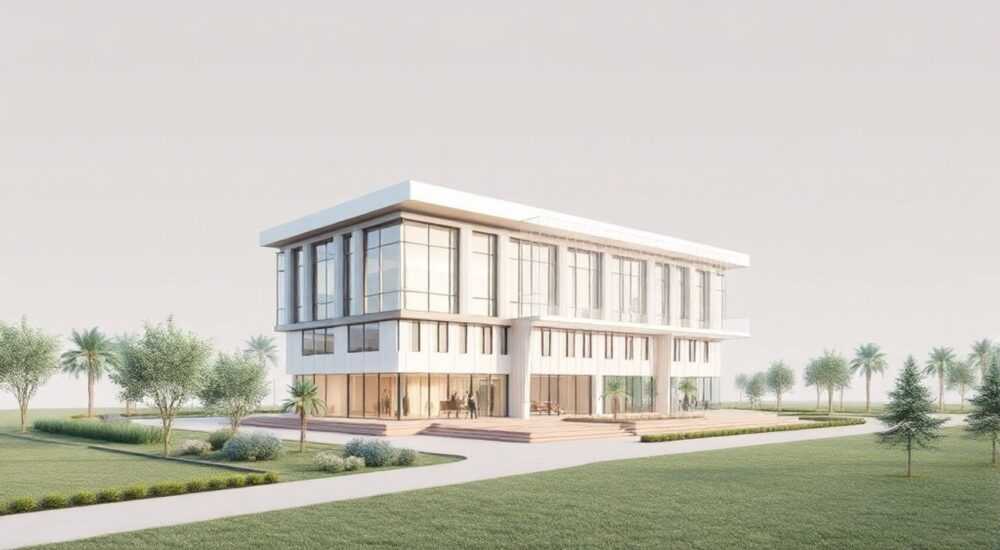
Преобразование 2D-чертежей в 3D-модели в AutoCAD — это ключевой навык для проектировщиков, инженеров и архитекторов, позволяющий перейти от плоских эскизов к объёмным, визуально точным и функциональным моделям. Эта операция открывает возможности для визуализации, анализа конструкций, расчёта масс-габаритных характеристик и подготовки к производству. В AutoCAD существует несколько проверенных методов, включая использование команд EXTRUDE, REVOLVE, LOFT, SWEEP и преобразование полилиний в тела.
Чтобы перевести 2D в 3D в AutoCAD, преобразуйте замкнутые контуры в области (REGION) или полилинии, затем примените команды выдавливания, вращения или по сечениям. Убедитесь, что исходные объекты корректны и не имеют разрывов.
Содержание статьи:
- Подготовка 2D-чертежа к 3D-преобразованию
- Основные методы преобразования 2D → 3D
- Метод 1: Выдавливание (EXTRUDE)
- Метод 2: Вращение (REVOLVE)
- Метод 3: По сечениям (LOFT)
- Метод 4: По траектории (SWEEP)
- Практические примеры: от чертежа к модели
- Пример 1: Создание стены здания
- Пример 2: Изготовление колеса с ободом
- Пример 3: Поручень для лестницы
- Типичные ошибки и как их избежать
- Ошибка 1: Команда EXTRUDE не работает
- Ошибка 2: Самопересечение при SWEEP
- Ошибка 3: Искажение формы при LOFT
- Ошибка 4: Ошибки при REVOLVE
- Расширенные инструменты и автоматизация
- Использование параметризации
- Скрипты и LISP-программы
- Интеграция с AutoCAD Civil 3D и Mechanical
- Экспорт в другие форматы
- Экспертное мнение
- Вопросы и ответы
- Заключение
Подготовка 2D-чертежа к 3D-преобразованию
Перед тем как начать создание трёхмерной модели, необходимо убедиться, что исходный 2D-чертёж соответствует ряду технических требований. Некорректные линии, зазоры в контурах или дублированные объекты могут привести к сбоям при попытке создания 3D-тела. Первым шагом является проверка целостности контуров: все замкнутые формы должны быть образованы непрерывными линиями, дугами или полилиниями без разрывов.
Для повышения точности рекомендуется объединить отдельные сегменты в единую полилинию с помощью команды PEDIT (Polyline Edit). Это особенно важно, если контур состоит из нескольких фрагментов. Также можно использовать команду JOIN, которая автоматически соединяет близлежащие объекты в один элемент при допустимой погрешности.
Если контур образован линиями, дугами или окружностями, но не является единым объектом, его нужно преобразовать в область (region) с помощью команды REGION. Область — это двухмерный объект, обладающий свойствами замкнутости и способный служить основой для выдавливания. Без этого шага команды типа EXTRUDE не смогут работать.
Полезно знать: Перед преобразованием используйте команду CHECKGEOMETRY, чтобы выявить геометрические дефекты в объектах. Это поможет избежать ошибок на этапе 3D-моделирования.
Для сложных форм, таких как фасады зданий или детали механизмов, может потребоваться разделение чертежа на части. Каждый замкнутый контур обрабатывается отдельно, после чего полученные 3D-элементы объединяются с помощью операций UNION, SUBTRACT или INTERSECT.
Основные методы преобразования 2D → 3D
AutoCAD предоставляет несколько мощных инструментов для создания 3D-объектов из 2D-геометрии. Выбор метода зависит от формы исходного контура и желаемого результата. Ниже рассмотрены основные команды и принципы их применения.
Метод 1: Выдавливание (EXTRUDE)
Команда EXTRUDE — наиболее часто используемый способ превращения плоской области в объёмное тело. Она работает с областями, полилиниями и другими замкнутыми объектами. После запуска команды указывается высота выдавливания, а также угол сужения (taper angle), если требуется коническая форма.
Например, прямоугольник можно превратить в параллелепипед, а круг — в цилиндр. Команда поддерживает также выдавливание по траектории (Path), когда объект «вытягивается» вдоль заданной кривой, что полезно для создания изогнутых труб или арок.
Метод 2: Вращение (REVOLVE)
Команда REVOLVE создаёт 3D-тело путём вращения 2D-контура вокруг заданной оси. Этот метод идеален для симметричных объектов: втулок, колец, сосудов, шкивов. Исходный контур должен находиться на одной стороне от оси вращения.
Ось может быть определена двумя точками, выбрана как существующий объект (линия, полилиния) или ориентирована по глобальным осям X, Y, Z. Угол вращения можно задать от 0 до 360 градусов, что позволяет создавать как полные тела, так и сегменты.
Метод 3: По сечениям (LOFT)
Команда LOFT строит поверхность или тело по нескольким поперечным сечениям. Это один из самых гибких инструментов, позволяющий создавать сложные органические формы: корпуса, лопасти, переходники. Для работы требуется минимум два сечения, расположенные в разных плоскостях.
Важно, чтобы все сечения были одного типа: либо все области, либо все полилинии. AutoCAD автоматически интерполирует форму между сечениями, но можно задать направляющие кривые и пути для контроля над формой.
Метод 4: По траектории (SWEEP)
Команда SWEEP формирует 3D-объект, «протаскивая» сечение вдоль заданной траектории. Подходит для создания проводов, поручней, спиралей. Сечение может быть кругом, прямоугольником или любой другой замкнутой фигурой.
Траектория может быть линией, дугой, сплайном или полилинией. При использовании сложных траекторий важно следить за возможными самопересечениями, которые могут привести к некорректной геометрии.
Метод |
Тип исходного объекта |
Пример применения |
Ограничения |
|---|---|---|---|
EXTRUDE |
Область, полилиния |
Стены, плиты, блоки |
Требует замкнутого контура |
REVOLVE |
Линия, дуга, полилиния |
Цилиндры, конусы, шкивы |
Нужна ось вращения |
LOFT |
Несколько сечений |
Переходники, корпуса |
Сложная настройка направляющих |
SWEEP |
Сечение + траектория |
Поручни, трубы |
Высокая нагрузка на систему |
«Используйте комбинацию EXTRUDE и REVOLVE для создания базовых форм, а LOFT и SWEEP — только тогда, когда стандартные методы не дают нужной геометрии. Это ускоряет работу и снижает риск ошибок.» — Алексей Морозов, инженер-проектировщик, 12 лет опыта в CAD
Практические примеры: от чертежа к модели
Рассмотрим несколько реальных сценариев преобразования 2D в 3D, которые часто встречаются в практике проектирования.
Пример 1: Создание стены здания
Исходный чертёж — план помещения с внешними и внутренними стенами. Контур стен выполнен полилинией. Шаги:
- Проверьте, что полилиния замкнута (используйте LIST).
- Если нужно, выполните PEDIT → Join, чтобы объединить сегменты.
- Запустите EXTRUDE, выберите контур, укажите высоту (например, 2800 мм).
- Полученная 3D-стена готова к дальнейшей доработке: добавлению окон, дверей.
Пример 2: Изготовление колеса с ободом
Имеется 2D-профиль обода, состоящий из двух концентрических дуг и соединяющих их линий. Цель — создать объёмную деталь.
- Преобразуйте контур в область через REGION.
- Задайте ось вращения (вертикальную линию по центру).
- Используйте REVOLVE, выберите контур, укажите ось и угол 360°.
- Готовое колесо можно экспортировать в формат STL для 3D-печати.
Пример 3: Поручень для лестницы
Поручень имеет сложную траекторию — изогнутую линию по лестничному маршу. Сечение — круг диаметром 50 мм.
- Создайте круг как сечение.
- Подготовьте траекторию — сплайн, повторяющий изгиб лестницы.
- Запустите SWEEP, выберите сечение, затем траекторию.
- При необходимости добавьте фаски на концах.
Полезно знать: После создания 3D-объекта используйте команду SOLIDEDIT для редактирования граней, рёбер и вершин. Это позволяет добавлять фаски, скругления и другие детали.
Типичные ошибки и как их избежать
Несмотря на простоту интерфейса, пользователи часто сталкиваются с проблемами при преобразовании 2D в 3D. Ниже — самые распространённые ошибки и способы их решения.
Ошибка 1: Команда EXTRUDE не работает
Причина — контур не является замкнутым или не преобразован в область. AutoCAD не распознаёт разрозненные линии как единый контур. Решение: использовать REGION или BOUNDARY, чтобы создать замкнутую область.
Ошибка 2: Самопересечение при SWEEP
Если траектория слишком изогнута, а сечение велико, может возникнуть самопересечение геометрии. Это приводит к разрывам или ошибкам. Решение: уменьшить размер сечения или упростить траекторию.
Ошибка 3: Искажение формы при LOFT
Форма получается не такой, как ожидалось, из-за неправильного порядка выбора сечений или отсутствия направляющих. Решение: использовать опцию Guides в команде LOFT и задать контрольные кривые.
Ошибка 4: Ошибки при REVOLVE
Если контур пересекает ось вращения, результатом может быть некорректное тело. Решение: убедиться, что весь контур находится с одной стороны от оси.
«Всегда работайте в изометрической проекции при создании 3D. Это позволяет сразу видеть результат и корректировать форму. Используйте режим SHADE с гранями и краями.» — Дарья Ковалёва, BIM-координатор, 9 лет в строительном проектировании
Расширенные инструменты и автоматизация
Для профессионалов AutoCAD предлагает дополнительные средства, ускоряющие процесс 2D→3D.
Использование параметризации
Параметрические ограничения позволяют сделать 2D-чертёж «умным»: при изменении размеров модель автоматически обновляется. Это особенно полезно при проектировании серийных изделий.
Скрипты и LISP-программы
Для повторяющихся задач можно написать LISP-скрипт, который автоматически выполняет последовательность действий: объединение линий, создание области, выдавливание. Это экономит время при работе с большими проектами.
Интеграция с AutoCAD Civil 3D и Mechanical
В специализированных версиях AutoCAD доступны дополнительные инструменты. Например, в AutoCAD Mechanical есть библиотеки стандартных деталей, которые можно быстро преобразовывать из 2D в 3D.
Экспорт в другие форматы
После создания 3D-модели её можно экспортировать в форматы STEP, IGES, STL для использования в других САПР или 3D-печати. Используйте команду EXPORT или SAVEAS с выбором нужного формата.
Полезно знать: Включите режим DYNAMIC INPUT, чтобы вводить параметры (высоту, угол) прямо на чертеже. Это ускоряет работу и снижает количество кликов.
Экспертное мнение
«Сегодня многие переходят на более продвинутые платформы вроде Fusion 360 или Inventor, но AutoCAD остаётся незаменимым для быстрого 2D→3D, особенно в архитектуре и ремонте. Главное — понимать его ограничения. AutoCAD — не полноценный моделлер, но при правильном подходе он решает 80% задач эффективно. Ключ — чистая геометрия и знание команд.» — Михаил Петров, руководитель CAD-студии «ТехноПроект», 15 лет в индустрии
Вопросы и ответы
Можно ли преобразовать текст в 3D?
Да, сначала преобразуйте текст в кривые через TXTEXP, затем в область и примените EXTRUDE. Получится объёмная надпись.
Почему не работает REGION?
Объекты не замкнуты. Используйте CLOSE для полилиний или FILLET с радиусом 0 для соединения линий.
Как сделать скругления на 3D-модели?
Используйте команду FILLETEDGE — она позволяет скруглять рёбра 3D-тел.
Можно ли редактировать 3D-модель как 2D-чертёж?
Нет, но можно создать проекции с помощью FLATTEN или SECTIONPLANES для получения 2D-видов.
Подходит ли AutoCAD для 3D-печати?
Да, при условии корректной геометрии. Экспортируйте модель в STL, проверьте толщину стенок и герметичность объёма.
Заключение
Преобразование 2D в 3D в AutoCAD — это не просто техническая операция, а важный этап проектирования, который при правильном подходе значительно повышает качество и наглядность чертежей. Владение командами EXTRUDE, REVOLVE, LOFT и SWEEP, а также понимание требований к исходной геометрии, позволяет быстро создавать объёмные модели даже из простых плоских эскизов.
Главное — начинать с подготовки чистого, замкнутого контура. Без этого ни одна команда не сработает корректно. Используйте области, полилинии и проверяйте геометрию перед началом.
- Всегда проверяйте замкнутость контуров перед преобразованием.
- Применяйте REGION для создания областей из линий и дуг.
- Выбирайте метод (EXTRUDE, REVOLVE и др.) в зависимости от формы детали.
- Используйте параметризацию и скрипты для автоматизации.
- Экспортируйте 3D-модели в универсальные форматы для дальнейшего использования.
⚠️ Дисклеймер — нажмите, чтобы развернуть
Материалы, опубликованные в разделе «Блог» на сайте RU DESIGN SHOP (rudesignshop.ru), носят исключительно информационный и ознакомительный характер и не являются руководством к действию, финансовой рекомендацией, медицинской услугой, ветеринарным назначением либо рекламой товаров и услуг, включая азартные игры. Публикации не содержат призывов к участию в азартных играх и не направлены на продвижение соответствующих операторов.
Безопасность применения товаров и веществ: при использовании строительных материалов, бытовой химии, пестицидов и агрохимикатов необходимо строго следовать инструкциям производителя и действующему законодательству Российской Федерации, включая Федеральный закон РФ от 19.07.1997 № 109-ФЗ «О безопасном обращении с пестицидами и агрохимикатами».
Упоминание товарных знаков, брендов и организаций носит исключительно информационный характер и не означает наличие партнёрских отношений или одобрения со стороны правообладателей.
Материалы, содержащие сведения о медицинских, ветеринарных или косметических средствах, представлены в справочных целях и не являются медицинской консультацией или назначением. Перед применением рекомендуется обратиться к врачу, ветеринарному специалисту или иному сертифицированному профессионалу.
Возрастные ограничения: материалы, содержащие сведения о продукции категории 18+, включая алкоголь или азартные игры, предназначены исключительно для совершеннолетней аудитории и публикуются в информационных целях.
Правовая ответственность: решения, принятые на основе опубликованной информации, пользователь принимает самостоятельно и на свой риск; редакция и авторы несут ответственность в пределах, установленных законодательством Российской Федерации.
Редакция не допускает публикаций, содержащих пропаганду экстремизма, терроризма, наркотических средств или суицида; подобные материалы подлежат немедленному удалению.
Упоминание организаций с ограниченным статусом: компания Meta Platforms Inc. (социальные сети Facebook и Instagram) признана экстремистской организацией решением суда РФ, её деятельность запрещена на территории Российской Федерации; любые упоминания приводятся исключительно в информационных целях.
Авторские права и источники: информация собирается из открытых источников; её актуальность указывается на дату публикации и может изменяться.
Изображения и иллюстрации используются на условиях, разрешённых правообладателями. При возникновении претензий редакция готова оперативно рассмотреть обращение и внести необходимые изменения.
Персональные данные и cookies: сайт использует cookies и обрабатывает персональные данные пользователей в соответствии с Федеральным законом № 152-ФЗ «О персональных данных» и Политикой конфиденциальности RU DESIGN SHOP.
Мнения авторов могут не совпадать с позицией государственных органов или коммерческих организаций, упомянутых в материалах.
РЕКОМЕНДУЕМ
Товары от российских производителей



Торшер Nebula Three GLODE
Диапазон цен: 22400 руб. – 24900 руб.
-6%
