Скидка 5% на первый заказ — RDS5




Как из 3д модели сделать чертеж в автокаде
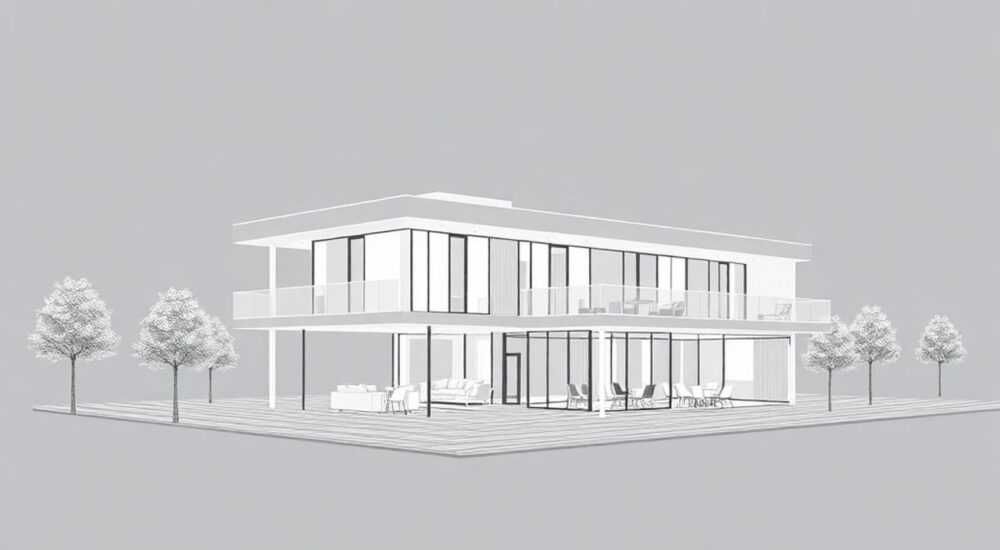
Представьте, что у вас есть детализированная 3D-модель сложного механизма — от архитектурного объекта до промышленного узла. Вы знаете, как она выглядит в объёме, но ваш клиент, производство или инспекционная служба требуют традиционные чертежи в формате DWG, соответствующие ГОСТ и стандартам AutoCAD. Как превратить трёхмерную модель в точный, масштабируемый, корректно пронумерованный и оформленный чертёж — без потери точности и с минимальными усилиями? Это не фантастика, а повседневная задача инженеров, архитекторов и дизайнеров. И ответ на неё — системный, проверенный процесс, который мы подробно разберём ниже.
Чтобы из 3D-модели сделать чертёж в AutoCAD, необходимо экспортировать проекции через панель «Виды» или «Представления», создать планы, разрезы и фасады в пространстве листа, затем настроить масштаб, стили линий и обозначения в соответствии с ГОСТ. Главное — не рисовать вручную, а использовать встроенные инструменты автоматической генерации чертежей на основе геометрии модели.
Содержание статьи:
- Зачем преобразовывать 3D-модель в чертёж AutoCAD
- Подготовка 3D-модели к экспорту
- Генерация проекций: планы, разрезы, фасады
- Пример: генерация чертежа вала
- Создание листа с чертежами
- Оформление чертежа: размеры, надписи, обозначения
- Частые ошибки и как их избежать
- Экспертное мнение: инженер с 15-летним опытом
- Часто задаваемые вопросы
- Заключение
Зачем преобразовывать 3D-модель в чертёж AutoCAD
Несмотря на растущую популярность BIM-технологий и 3D-визуализации, чертежи в AutoCAD остаются неотъемлемой частью технической документации. Производственные цеха, строительные организации, контролирующие органы и даже некоторые архитектурные бюро до сих пор работают с 2D-чертежами. Это связано с нормативными требованиями, устоявшимися рабочими процессами и совместимостью с устаревшим оборудованием. По данным исследования Autodesk (2024), более 68% инженерных компаний в России используют чертежи AutoCAD как основной формат для передачи данных на производство.
Кроме того, 2D-чертёж позволяет выделить конкретные детали, упростить восприятие сложных узлов и обеспечить точную размерную привязку — то, что в 3D-модели может быть затеряно среди визуальной перегрузки. Чертёж — это не просто проекция, а инструмент управления производством, контроля качества и юридического документооборота.
Полезно знать: В соответствии с ГОСТ 2.301-68, все чертежи должны содержать минимум три проекции: главный вид, план и боковой вид. Это требование остаётся обязательным даже при наличии 3D-модели.
Подготовка 3D-модели к экспорту
Перед тем как генерировать чертеж, модель должна быть «чистой» — без лишних элементов, дублирующихся поверхностей, несвязанных геометрий и неправильно накладываемых слоёв. Ошибки на этом этапе приведут к искажённым проекциям, неправильным размерам и потере времени на ручную корректировку.
Начните с проверки целостности геометрии. Используйте команду CHECK или AUDIT, чтобы выявить повреждённые объекты. Удалите все временные конструкции, вспомогательные линии и неиспользуемые слои. Особенно важно убедиться, что все детали находятся на правильных слоях — например, основные контуры на слое «0», размеры на «DIM», штриховки на «HATCH».
Также убедитесь, что модель создана в реальных масштабах. Многие ошибки возникают из-за того, что объект был масштабирован вручную, а не с использованием точных координат. Проверьте размеры ключевых элементов: длина вала, диаметр отверстия, толщина стенки. Если они не совпадают с техническим заданием — исправьте их до перехода к генерации чертежей.
Полезно знать: Если модель создана в другом ПО (например, SolidWorks или Fusion 360), экспортируйте её в формате DWG или DXF с сохранением слоёв и единиц измерения. Избегайте формата STL — он не содержит информации о геометрии, только сетку.
Генерация проекций: планы, разрезы, фасады
AutoCAD предоставляет два основных способа создания чертежей из 3D-модели: через панель «Виды» (Viewbase) и через пространство листа с использованием команды VIEWBASE или FLATSHOT. Первый метод предпочтительнее для сложных объектов.
Чтобы создать проекции:
- Перейдите во вкладку «Вид» → «Виды» → «Создать базовый вид».
- Выберите 3D-модель в пространстве модели.
- Укажите положение на листе для главного вида — AutoCAD автоматически сгенерирует план, фасад и боковой вид.
- Для разрезов используйте команду SECTION: создайте плоскость разреза, выберите тип (прямой, изломанный) и сгенерируйте проекцию.
Важно: при генерации проекций AutoCAD сохраняет привязку к исходной модели. Это значит, что при изменении 3D-объекта все чертежи обновятся автоматически — если вы не отключили эту опцию. Убедитесь, что в настройках «Свойства вида» стоит галочка «Связать с исходной моделью».
Полезно знать: Команда FLATSHOT подходит для простых объектов, но не поддерживает сложные разрезы и скрытые линии. Для профессиональных чертежей всегда используйте VIEWBASE.
Пример: генерация чертежа вала
Для вала диаметром 40 мм и длиной 200 мм:
— Главный вид — проекция с фронта (вид спереди);
— План — вид сверху, с обозначением диаметра;
— Боковой вид — для отображения шпоночных пазов;
— Разрез — для демонстрации внутренней структуры (если есть отверстие).
AutoCAD автоматически расставит виды с интервалом, но вы можете перетаскивать их вручную для компактного размещения.
Создание листа с чертежами
Пространство модели — это место для создания 3D-объектов. Пространство листа — для их оформления как чертежа. Перейдите во вкладку «Лист» (Layout), создайте новый лист и выберите нужный формат (A3, A4, A2) в соответствии с ГОСТ 2.301-68.
Установите масштаб каждого вида: для стандартных деталей чаще всего используется 1:1, 1:2, 1:5 или 1:10. Никогда не используйте произвольные масштабы — они нарушают стандарты и затрудняют чтение чертежа. Для этого:
1. Щёлкните правой кнопкой на границе окна вида → «Свойства».
2. В поле «Масштаб» выберите нужное значение из списка.
3. Убедитесь, что «Сохранить пропорции» включено.
Теперь добавьте рамку и основную надпись. AutoCAD предоставляет шаблоны в формате DWT. Используйте стандартные шаблоны из папки «Шаблоны» → «ГОСТ». Если их нет — создайте рамку вручную, используя линии с толщиной 0.7 мм (внешняя) и 0.3 мм (внутренняя), как того требует ГОСТ 2.104-2013.
«Не забывайте: лист — это не фон, а документ. Каждый элемент на нём должен быть функционален. Неправильно оформленная основная надпись — это уже повод для отказа в приёмке чертежа.» — Дмитрий Соколов, старший инженер-конструктор, ООО «ТехноСтандарт»
Оформление чертежа: размеры, надписи, обозначения
Чертёж без размеров — это просто рисунок. Размеры — его суть. Используйте команду DIM для автоматического измерения. Но не полагайтесь на автогенерацию: проверяйте каждую размерную линию. Особенно важно:
— Выносные линии должны выходить за контур детали на 1–3 мм;
— Размерные числа должны быть читаемыми, без пересечения с линиями;
— Все размеры должны быть привязаны к геометрии, а не к точкам на экране.
Добавьте текстовые обозначения: маркировку материала (например, «Сталь 45 ГОСТ 1050»), шероховатость поверхности (Ra 3.2), допуски, термическую обработку. Для этого используйте стили текста, созданные по ГОСТ 2.304-81. Стандартный шрифт — «GOST Type A» или «ISOCP».
Штриховка — ещё один критический элемент. Применяйте её только для сечений, не для внешних поверхностей. Выбирайте шаблоны из библиотеки AutoCAD, соответствующие ГОСТ 2.306-68. Не используйте «Сплошная» штриховка для металла — это нестандартно и вводит в заблуждение.
Элемент |
Стандарт |
Рекомендация |
|---|---|---|
Толщина линий |
ГОСТ 2.303-68 |
Основные — 0.6–0.8 мм; штриховые — 0.2–0.3 мм |
Шрифт |
ГОСТ 2.304-81 |
ISOCP или GOST Type A, высота 3.5 мм |
Масштаб |
ГОСТ 2.302-68 |
1:1, 1:2, 1:5, 1:10, 1:20 — только стандартные |
Штриховка |
ГОСТ 2.306-68 |
Используйте стандартные шаблоны, не создавайте вручную |
Частые ошибки и как их избежать
Даже опытные пользователи допускают одни и те же ошибки, которые приводят к возврату чертежей на доработку.
- Неправильный масштаб — чертёж создан в 1:1, но выставлен масштаб 1:50. Результат: размеры в 50 раз меньше реальных. Решение: всегда проверяйте свойства вида, а не полагайтесь на визуальное восприятие.
- Отсутствие привязки к модели — проекции созданы как статичные объекты. При изменении модели чертёж не обновляется. Решение: используйте команду VIEWBASE с включённой опцией «Связь с моделью».
- Неправильные слои — размеры на слое «0», штриховка на «DEFPOINTS». Решение: создайте шаблон слоёв по ГОСТ и используйте его как основу.
- Перегруженный чертёж — слишком много размеров, надписей, штриховок. Решение: применяйте принцип «меньше — значит лучше». Удаляйте дублирующие и несущественные элементы.
«Самая распространённая ошибка — это попытка «починить» чертёж вручную после экспорта. Это как рисовать велосипед заново. Автоматизация — ваш главный союзник.» — Елена Кузнецова, технический директор, «Инжиниринг-Групп»
Экспертное мнение: инженер с 15-летним опытом
«Я начал работать с AutoCAD ещё на Windows XP, и за эти годы видел, как менялись технологии. Сегодня 3D-моделирование — это не роскошь, а норма. Но чертёж остаётся священным текстом. Я не доверяю автоматической генерации без ручной проверки. Даже если AutoCAD создал все проекции, я всегда проверяю: правильно ли расставлены размеры, не перекрывают ли линии, не смещены ли обозначения. Иногда, чтобы сэкономить часы, нужно потратить 15 минут на проверку.
Важно: никогда не используйте чертёж как окончательный документ без подписи, печати и номера. Даже самый точный чертёж — это просто файл, если он не оформлен как документ.»
— Алексей Морозов, ведущий инженер-конструктор, ОАО «РосТехПроект»
Часто задаваемые вопросы
Можно ли экспортировать 3D-модель в чертёж без AutoCAD?
Да, но с ограничениями. Программы вроде DraftSight, LibreCAD или BricsCAD могут открывать DWG, но не поддерживают автоматическую генерацию проекций из 3D. Для полноценной работы нужен именно AutoCAD или его лицензионные аналоги с поддержкой Viewbase.
Как сохранить чертёж в формате PDF с сохранением слоёв?
AutoCAD позволяет экспортировать в PDF с сохранением слоёв — используйте команду «Публикация» → «PDF». В настройках укажите «Сохранять слои». Это удобно для отправки клиентам, но не заменяет DWG для производства.
Почему размеры не обновляются после изменения модели?
Скорее всего, вы отключили связь между видом и моделью. Проверьте свойства вида в панели «Свойства» → «Связь с моделью». Также убедитесь, что модель не была экспортирована как «статичный блок».
Как быстро создать чертёж для нескольких деталей?
Используйте шаблоны листов (.DWT) с преднастроенными рамками, стилями и слоями. Создайте один шаблон для типовых деталей — и копируйте его для каждой новой модели. Это сэкономит до 70% времени.
Нужно ли указывать единицы измерения на чертеже?
Да, обязательно. По ГОСТ 2.321-84, все размеры должны быть в миллиметрах, если не указано иное. Единицы не пишутся рядом с числами — но в основной надписи должно быть указано: «Размеры в мм».
Заключение
Превращение 3D-модели в чертёж AutoCAD — это не техническая процедура, а профессиональный процесс, требующий понимания стандартов, дисциплины и внимания к деталям. Автоматизация позволяет сэкономить часы, но не избавляет от ответственности. Каждый размер, каждая штриховка, каждый шрифт — это часть технической документации, которая может повлиять на качество изделия, сроки производства и даже безопасность.
Главное правило: не делайте чертёж «для галочки». Делайте его для того, кто будет его читать, измерять, изготавливать. И тогда он станет не просто файлом, а инструментом успеха.
Чертёж — это язык инженерии. И если вы говорите на нём неправильно, вас не поймут — даже если модель идеальна.
- Всегда используйте команду VIEWBASE для генерации проекций — не FLATSHOT.
- Связывайте чертежи с 3D-моделью, чтобы избежать устаревших данных.
- Оформляйте чертёж строго по ГОСТ: шрифты, линии, масштабы, слои.
- Проверяйте размеры и привязки вручную — автоматика не заменяет контроль.
- Создавайте шаблоны листов и слоёв — это сэкономит время на каждом проекте.
⚠️ Дисклеймер — нажмите, чтобы развернуть
Материалы, опубликованные в разделе «Блог» на сайте RU DESIGN SHOP (rudesignshop.ru), носят исключительно информационный и ознакомительный характер и не являются руководством к действию, финансовой рекомендацией, медицинской услугой, ветеринарным назначением либо рекламой товаров и услуг, включая азартные игры. Публикации не содержат призывов к участию в азартных играх и не направлены на продвижение соответствующих операторов.
Безопасность применения товаров и веществ: при использовании строительных материалов, бытовой химии, пестицидов и агрохимикатов необходимо строго следовать инструкциям производителя и действующему законодательству Российской Федерации, включая Федеральный закон РФ от 19.07.1997 № 109-ФЗ «О безопасном обращении с пестицидами и агрохимикатами».
Упоминание товарных знаков, брендов и организаций носит исключительно информационный характер и не означает наличие партнёрских отношений или одобрения со стороны правообладателей.
Материалы, содержащие сведения о медицинских, ветеринарных или косметических средствах, представлены в справочных целях и не являются медицинской консультацией или назначением. Перед применением рекомендуется обратиться к врачу, ветеринарному специалисту или иному сертифицированному профессионалу.
Возрастные ограничения: материалы, содержащие сведения о продукции категории 18+, включая алкоголь или азартные игры, предназначены исключительно для совершеннолетней аудитории и публикуются в информационных целях.
Правовая ответственность: решения, принятые на основе опубликованной информации, пользователь принимает самостоятельно и на свой риск; редакция и авторы несут ответственность в пределах, установленных законодательством Российской Федерации.
Редакция не допускает публикаций, содержащих пропаганду экстремизма, терроризма, наркотических средств или суицида; подобные материалы подлежат немедленному удалению.
Упоминание организаций с ограниченным статусом: компания Meta Platforms Inc. (социальные сети Facebook и Instagram) признана экстремистской организацией решением суда РФ, её деятельность запрещена на территории Российской Федерации; любые упоминания приводятся исключительно в информационных целях.
Авторские права и источники: информация собирается из открытых источников; её актуальность указывается на дату публикации и может изменяться.
Изображения и иллюстрации используются на условиях, разрешённых правообладателями. При возникновении претензий редакция готова оперативно рассмотреть обращение и внести необходимые изменения.
Персональные данные и cookies: сайт использует cookies и обрабатывает персональные данные пользователей в соответствии с Федеральным законом № 152-ФЗ «О персональных данных» и Политикой конфиденциальности RU DESIGN SHOP.
Мнения авторов могут не совпадать с позицией государственных органов или коммерческих организаций, упомянутых в материалах.
РЕКОМЕНДУЕМ
Товары от российских производителей

Светильник HOLY HOOP Forstlight
Диапазон цен: 28390 руб. – 79180 руб.


