Скидка 5% на первый заказ — RDS5




Как из архикада перенести в блендер
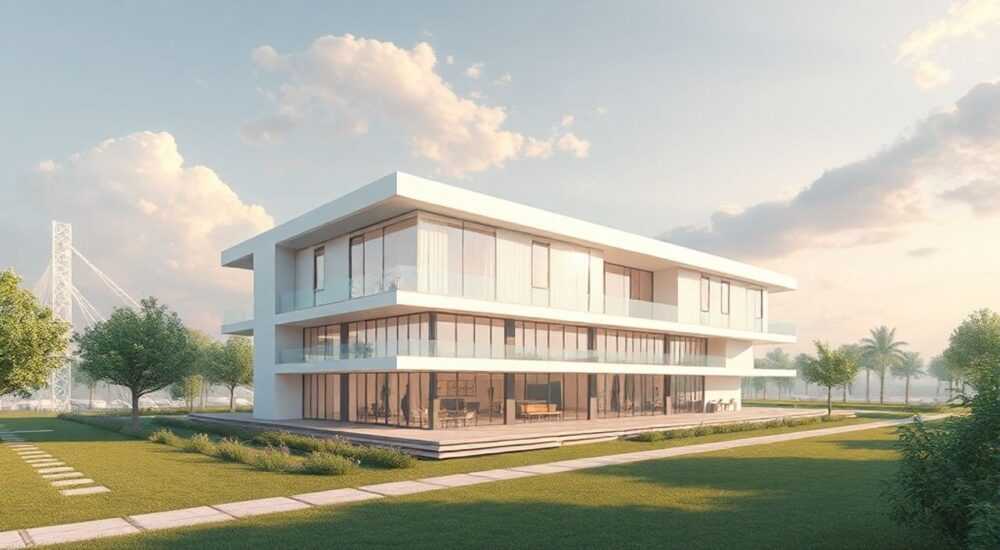
Современные архитектурные проекты всё чаще требуют не только точного проектирования, но и высококачественной визуализации. ArchiCAD — мощный BIM-инструмент для создания архитектурных моделей, а Blender — один из самых гибких инструментов 3D-моделирования и рендеринга с открытым исходным кодом. Перенос модели из ArchiCAD в Blender позволяет использовать преимущества обоих программ: детализированную разработку в BIM-среде и фотореалистичную визуализацию в Blender. Однако этот процесс не всегда прямолинеен и требует понимания форматов обмена, настроек экспорта и импорта, а также особенностей работы с геометрией и материалами.
Для успешного переноса модели из ArchiCAD в Blender используйте формат DAE (Collada) или FBX — они обеспечивают наилучшую совместимость геометрии и материалов. Обязательно упрощайте модель перед экспортом, проверяйте масштаб и корректность координат, а в Blender — настройте единицы измерения и доработайте материалы.
Содержание статьи:
- Популярные форматы обмена между ArchiCAD и Blender
- Пошаговая инструкция по экспорту из ArchiCAD
- Импорт в Blender: настройки и типичные проблемы
- Распространённые ошибки при импорте
- Работа с материалами и текстурами после импорта
- Автоматизация настройки материалов
- Оптимизация модели для визуализации
- Методы оптимизации
- Экспертное мнение
- Вопросы и ответы
- Заключение
Популярные форматы обмена между ArchiCAD и Blender
Передача данных между различными 3D-приложениями возможна благодаря универсальным форматам обмена. При переносе модели из ArchiCAD в Blender выбор правильного формата играет ключевую роль. Наиболее подходящими считаются Collada (.dae), FBX и OBJ. Каждый из них имеет свои плюсы и ограничения.
Формат DAE (Collada) — открытый стандарт, поддерживаемый многими программами. Он хорошо сохраняет иерархию объектов, материалы и UV-развёртки. В ArchiCAD он доступен через плагин «Export to DAE», который можно установить дополнительно. Главное преимущество — точная передача геометрии и совместимость с Blender без необходимости дополнительных конвертеров.
FBX — проприетарный формат Autodesk, но широко поддерживаемый. Отличается высокой степенью совместимости, особенно если в проекте есть сложные элементы: окна, двери, мебель. Архикад поддерживает экспорт в FBX начиная с версии 24. Формат отлично работает с анимацией и камарами, что полезно при создании презентационных роликов.
OBJ — простой и надёжный формат, но с ограничениями. Он передаёт геометрию и UV-координаты, но не сохраняет иерархию сцен, анимации и сложные материалы. Подходит для статичных моделей, когда важна чистота полигональной сетки.
Полезно знать: Если вы планируете использовать визуализацию в Eevee или Cycles, выбирайте DAE или FBX — они позволяют сохранить больше информации о материалах и текстурах.
Формат |
Геометрия |
Материалы |
UV-развёртка |
Иерархия |
Рекомендация |
|---|---|---|---|---|---|
DAE (Collada) |
Высокая |
Средняя — высокая |
Да |
Частично |
Лучший выбор для архитектурных визуализаций |
FBX |
Высокая |
Высокая |
Да |
Полная |
Подходит для анимации и сложных сцен |
OBJ |
Высокая |
Низкая |
Да |
Нет |
Только для статичных моделей без материалов |
Пошаговая инструкция по экспорту из ArchiCAD
Качественный экспорт — половина успеха. Даже самый продвинутый импорт не спасёт модель, если она была экспортирована с ошибками. Ниже приведён проверенный алгоритм, который используют профессионалы.
- Подготовьте модель к экспорту. Удалите ненужные слои, скройте конструкции, которые не будут видны в финальной визуализации (например, фундамент или инженерные коммуникации). Это снизит нагрузку на Blender.
- Убедитесь, что масштаб корректен. ArchiCAD работает в метрах по умолчанию. Проверьте, чтобы единицы измерения в настройках проекта были установлены как «метры» — это предотвратит проблемы с размерами в Blender.
- Выберите нужные элементы. Можно экспортировать всю модель или только выделенную часть. Для локальных сцен (например, интерьер одной комнаты) лучше использовать опцию «Только выделенные элементы».
- Откройте диалог экспорта. В меню выберите Файл → Экспорт → Модель → DAE/FBX. В зависимости от установленных плагинов будет доступен один или несколько форматов.
- Настройте параметры экспорта. В окне экспорта укажите:
- Точность геометрии: «Высокая»;
- Экспорт материалов: включить;
- Экспорт текстур: включить (если используется DAE);
- Применить трансформацию: «Да» — чтобы избежать проблем с поворотом и позиционированием.
- Укажите путь сохранения. Создайте отдельную папку для экспорта, в которую будут помещены файл модели и текстуры. Это упростит работу в Blender.
- Выполните экспорт. Дождитесь завершения процесса. После этого проверьте файл в любом просмотрщике 3D-моделей (например, MeshLab или online 3D viewer).
«Всегда делайте тестовый экспорт небольшого фрагмента модели перед полной выгрузкой. Это помогает быстро выявить проблемы с масштабом, поворотом или текстурами.» — Алексей Миронов, 3D-визуализатор, 12 лет опыта
Импорт в Blender: настройки и типичные проблемы
После экспорта наступает этап импорта — не менее ответственный. Неправильные настройки могут привести к деформации геометрии, потере материалов или невидимым объектам.
Перед импортом убедитесь, что в Blender заданы правильные единицы измерения. Перейдите в Scene Properties → Units и установите:
- Unit System: Metric;
- Length: Meters.
Теперь импортируйте файл:
- В главном меню выберите File → Import и выберите соответствующий формат (DAE или FBX).
- Укажите путь к файлу и откройте его.
- В настройках импорта обратите внимание на следующие параметры:
- Forward Axis: Z Forward (или Y Forward — зависит от настроек ArchiCAD);
- Up Axis: Y Up (чаще всего используется);
- Scale: 1.0 (если в ArchiCAD использовались метры).
Если модель появилась слишком большой или маленькой — скорее всего, проблема в масштабе. Проверьте, не был ли установлен масштаб 1:100 в ArchiCAD. Также возможна ошибка осей: если модель «лежит» на боку, попробуйте изменить Up Axis на Z.
Распространённые ошибки при импорте
- Пропавшие текстуры. Blender не может найти папку с текстурами. Решение: скопируйте все изображения в ту же директорию, где находится .blend-файл, или переопределите пути вручную через Image Editor → Open.
- Разбитая геометрия. Стены и перекрытия разделяются на множество мелких объектов. Это происходит из-за структуры BIM-модели. Решение: объедините объекты через Ctrl+J или используйте коллекции для группировки.
- Отсутствие материалов. Иногда материалы импортируются как серые шейдеры. В этом случае нужно вручную переназначить текстуры в Shader Editor.
Полезно знать: Если вы часто работаете с ArchiCAD, создайте шаблон Blender с правильными настройками единиц и горячими клавишами — это сэкономит время при каждом новом проекте.
Работа с материалами и текстурами после импорта
Даже при успешном экспорте материалы в Blender редко выглядят так же, как в ArchiCAD. Причина — разные системы шейдинга. ArchiCAD использует собственные PBR-материалы, а Blender — узловую систему на основе Principled BSDF.
После импорта проверьте каждый материал:
- Перейдите в Material Properties.
- Убедитесь, что используется Principled BSDF.
- Проверьте подключение текстур:
- Base Color → Diffuse;
- Roughness → Roughness Map;
- Normal → Normal Map (если есть).
Если текстуры не подключены автоматически, найдите их в папке экспорта и загрузите вручную. Используйте Open в Image Texture node и выберите нужный файл.
Для архитектурных поверхностей (бетон, дерево, кирпич) важно настроить параметры микрорельефа:
- Roughness: 0.4–0.7 для матовых поверхностей;
- Metallic: 0 для неметаллов;
- Specular: 0.5;
- Normal Strength: 0.8–1.0.
Автоматизация настройки материалов
Если проект содержит сотни материалов, вручную их настраивать неэффективно. Используйте скрипты или аддоны:
- Node Wrangler — встроен в Blender, ускоряет подключение текстур (Ctrl+Shift+T).
- Material Utils — позволяет массово переименовывать, копировать и применять материалы.
- Python-скрипты — для продвинутых пользователей: можно написать скрипт, который автоматически назначает текстуры по имени материала.
«Не стремитесь к 100% соответствию материалов ArchiCAD. Лучше адаптировать их под физически корректный рендеринг в Cycles или Eevee. Реалистичность важнее точного копирования.» — Екатерина Лебедева, технический директор студии визуализации «Forma3D»
Оптимизация модели для визуализации
Blender — мощный инструмент, но даже он может «тормозить» при работе с тяжёлыми BIM-моделями. ArchiCAD генерирует очень детализированную геометрию, включая внутренние грани, фаски и технические элементы, которые не нужны для рендера.
Первый шаг — анализ полигонов. В правом верхнем углу 3D Viewport включите Viewport Overlays → Statistics. Вы увидите количество вершин, граней и объектов. Если граней больше 1 млн — модель требует оптимизации.
Методы оптимизации
- Объединение объектов. Выделите однотипные элементы (например, все стены) и нажмите Ctrl+J. Это уменьшит количество объектов и ускорит рендеринг.
- Упрощение сетки. Используйте модификатор Decimate для снижения количества полигонов. Настройте коэффициент до 0.5–0.7, проверяя визуальное качество.
- Удаление скрытых граней. Удалите внутренние поверхности стен, полов и потолков, если камера не будет в интерьере. Это можно сделать вручную или с помощью скриптов.
- Замена сложных объектов. Мебель, растения, люстры — часто представляют собой группы из сотен мелких объектов. Замените их на упрощённые прокси-модели.
Для больших проектов рекомендуется использовать систему уровней детализации (LOD):
- LOD 0 — максимальная детализация (для крупных планов);
- LOD 1 — средняя (для общих видов);
- LOD 2 — минимальная (для аэрофотосъёмки).
Полезно знать: Включите Instancing для повторяющихся объектов (окна, стулья). Это снизит потребление памяти и ускорит работу сценой.
Экспертное мнение
«За последние годы я перенес более 200 проектов из ArchiCAD в Blender. Ключевой момент — не просто механический перенос, а трансформация BIM-модели в визуализационную. Многие архитекторы пытаются сохранить всё «как есть», но в рендере важна именно картинка, а не точность BIM-данных. Я рекомендую: упрощайте, адаптируйте материалы, работайте со светом — и тогда результат будет на порядок выше.» — Дмитрий Ковалёв, руководитель отдела 3D-визуализации в архитектурной мастерской «Арка», 15 лет в индустрии
Вопросы и ответы
Можно ли переносить армирование и инженерные системы?
Технически — да, но практически — нет. Такие элементы слишком детализированы и не нужны для визуализации. Исключение — образовательные или демонстрационные проекты, где требуется показать конструкцию.
Как быть с текстурами, которые не экспортировались?
ArchicAD иногда использует встроенные материалы без внешних файлов. В этом случае нужно найти аналоги в библиотеках (CC0 Textures, Poliigon) и назначить вручную.
Нужно ли использовать дополнительные плагины?
Да. Плагин Graphisoft Exchange for Blender (в разработке) обещает улучшенную совместимость. Также популярны BlenderBIM и ArchiPack для архитектурных задач.
Как сохранить камеру из ArchiCAD?
Fbx — лучший формат для этого. При экспорте включите опцию «Экспорт камер». После импорта в Blender вы найдёте их в списке объектов.
Можно ли анимировать модель после переноса?
Да, особенно если использован FBX. Однако сложные BIM-объекты (например, двери с открытием) придётся анимировать заново, так как их поведение не сохраняется.
Заключение
Перенос модели из ArchiCAD в Blender — это не просто техническая операция, а важный этап подготовки к визуализации. Успешный результат зависит от правильного выбора формата, внимания к деталям экспорта и грамотной доработки модели в Blender. Не стоит ожидать идеального совпадения — вместо этого сосредоточьтесь на адаптации BIM-модели под цели рендеринга.
Главное — помнить, что ArchiCAD создан для проектирования, а Blender — для визуализации. Их синергия возможна только при осознанном подходе к обмену данными. Упрощайте, оптимизируйте, адаптируйте — и вы получите качественный результат без лишних затрат времени.
- Для переноса используйте DAE или FBX — они обеспечивают наилучшую совместимость.
- Всегда проверяйте масштаб, оси и наличие текстур после импорта.
- Оптимизируйте модель в Blender: объединяйте объекты, упрощайте геометрию, настраивайте материалы.
- Не копируйте материалы 1 в 1 — адаптируйте их под физически корректный рендеринг.
- Используйте автоматизацию и шаблоны для ускорения рабочего процесса.
⚠️ Дисклеймер — нажмите, чтобы развернуть
Материалы, опубликованные в разделе «Блог» на сайте RU DESIGN SHOP (rudesignshop.ru), носят исключительно информационный и ознакомительный характер и не являются руководством к действию, финансовой рекомендацией, медицинской услугой, ветеринарным назначением либо рекламой товаров и услуг, включая азартные игры. Публикации не содержат призывов к участию в азартных играх и не направлены на продвижение соответствующих операторов.
Безопасность применения товаров и веществ: при использовании строительных материалов, бытовой химии, пестицидов и агрохимикатов необходимо строго следовать инструкциям производителя и действующему законодательству Российской Федерации, включая Федеральный закон РФ от 19.07.1997 № 109-ФЗ «О безопасном обращении с пестицидами и агрохимикатами».
Упоминание товарных знаков, брендов и организаций носит исключительно информационный характер и не означает наличие партнёрских отношений или одобрения со стороны правообладателей.
Материалы, содержащие сведения о медицинских, ветеринарных или косметических средствах, представлены в справочных целях и не являются медицинской консультацией или назначением. Перед применением рекомендуется обратиться к врачу, ветеринарному специалисту или иному сертифицированному профессионалу.
Возрастные ограничения: материалы, содержащие сведения о продукции категории 18+, включая алкоголь или азартные игры, предназначены исключительно для совершеннолетней аудитории и публикуются в информационных целях.
Правовая ответственность: решения, принятые на основе опубликованной информации, пользователь принимает самостоятельно и на свой риск; редакция и авторы несут ответственность в пределах, установленных законодательством Российской Федерации.
Редакция не допускает публикаций, содержащих пропаганду экстремизма, терроризма, наркотических средств или суицида; подобные материалы подлежат немедленному удалению.
Упоминание организаций с ограниченным статусом: компания Meta Platforms Inc. (социальные сети Facebook и Instagram) признана экстремистской организацией решением суда РФ, её деятельность запрещена на территории Российской Федерации; любые упоминания приводятся исключительно в информационных целях.
Авторские права и источники: информация собирается из открытых источников; её актуальность указывается на дату публикации и может изменяться.
Изображения и иллюстрации используются на условиях, разрешённых правообладателями. При возникновении претензий редакция готова оперативно рассмотреть обращение и внести необходимые изменения.
Персональные данные и cookies: сайт использует cookies и обрабатывает персональные данные пользователей в соответствии с Федеральным законом № 152-ФЗ «О персональных данных» и Политикой конфиденциальности RU DESIGN SHOP.
Мнения авторов могут не совпадать с позицией государственных органов или коммерческих организаций, упомянутых в материалах.
РЕКОМЕНДУЕМ
Товары от российских производителей



-6%

