Скидка 5% на первый заказ — RDS5




Как из архикада перенести в люмион
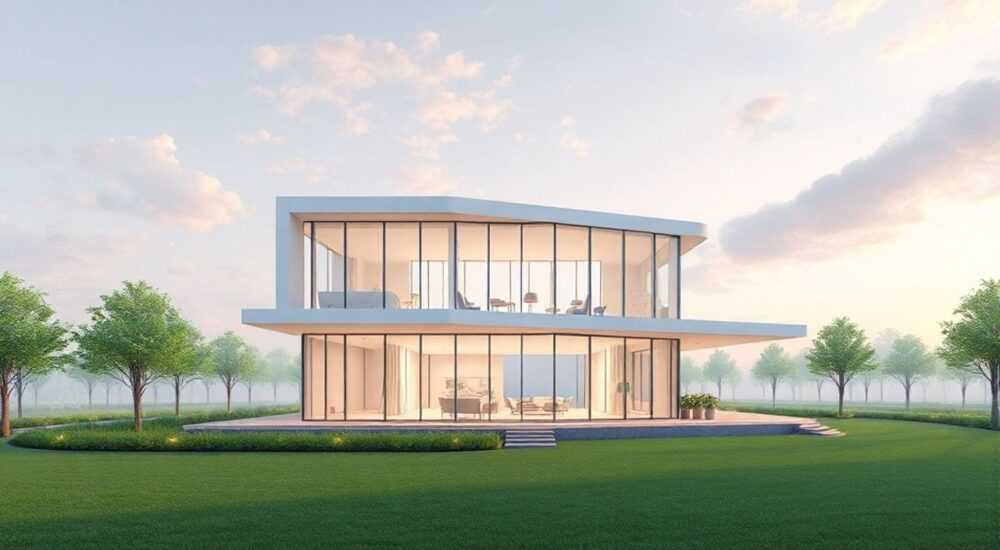
Корректный перенос проектов из ArchiCAD в Lumion — ключ к созданию фотореалистичных визуализаций без потери геометрии и структуры модели. Основной способ — экспорт через форматы IFC или 3DS, но для максимального качества и сохранения материалов рекомендуется использовать плагин Graphisoft Live Connection.
Для быстрого и качественного переноса модели из ArchiCAD в Lumion используйте официальный плагин Live Connection. Он обеспечивает двустороннюю синхронизацию, сохраняет материалы, слои и иерархию объектов. Альтернативные методы — экспорт в FBX, 3DS или IFC — подходят при отсутствии плагина, но требуют дополнительной настройки в Lumion.
В архитектурной практике всё чаще возникает необходимость быстро переходить от BIM-моделирования к визуализации. ArchiCAD — мощная среда для проектирования, но её встроенные инструменты рендеринга уступают специализированным решениям вроде Lumion. Именно поэтому вопрос, как из ArchiCAD перенести в Lumion, становится критически важным для архитекторов, дизайнеров и визуализаторов. Несмотря на различия в архитектуре программ, существуют надёжные способы передачи данных с минимальными потерями.
Содержание статьи:
- Использование плагина Live Connection: лучший способ
- Пошаговая инструкция подключения
- Альтернативные форматы экспорта: 3DS, FBX, IFC
- Как экспортировать из ArchiCAD в FBX
- Настройка импорта в Lumion: что важно проверить
- Шаги проверки после импорта
- Работа с материалами и освещением после импорта
- Оптимизация материалов в Lumion
- Типичные ошибки и как их исправить
- Модель не появляется в Lumion
- Материалы отображаются серыми
- Модель «плавает» в воздухе
- Экспертное мнение
- Вопросы и ответы
- Заключение
Использование плагина Live Connection: лучший способ
Graphisoft и Lumion разработали совместное решение — плагин Live Connection, который позволяет напрямую связать ArchiCAD и Lumion. Это не просто экспорт, а живое соединение: изменения в BIM-модели мгновенно отражаются в Lumion. Плагин поддерживается начиная с ArchiCAD 25 и Lumion 12.
Установка занимает несколько минут. Сначала скачайте и установите плагин из официального сайта Graphisoft. После перезапуска ArchiCAD вы увидите новую команду в меню «Инструменты» — «Lumion Live Connection». В Lumion автоматически появится опция «Live Import», где можно выбрать активную сессию.
Преимущества Live Connection очевидны:
- Сохранение всех материалов, включая текстуры и прозрачность.
- Поддержка слоёв и группировки объектов.
- Мгновенная синхронизация — достаточно нажать «Обновить».
- Нет необходимости в повторном назначении материалов в Lumion.
Пошаговая инструкция подключения
- Убедитесь, что ArchiCAD и Lumion запущены на одном компьютере (или в локальной сети).
- Откройте проект в ArchiCAD и активируйте Live Connection через меню «Инструменты».
- В Lumion выберите «Live Import» и дождитесь появления модели.
- Переместите модель в нужную позицию на сцене.
- При внесении изменений в ArchiCAD нажмите «Обновить» в окне Live Connection.
«Live Connection — это прорыв для workflow архитекторов. Вы экономите до 70% времени на подготовку сцены к визуализации.» — Марина Ковалёва, BIM-менеджер, ArchViz Studio
Полезно знать: Перед первым подключением закройте все лишние проекты в ArchiCAD. Это предотвратит конфликты при обнаружении сервера связи.
Альтернативные форматы экспорта: 3DS, FBX, IFC
Если Live Connection недоступен (например, устаревшая версия ПО), можно использовать стандартные форматы экспорта. Каждый из них имеет свои особенности, преимущества и ограничения.
Наиболее популярные форматы:
- 3DS — универсальный, поддерживается всеми редакторами, но не сохраняет материалы и теряет точность геометрии.
- FBX — современный формат, поддерживает анимацию, камеры и материалы, но может некорректно обрабатывать сложные BIM-объекты.
- IFC — открытый BIM-формат, идеален для обмена данными, но Lumion импортирует его как «статическую» геометрию без привязки к исходным объектам.
Выбор зависит от задач. Для презентации интерьера с детализированной мебелью лучше подойдёт FBX. Для внешнего вида здания без анимации — 3DS или IFC.
Как экспортировать из ArchiCAD в FBX
- Перейдите в меню «Файл» → «Экспорт» → «3D» → «Экспорт в другое приложение».
- Выберите формат FBX. Укажите версию (рекомендуется FBX 2018 или выше).
- В настройках экспорта активируйте опции: «Экспорт материалов», «Экспорт текстур», «Слияние слоёв по цвету».
- Задайте путь сохранения и нажмите «Экспорт».
- Откройте файл в Lumion через «Импорт» → «Новый объект».
Формат |
Материалы |
Геометрия |
Производительность |
Рекомендация |
|---|---|---|---|---|
3DS |
Частично |
Средняя |
Высокая |
Для простых моделей, быстрых тестов |
FBX |
Полностью |
Высокая |
Средняя |
Оптимальный выбор при отсутствии Live Connection |
IFC |
Нет |
Очень высокая |
Низкая |
Для технической проверки, не для визуализации |
Полезно знать: При экспорте в FBX отключите опцию «Экспорт невидимых элементов», чтобы не загружать Lumion лишними объектами.
Настройка импорта в Lumion: что важно проверить
После импорта модель может появиться в неправильном масштабе, позиции или без текстур. Это типичная ситуация, особенно при использовании сторонних форматов. Однако большинство проблем решается настройкой параметров в Lumion.
Первое, что нужно сделать — проверить масштаб. ArchiCAD работает в метрах, и Lumion тоже, но при экспорте возможны расхождения. Выделите импортированный объект, откройте панель трансформации и убедитесь, что масштаб близок к 100%. Если здание «высотой в небо» — скорее всего, оно было экспортировано в миллиметрах.
Шаги проверки после импорта
- Проверьте положение модели относительно уровня земли. Используйте инструмент «Переместить» для корректировки по оси Z.
- Убедитесь, что оси ориентации совпадают. Иногда модель поворачивается на 90° — исправляется поворотом вручную.
- Проверьте наличие материалов. Если они отсутствуют, Lumion применяет стандартный серый шаблон.
- Оцените полигонаж. Слишком высокая детализация замедляет работу. При необходимости примените оптимизацию.
Если текстуры не загрузились, найдите папку с текстурами, которая экспортировалась вместе с моделью (обычно рядом с .fbx или .3ds). В Lumion перейдите в редактор материалов, выберите объект и вручную назначьте текстуры, указав путь к файлам.
«Всегда экспортируйте текстуры в отдельную папку с понятной структурой. Это сэкономит часы при поиске потерянных файлов.» — Дмитрий Романов, 3D-визуализатор, ArchiMotion Lab
Работа с материалами и освещением после импорта
Даже при успешном экспорте материалы в Lumion могут выглядеть иначе, чем в ArchiCAD. Причины: разные системы отображения, различия в настройках освещения и отсутствие поддержки некоторых эффектов (например, объемного стекла).
Lumion использует собственный движок рендеринга, поэтому важно адаптировать материалы под его возможности. Например, материал «кирпичная кладка» в ArchiCAD может быть плоским, а в Lumion — с нормальными картами, параллакс-эффектом и микродетализацией.
Оптимизация материалов в Lumion
- Замените стандартные материалы на библиотечные из Lumion. Они оптимизированы под реалистичный рендер.
- Добавьте карты bump, roughness и specular для глубины поверхности.
- Для стекла настройте прозрачность, отражения и толщину.
- Используйте эффекты типа «Weathering» для создания выдержанного вида.
Освещение — ещё один ключевой фактор. ArchiCAD не передаёт настройки света, поэтому в Lumion придётся настраивать его заново. Лучше всего начать с предустановленных стилей освещения («Утро», «Закат», «Облачно»), а затем корректировать:
- Позицию солнца (через параметр «Время дня»).
- Интенсивность окружающего света (Ambient Light).
- Добавление искусственных источников — фонарей, ламп, неоновых вывесок.
Полезно знать: Используйте эффект «Haze» для создания атмосферной дымки. Это добавляет глубину сцене и делает визуализацию более кинематографичной.
Типичные ошибки и как их исправить
Даже при следовании инструкциям могут возникнуть проблемы. Ниже — список частых ошибок и способы их устранения.
Модель не появляется в Lumion
- Проверьте, запущен ли ArchiCAD (для Live Connection).
- Убедитесь, что файл не повреждён. Попробуйте открыть его в другом 3D-редакторе.
- Для FBX/3DS — проверьте, нет ли кириллицы в пути к файлу. Lumion плохо воспринимает не-Latin символы.
Материалы отображаются серыми
- Текстуры не были экспортированы. Убедитесь, что в настройках экспорта включена опция «Embed Textures».
- Путь к текстурам изменился. Вручную укажите путь в редакторе материалов Lumion.
- Формат текстуры не поддерживается. Конвертируйте в JPG или PNG.
Модель «плавает» в воздухе
- Проверьте высоту уровня пола в ArchiCAD. Возможно, он задан выше нулевой отметки.
- В Lumion переместите объект по оси Z до контакта с землёй.
- Используйте инструмент «Snap to Terrain» для автоматического выравнивания.
Ошибка |
Причина |
Решение |
|---|---|---|
Медленная работа после импорта |
Высокий полигональный счёт |
Оптимизируйте модель в ArchiCAD или используйте LOD в Lumion |
Искажённые формы |
Неправильные единицы измерения |
Проверьте настройки экспорта: должны быть метры |
Отсутствуют двери/окна |
Объекты скрыты или находятся на отключённых слоях |
Проверьте видимость слоёв в ArchiCAD перед экспортом |
Экспертное мнение
Профессионалы в области BIM и визуализации сходятся во мнении: качество визуализации начинается с правильной подготовки модели. Чем чище и оптимизированнее модель в ArchiCAD, тем проще её перенести в Lumion.
«Не гонитесь за количеством деталей в BIM-модели. Избыточная геометрия замедляет и ArchiCAD, и Lumion. Лучше использовать упрощённые версии объектов для визуализации.» — Анна Петрова, руководитель BIM-отдела, GreenArch Group
Важно также понимать, что Lumion — не редактор BIM, а инструмент для презентации. Его задача — показать проект красиво, а не хранить данные. Поэтому перед экспортом удалите всё, что не нужно на визуализации: конструктивные слои, аннотации, служебные линии.
Рекомендации:
- Перед экспортом создайте отдельный вид в ArchiCAD только для визуализации.
- Сгруппируйте объекты логически: «Стены», «Окна», «Мебель» — это упростит работу в Lumion.
- Используйте слои для управления видимостью.
- Проверьте модель на наличие ошибок через «Проверку модели» в ArchiCAD.
Вопросы и ответы
Можно ли переносить анимации из ArchiCAD в Lumion?
Нет, ArchiCAD не поддерживает анимацию в том виде, как её понимает Lumion. Однако с помощью Live Connection можно синхронизировать положение камер, а затем создать анимационный путь в Lumion.
Поддерживаются ли пользовательские объекты (GSM) в Lumion?
Да, если они экспортированы в FBX или 3DS. Но сложные скриптовые объекты могут потерять функциональность. Рекомендуется заменять их на упрощённые аналоги перед экспортом.
Почему после импорта пропадают растения и мебель?
Часто такие объекты находятся на отключённых слоях или используют прокси-геометрию. Перед экспортом убедитесь, что все слои видимы, а объекты загружены.
Можно ли использовать один и тот же проект в нескольких сценах Lumion?
Да. После импорта объект сохраняется в библиотеке Lumion. Его можно добавлять в любую сцену без повторного экспорта.
Нужно ли иметь лицензию на обе программы?
Да. Live Connection и импорт работают только с лицензионными версиями ArchiCAD и Lumion. Пиратские копии могут блокировать функции связи.
Заключение
Перенос модели из ArchiCAD в Lumion — не просто техническая операция, а часть архитектурного workflow. Использование плагина Live Connection значительно упрощает процесс, сохраняя материалы, структуру и позволяя вносить изменения «на лету». При его отсутствии экспорт в FBX остаётся надёжной альтернативой, хотя и требует больше ручной настройки.
Главное — помнить: качественная визуализация начинается с качественной модели. Подготовка, оптимизация и правильный выбор формата экспорта — ключ к успеху.
- Используйте Live Connection для двусторонней синхронизации между ArchiCAD и Lumion.
- При экспорте в FBX включайте опции экспорта материалов и текстур.
- Проверяйте масштаб, позицию и видимость объектов после импорта.
- Оптимизируйте модель в ArchiCAD, убирая лишние детали перед визуализацией.
- Настройте материалы и освещение в Lumion отдельно — они не передаются автоматически.
⚠️ Дисклеймер — нажмите, чтобы развернуть
Материалы, опубликованные в разделе «Блог» на сайте RU DESIGN SHOP (rudesignshop.ru), носят исключительно информационный и ознакомительный характер и не являются руководством к действию, финансовой рекомендацией, медицинской услугой, ветеринарным назначением либо рекламой товаров и услуг, включая азартные игры. Публикации не содержат призывов к участию в азартных играх и не направлены на продвижение соответствующих операторов.
Безопасность применения товаров и веществ: при использовании строительных материалов, бытовой химии, пестицидов и агрохимикатов необходимо строго следовать инструкциям производителя и действующему законодательству Российской Федерации, включая Федеральный закон РФ от 19.07.1997 № 109-ФЗ «О безопасном обращении с пестицидами и агрохимикатами».
Упоминание товарных знаков, брендов и организаций носит исключительно информационный характер и не означает наличие партнёрских отношений или одобрения со стороны правообладателей.
Материалы, содержащие сведения о медицинских, ветеринарных или косметических средствах, представлены в справочных целях и не являются медицинской консультацией или назначением. Перед применением рекомендуется обратиться к врачу, ветеринарному специалисту или иному сертифицированному профессионалу.
Возрастные ограничения: материалы, содержащие сведения о продукции категории 18+, включая алкоголь или азартные игры, предназначены исключительно для совершеннолетней аудитории и публикуются в информационных целях.
Правовая ответственность: решения, принятые на основе опубликованной информации, пользователь принимает самостоятельно и на свой риск; редакция и авторы несут ответственность в пределах, установленных законодательством Российской Федерации.
Редакция не допускает публикаций, содержащих пропаганду экстремизма, терроризма, наркотических средств или суицида; подобные материалы подлежат немедленному удалению.
Упоминание организаций с ограниченным статусом: компания Meta Platforms Inc. (социальные сети Facebook и Instagram) признана экстремистской организацией решением суда РФ, её деятельность запрещена на территории Российской Федерации; любые упоминания приводятся исключительно в информационных целях.
Авторские права и источники: информация собирается из открытых источников; её актуальность указывается на дату публикации и может изменяться.
Изображения и иллюстрации используются на условиях, разрешённых правообладателями. При возникновении претензий редакция готова оперативно рассмотреть обращение и внести необходимые изменения.
Персональные данные и cookies: сайт использует cookies и обрабатывает персональные данные пользователей в соответствии с Федеральным законом № 152-ФЗ «О персональных данных» и Политикой конфиденциальности RU DESIGN SHOP.
Мнения авторов могут не совпадать с позицией государственных органов или коммерческих организаций, упомянутых в материалах.
РЕКОМЕНДУЕМ
Товары от российских производителей

Гипсовый светильник SGS7
2364 руб.
Люстра Anake GLODE
32800 руб.

