Скидка 5% на первый заказ — RDS5




Как из архикада сохранить в dwg
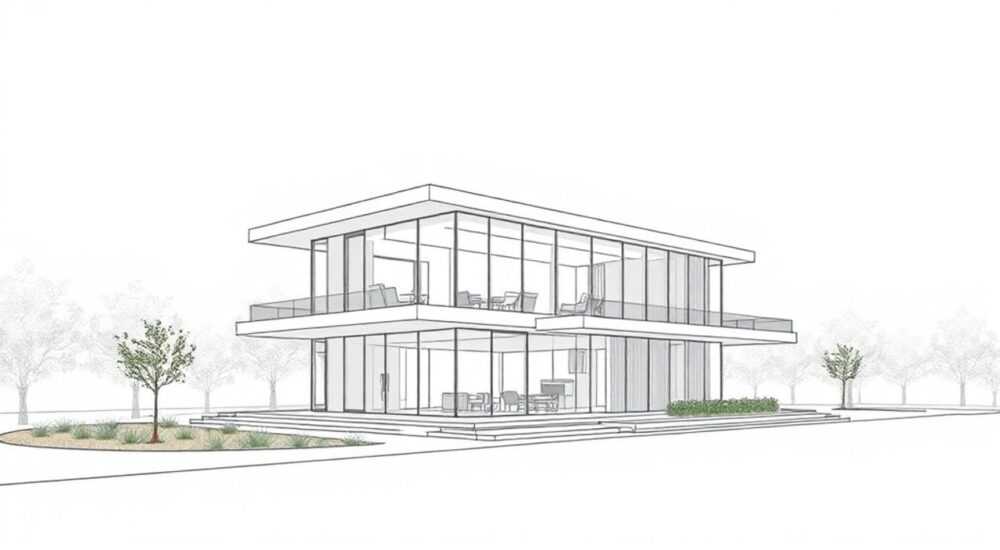
Перевод проектов из ArchiCAD в формат DWG — это стандартная задача, с которой сталкиваются архитекторы и проектировщики при взаимодействии с коллегами или заказчиками. Проблема заключается в том, что не все знают, как корректно выполнить экспорт, сохранив все слои, стили линий и другие важные параметры чертежей. Ошибки при конвертации могут привести к потере данных или некорректному отображению проекта в AutoCAD. Представьте ситуацию: вы отправляете файл партнерам, а они получают совершенно нечитаемый документ с нарушенной геометрией. В этой статье мы подробно разберем, как правильно экспортировать проект из ArchiCAD в DWG, чтобы избежать подобных проблем.
Основные принципы экспорта из ArchiCAD
Процесс перевода файла из ArchiCAD в DWG требует понимания нескольких ключевых моментов. Первое, на что стоит обратить внимание — это версии программного обеспечения. Каждая новая версия ArchiCAD поддерживает определенные версии формата DWG, начиная от 2000 до последних выпусков AutoCAD. Важно учитывать, что файлы более новых версий могут быть несовместимы со старыми программами. Поэтому перед началом экспорта необходимо узнать, какую версию AutoCAD использует получатель.
- Определите целевую версию DWG
- Проверьте настройки единиц измерения
- Убедитесь в корректности масштаба чертежей
В процессе работы важно помнить о сохранении структуры слоев. ArchiCAD имеет собственную систему организации слоев, которая может отличаться от той, что используется в AutoCAD. Поэтому требуется предварительная настройка соответствия слоев, чтобы после экспорта все элементы находились на правильных уровнях.
Пошаговая инструкция по экспорту
Рассмотрим детальный алгоритм действий для корректного сохранения файла в формате DWG:
- Шаг 1: Откройте проект в ArchiCAD и перейдите в меню «Файл»
- Шаг 2: Выберите пункт «Сохранить как» → «DWG/DXF»
- Шаг 3: В открывшемся диалоговом окне настройте параметры экспорта
- Шаг 4: Укажите путь сохранения и имя файла
- Шаг 5: Нажмите кнопку «Экспорт»
На этапе настройки параметров особое внимание следует уделить нескольким ключевым аспектам. Во-первых, необходимо выбрать правильную версию формата DWG. Рекомендуется использовать самую современную версию, поддерживаемую вашей версией ArchiCAD и программным обеспечением получателя. Во-вторых, важно настроить преобразование единиц измерения, чтобы масштаб чертежей сохранился корректно.
Таблица соответствия настроек экспорта
Параметр |
Рекомендуемое значение |
Примечание |
|---|---|---|
Версия DWG |
AutoCAD 2018 |
Поддерживается большинством современных CAD-программ |
Единицы измерения |
Миллиметры |
Стандарт для архитектурных чертежей |
Слои |
Сохранять все слои |
Обеспечивает структурированность проекта |
Текстовые стили |
TrueType шрифты |
Гарантирует корректное отображение текста |
Частые ошибки при экспорте
Опыт показывает, что даже профессионалы часто допускают типичные ошибки при работе с экспортом DWG из ArchiCAD. Одна из самых распространенных проблем — неправильное соответствие слоев. Это происходит, когда пользователь забывает настроить перевод слоев ArchiCAD в формат AutoCAD. В результате все элементы оказываются на одном слое, что затрудняет работу с файлом.
Другая частая ошибка связана с единицами измерения. Если в ArchiCAD проект выполнен в метрах, а в настройках экспорта указаны миллиметры без соответствующего коэффициента пересчета, то размеры в AutoCAD будут увеличены в 1000 раз. Чтобы избежать подобных проблем, рекомендуется:
- Всегда проверять настройки единиц измерения
- Предварительно тестировать экспорт на небольших фрагментах проекта
- Создавать резервные копии оригинальных файлов
Альтернативные методы экспорта
Существует несколько подходов к переводу проектов из ArchiCAD в DWG. Помимо стандартного экспорта через меню «Файл», можно использовать следующие методы:
- Пакетный экспорт: позволяет обрабатывать сразу несколько видов или макетов
- Публикация: создает набор DWG-файлов с заданными параметрами
- Интероперабельность: работа через общие BIM-форматы
Каждый метод имеет свои преимущества и недостатки. Например, пакетный экспорт значительно экономит время при работе с большими проектами, но требует тщательной предварительной настройки. Публикация удобна для создания комплектов документации, однако может занимать больше времени при однократном экспорте.
Экспертное мнение
Александр Иванович Петров, ведущий архитектор компании «Архпроект» с 15-летним опытом работы в BIM-технологиях, делится своим опытом: «За годы практики я столкнулся с множеством случаев некорректного экспорта DWG. Наиболее эффективным решением я считаю создание специального шаблона экспорта, который можно использовать для всех проектов. В нашем бюро мы разработали универсальный набор настроек, учитывающий требования различных заказчиков и смежников.»
В своей практике Александр часто применяет комбинированный подход, используя как стандартный экспорт, так и пакетную обработку. Особое внимание он уделяет проверке результатов: «После экспорта обязательно открываю файл в AutoCAD и проверяю все основные элементы – слои, размеры, тексты. Это помогает избежать многих проблем на этапе согласования документации.»
Ответы на частые вопросы
- Как исправить проблемы с шрифтами?
- Что делать, если слои перемешались?
- Как экспортировать только определенные виды?
Для корректного отображения текста используйте TrueType шрифты и проверьте их наличие в системе получателя файла.
Настройте соответствие слоев в параметрах экспорта или создайте специальную таблицу преобразования.
Используйте функцию публикации или выберите нужные виды в диалоговом окне экспорта.
Новые возможности в современных версиях
Последние версии ArchiCAD предлагают расширенные возможности для работы с форматом DWG. Особенно стоит отметить улучшенную поддержку IFC-атрибутов и возможность сохранения BIM-информации в экспортируемых файлах. Это позволяет использовать DWG не только как чертежный формат, но и как источник данных для информационного моделирования.
Также появились новые инструменты управления слоями и стилями объектов. Теперь можно создавать сложные правила преобразования, которые автоматически адаптируют структуру проекта под требования конкретного заказчика или партнера.
Заключение
Корректный экспорт проектов из ArchiCAD в DWG требует внимательного подхода и понимания особенностей обоих форматов. Следуя рекомендациям из этой статьи, вы сможете минимизировать ошибки и обеспечить высокое качество передаваемых файлов. Помните, что регулярная практика и использование проверенных настроек значительно упрощают процесс конвертации.
RU DESIGN SHOP — это интернет магазин товаров для дома и ремонта от российских производителей, rudesignshop.ru предлагает большой выбор по доступной цене и является надежным партнером при покупке с быстрой доставкой по всем городам России. RU DESIGN SHOP помогает подобрать товар по вашему проекту, а также есть система лояльности, акции и скидки. RU DESIGN SHOP реализует товары произведенные в России. RU DESIGN SHOP приглашает к сотрудничеству дизайнеров интерьера, архитекторов, строителей и мастеров.
⚠️ Дисклеймер — нажмите, чтобы развернуть
Материалы, опубликованные в разделе «Блог» на сайте RU DESIGN SHOP (rudesignshop.ru), носят исключительно информационный и ознакомительный характер и не являются руководством к действию, финансовой рекомендацией, медицинской услугой, ветеринарным назначением либо рекламой товаров и услуг, включая азартные игры. Публикации не содержат призывов к участию в азартных играх и не направлены на продвижение соответствующих операторов.
Безопасность применения товаров и веществ: при использовании строительных материалов, бытовой химии, пестицидов и агрохимикатов необходимо строго следовать инструкциям производителя и действующему законодательству Российской Федерации, включая Федеральный закон РФ от 19.07.1997 № 109-ФЗ «О безопасном обращении с пестицидами и агрохимикатами».
Упоминание товарных знаков, брендов и организаций носит исключительно информационный характер и не означает наличие партнёрских отношений или одобрения со стороны правообладателей.
Материалы, содержащие сведения о медицинских, ветеринарных или косметических средствах, представлены в справочных целях и не являются медицинской консультацией или назначением. Перед применением рекомендуется обратиться к врачу, ветеринарному специалисту или иному сертифицированному профессионалу.
Возрастные ограничения: материалы, содержащие сведения о продукции категории 18+, включая алкоголь или азартные игры, предназначены исключительно для совершеннолетней аудитории и публикуются в информационных целях.
Правовая ответственность: решения, принятые на основе опубликованной информации, пользователь принимает самостоятельно и на свой риск; редакция и авторы несут ответственность в пределах, установленных законодательством Российской Федерации.
Редакция не допускает публикаций, содержащих пропаганду экстремизма, терроризма, наркотических средств или суицида; подобные материалы подлежат немедленному удалению.
Упоминание организаций с ограниченным статусом: компания Meta Platforms Inc. (социальные сети Facebook и Instagram) признана экстремистской организацией решением суда РФ, её деятельность запрещена на территории Российской Федерации; любые упоминания приводятся исключительно в информационных целях.
Авторские права и источники: информация собирается из открытых источников; её актуальность указывается на дату публикации и может изменяться.
Изображения и иллюстрации используются на условиях, разрешённых правообладателями. При возникновении претензий редакция готова оперативно рассмотреть обращение и внести необходимые изменения.
Персональные данные и cookies: сайт использует cookies и обрабатывает персональные данные пользователей в соответствии с Федеральным законом № 152-ФЗ «О персональных данных» и Политикой конфиденциальности RU DESIGN SHOP.
Мнения авторов могут не совпадать с позицией государственных органов или коммерческих организаций, упомянутых в материалах.
РЕКОМЕНДУЕМ
Товары от российских производителей




