Скидка 5% на первый заказ — RDS5




Как из архикада в люмион
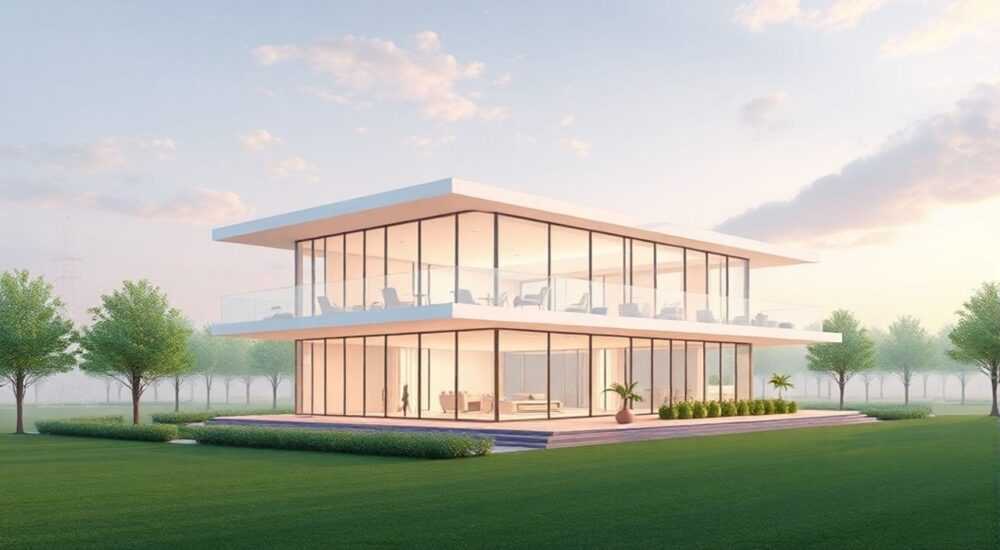
Архикад и Люмион — два мощных инструмента в архитектурном проектировании, но выполняющие разные функции. Архикад специализируется на BIM-моделировании, позволяя создавать точные информационные модели зданий, тогда как Люмион превращает эти модели в фотореалистичные визуализации. Перенос проекта из Архикада в Люмион — ключевой этап для получения качественных рендеров, однако требует понимания особенностей экспорта, форматов и оптимизации.
Чтобы успешно перенести модель из Архикада в Люмион, используйте формат .skp (SketchUp) или .fbx с правильными настройками экспорта. Убедитесь, что модель оптимизирована: удалены ненужные слои, корректно заданы материалы и масштаб. Это обеспечит быструю загрузку и высокое качество визуализации.
Содержание статьи:
- Зачем переносить модель из Архикада в Люмион?
- Какие форматы поддерживает Люмион при импорте
- Пошаговая инструкция: экспорт из Архикада и импорт в Люмион
- Проверка после импорта
- Оптимизация модели перед экспортом
- Когда использовать LOD (уровень детализации)
- Работа с материалами: от Архикада к Люмиону
- Стратегии работы с текстурами
- Типичные ошибки и как их избежать
- Чек-лист перед экспортом
- Экспертное мнение
- Вопросы и ответы
- Заключение
Зачем переносить модель из Архикада в Люмион?
Архикад — это BIM-решение, ориентированное на проектирование, документацию и управление данными. Он позволяет строить 3D-модели с привязкой к конструктивным элементам, автоматически генерировать чертежи и рассчитывать объемы. Однако его возможности по визуализации ограничены: освещение, текстуры и эффекты не достигают уровня фотореализма.
Люмион, напротив, создан исключительно для визуализации. Он работает быстро, предлагает сотни материалов, окружений, объектов ландшафта и систем освещения. Благодаря оптимизированному движку рендеринг занимает минуты, а не часы. Именно поэтому архитекторы предпочитают использовать Архикад для моделирования, а Люмион — для презентаций клиентам.
Перенос модели из одного ПО в другое позволяет объединить точность BIM с эмоциональной выразительностью рендера. Такой подход экономит время и повышает качество коммуникации с заказчиком.
Полезно знать: Люмион не является BIM-инструментом. Он не читает параметры элементов (например, толщину стены), а воспринимает модель как полигональную сетку. Поэтому важно подготовить геометрию до импорта.
Какие форматы поддерживает Люмион при импорте
Люмион принимает несколько форматов 3D-моделей, но не все одинаково эффективны. Ключевые форматы:
- .skp (SketchUp) — самый популярный выбор. Хорошо сохраняет геометрию, группы и компоненты. Поддерживается Люмионом стабильно.
- .fbx — универсальный формат, сохраняет материалы, UV-развертки и иерархию. Отлично подходит для сложных сцен.
- .dae (Collada) — менее надежен, возможны проблемы с масштабом и текстурами.
- .obj — простой формат, но не передает иерархию и требует ручной настройки материалов.
- .3ds — устаревший, не рекомендуется из-за потери качества.
Для Архикада наиболее предпочтительны .skp и .fbx. Оба формата поддерживаются напрямую через встроенные функции экспорта.
Формат |
Материалы |
Группировка |
UV-развертка |
Рекомендация |
|---|---|---|---|---|
.skp |
Частично |
Да |
Да |
✅ Рекомендуется для большинства случаев |
.fbx |
Да |
Да |
Да |
✅ Лучший выбор для сложных проектов |
.obj |
Нет |
Нет |
Да |
⚠️ Только для простых моделей |
.dae |
Частично |
Частично |
Да |
⚠️ Возможны ошибки |
«Выбирайте FBX, если работаете с анимацией или сложными материалами. Для статичных архитектурных визуализаций SKP часто достаточно и быстрее в обработке.» — Алексей Морозов, ведущий 3D-визуализатор, ArchViz Studio
Пошаговая инструкция: экспорт из Архикада и импорт в Люмион
Чтобы перенести модель без потерь, следуйте четкому алгоритму.
- Подготовьте модель в Архикаде: удалите скрытые слои, временные объекты, убедитесь, что масштаб 1:1 и единицы измерения — метры.
- Настройте видовой экран: создайте 3D-вид, включающий только нужные элементы. Используйте фильтры слоев, чтобы исключить инженерные сети, мебель, если она не требуется.
- Экспорт в .skp:
- Файл → Экспорт → 3D… → SketchUp (.skp)
- Выберите версию SketchUp (лучше 2018 или выше)
- Установите галочку «Экспортировать видимые элементы»
- Не включайте «Экспортировать невидимые слои»
- Экспорт в .fbx:
- Файл → Экспорт → 3D… → FBX
- Выберите «Только видимые элементы»
- Укажите масштаб: 1 метр = 1 единице
- Включите «Экспорт материалов»
- Импорт в Люмион:
- Откройте Люмион, создайте новый проект или откройте существующий
- Перейдите во вкладку «Импорт»
- Выберите файл .skp или .fbx
- Дождитесь загрузки и проверьте позиционирование модели
После импорта модель появится в сцене. Вы можете переместить её, повернуть или масштабировать с помощью инструмента «Перемещение».
Проверка после импорта
- Убедитесь, что модель не провалилась под землю — проверьте координату Z.
- Проверьте наличие всех элементов: стены, окна, крыши.
- Протестируйте материалы: если они серые, возможно, нужно переопределить вручную.
- Оцените производительность: если Люмион тормозит, модель слишком тяжелая.
Полезно знать: Если модель не появляется в Люмионе, попробуйте изменить единицы измерения при экспорте. Иногда помогает смена масштаба на 1 мм = 1 единице с последующей коррекцией в Люмионе.
Оптимизация модели перед экспортом
Чем легче модель, тем быстрее она загрузится в Люмион и будет работать. Оптимизация — не прихоть, а необходимость.
- Удалите ненужные слои: отключите слои с аннотациями, размерами, электрикой, сантехникой.
- Объединяйте повторяющиеся объекты: используйте группы и типовые элементы вместо дублирования.
- Упростите геометрию: замените сложные NURBS-поверхности на полигональные аналоги, где это возможно.
- Ограничьте количество полигонов: избегайте чрезмерного сегментирования кривых и окружностей.
- Используйте фильтры просмотра: создайте специальный фильтр «Для Люмиона», включающий только архитектурные элементы.
Представьте, что вы готовите блюдо: чем чище ингредиенты, тем вкуснее результат. То же с 3D-моделью — лишние данные портят процесс.
Когда использовать LOD (уровень детализации)
- LOD 100–200: для общих видов, масс-моделирования
- LOD 300: стандартный уровень для визуализации
- LOD 400 и выше: избыточен, может замедлить работу
Снижение детализации до LOD 300 — разумный компромисс между качеством и производительностью.
«Я всегда создаю копию проекта Архикад специально для экспорта. В ней убираю всё, что не видно на финальном рендере. Это сокращает время загрузки в Люмионе на 60–70%.» — Екатерина Смирнова, BIM-координатор, GreenArch Group
Работа с материалами: от Архикада к Люмиону
Материалы — одна из самых сложных тем при переносе. Архикад и Люмион используют разные системы управления текстурами.
- Архикад хранит материалы в библиотеке проекта или глобальной.
- Люмион применяет свои текстуры с физически корректным отражением (PBR).
- При экспорте в .fbx материалы могут частично сохраниться, но в .skp — теряются чаще.
Поэтому реалистичный подход — рассматривать импортированную модель как «каркас», а материалы назначать заново в Люмионе.
Стратегии работы с текстурами
- Автоматическое назначение: Люмион пытается сопоставить имена материалов. Например, «кирпич красный» → соответствующая текстура в библиотеке.
- Ручное применение: используйте палитру материалов Люмиона для точного контроля.
- Создание шаблонов: сохраните настроенные материалы как пресеты для будущих проектов.
Для окон и стекла важно использовать прозрачные материалы с настройками отражения и преломления. В Люмионе есть готовые решения: «Glass – Clear» или «Window – Modern».
Полезно знать: Если материалы не применяются, проверьте, не были ли они экспортированы как «Default Material». В таком случае их нужно переопределить вручную.
Типичные ошибки и как их избежать
Даже опытные пользователи сталкиваются с проблемами. Вот самые частые:
- Модель не видна в Люмионе: причина — неправильный масштаб или координаты. Решение: проверьте настройки экспорта, попробуйте экспортировать в другом формате.
- Текстуры серые или отсутствуют: файлы текстур не включены в экспорт. Решение: при экспорте в FBX убедитесь, что включена опция «Embed Textures».
- Модель развалилась на части: потеря группировки. Решение: используйте .fbx или .skp с включенной иерархией.
- Медленная работа в Люмионе: слишком много полигонов. Решение: оптимизируйте модель, упростите сложные формы.
- Ошибки при экспорте: поврежденные элементы в Архикаде. Решение: выполните проверку модели через «Инструменты → Проверка модели».
Чек-лист перед экспортом
- ✔ Все слои, кроме архитектурных, отключены
- ✔ Масштаб: 1 метр = 1 единице
- ✔ Вид: только то, что нужно визуализировать
- ✔ Формат: .fbx или .skp (рекомендуется)
- ✔ Материалы: заданы, но не критичны для переноса
- ✔ Проверка модели: выполнена
«Если что-то пошло не так — не паникуйте. Чаще всего проблема решается пересозданием 3D-вида и повторным экспортом. Главное — не терять исходную модель.» — Дмитрий Ковалев, технический консультант Graphisoft
Экспертное мнение
Профессионалы выделяют несколько ключевых принципов успешного взаимодействия Архикад и Люмион.
- Разделяйте функции: Архикад — для проектирования, Люмион — для визуализации. Не пытайтесь делать всё в одном ПО.
- Работайте с шаблонами: создайте шаблон Архикад с настройками экспорта и фильтрами, готовыми к переносу.
- Используйте промежуточные ПО при необходимости: если возникают проблемы, можно экспортировать в SketchUp или Revit, а уже оттуда — в Люмион.
- Обновляйте программное обеспечение: новые версии Архикад и Люмион улучшают совместимость и добавляют поддержку форматов.
Современные версии (Архикад 27+, Люмион 14+) предлагают более стабильный обмен данными. Например, улучшена работа с UV-картами и нормалями полигонов.
Полезно знать: Люмион 14+ поддерживает прямую интеграцию с некоторыми BIM-системами через плагины, но для Архикада пока нет официального коннектора. Поэтому ручной экспорт остается основным методом.
Вопросы и ответы
Можно ли переносить мебель и окружение из Архикада?
Да, но только если они являются частью 3D-модели. Объекты библиотеки (например, GDL-объекты) могут экспортироваться некорректно. Лучше добавлять мебель уже в Люмионе из его богатой библиотеки.
Почему после импорта модель перевернута?
Это связано с различием систем координат. В Архикаде ось Z направлена вверх, как и в Люмионе, но при экспорте в некоторых форматах возможны сбои. Решение: поверните модель на 180° вокруг оси X в Люмионе.
Нужно ли экспортировать весь проект или только часть?
Экспортируйте только ту часть, которую хотите визуализировать. Это снижает нагрузку и ускоряет работу. Используйте инструменты фильтрации в Архикаде.
Можно ли обновлять модель в Люмионе при изменениях в Архикаде?
Да, но вручную. Сохраните файл экспорта с понятным именем (например, «Проект_Версия3.fbx»). При изменениях — пересоздайте экспорт и импортируйте заново, заменив старую модель.
Как быть с ландшафтом и рельефом?
Рельеф из Архикада можно экспортировать как TIN-поверхность. В Люмионе он будет воспринят как 3D-сетка. Однако лучше смоделировать ландшафт прямо в Люмионе — там больше инструментов для травы, деревьев и естественного рельефа.
Заключение
Перенос модели из Архикада в Люмион — не просто техническая операция, а важный этап в создании профессиональной архитектурной визуализации. Успешный результат зависит от правильного выбора формата, тщательной подготовки модели и понимания ограничений обоих программ.
Главное — помнить, что Архикад и Люмион дополняют друг друга. Первый обеспечивает точность и структуру, второй — эмоциональность и реализм. Грамотная интеграция этих инструментов позволяет архитекторам эффективно работать от чертежа до фотореалистичного рендера.
Освоив процесс экспорта и импорта, вы получаете мощный рабочий цикл: проектируете в Архикаде, визуализируете в Люмионе, презентуете клиенту — быстро, красиво и профессионально.
- Для переноса используйте форматы .fbx или .skp с правильными настройками масштаба.
- Оптимизируйте модель: удаляйте лишние слои и упрощайте геометрию.
- Материалы лучше назначать в Люмионе, а не полагаться на автоматический перенос.
- Проверяйте модель после импорта: положение, целостность, производительность.
- Создавайте шаблоны и пресеты для ускорения повторных задач.
⚠️ Дисклеймер — нажмите, чтобы развернуть
Материалы, опубликованные в разделе «Блог» на сайте RU DESIGN SHOP (rudesignshop.ru), носят исключительно информационный и ознакомительный характер и не являются руководством к действию, финансовой рекомендацией, медицинской услугой, ветеринарным назначением либо рекламой товаров и услуг, включая азартные игры. Публикации не содержат призывов к участию в азартных играх и не направлены на продвижение соответствующих операторов.
Безопасность применения товаров и веществ: при использовании строительных материалов, бытовой химии, пестицидов и агрохимикатов необходимо строго следовать инструкциям производителя и действующему законодательству Российской Федерации, включая Федеральный закон РФ от 19.07.1997 № 109-ФЗ «О безопасном обращении с пестицидами и агрохимикатами».
Упоминание товарных знаков, брендов и организаций носит исключительно информационный характер и не означает наличие партнёрских отношений или одобрения со стороны правообладателей.
Материалы, содержащие сведения о медицинских, ветеринарных или косметических средствах, представлены в справочных целях и не являются медицинской консультацией или назначением. Перед применением рекомендуется обратиться к врачу, ветеринарному специалисту или иному сертифицированному профессионалу.
Возрастные ограничения: материалы, содержащие сведения о продукции категории 18+, включая алкоголь или азартные игры, предназначены исключительно для совершеннолетней аудитории и публикуются в информационных целях.
Правовая ответственность: решения, принятые на основе опубликованной информации, пользователь принимает самостоятельно и на свой риск; редакция и авторы несут ответственность в пределах, установленных законодательством Российской Федерации.
Редакция не допускает публикаций, содержащих пропаганду экстремизма, терроризма, наркотических средств или суицида; подобные материалы подлежат немедленному удалению.
Упоминание организаций с ограниченным статусом: компания Meta Platforms Inc. (социальные сети Facebook и Instagram) признана экстремистской организацией решением суда РФ, её деятельность запрещена на территории Российской Федерации; любые упоминания приводятся исключительно в информационных целях.
Авторские права и источники: информация собирается из открытых источников; её актуальность указывается на дату публикации и может изменяться.
Изображения и иллюстрации используются на условиях, разрешённых правообладателями. При возникновении претензий редакция готова оперативно рассмотреть обращение и внести необходимые изменения.
Персональные данные и cookies: сайт использует cookies и обрабатывает персональные данные пользователей в соответствии с Федеральным законом № 152-ФЗ «О персональных данных» и Политикой конфиденциальности RU DESIGN SHOP.
Мнения авторов могут не совпадать с позицией государственных органов или коммерческих организаций, упомянутых в материалах.
РЕКОМЕНДУЕМ
Товары от российских производителей




