Скидка 5% на первый заказ — RDS5




Как из автокада перенести в архикад
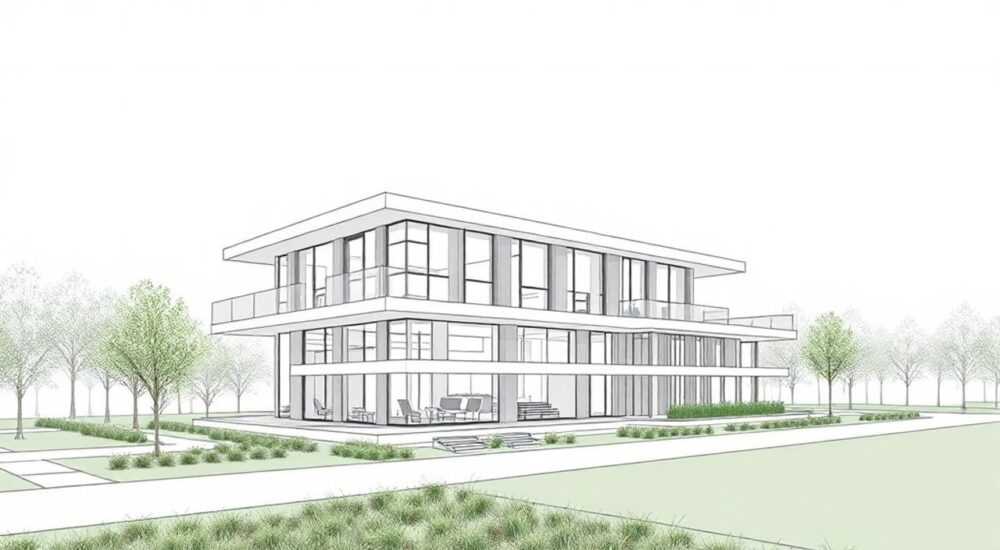
Корректный и эффективный перенос проектов из AutoCAD в ArchiCAD — ключ к ускорению перехода на BIM-технологии без потери существующих данных. Основной способ — использование формата DWG или DXF с последующей конвертацией в архитектурные элементы ArchiCAD, при этом важно правильно подготовить чертёж в AutoCAD и настроить импорт в ArchiCAD.
Для успешного переноса чертежей из AutoCAD в ArchiCAD используйте формат DWG с правильной структурой слоёв, типов линий и блоков. В ArchiCAD применяйте точные настройки импорта и трансформацию линий в стены, окна и другие BIM-элементы.
В условиях активного перехода архитектурных и проектных бюро на BIM-платформы (Building Information Modeling), всё чаще возникает задача интеграции старых 2D-чертежей, созданных в AutoCAD, в современные среды проектирования, такие как ArchiCAD. Эта необходимость особенно актуальна для компаний, которые долгое время использовали AutoCAD как основной инструмент, но теперь стремятся повысить точность, скорость и информационную насыщенность своих проектов за счёт внедрения BIM. Однако простое «перетаскивание» DWG-файлов не решает проблему — требуется комплексный подход, учитывающий различия в философии программ: AutoCAD работает с примитивами (линии, штрихи, блоки), тогда как ArchiCAD оперирует параметрическими объектами (стены, плиты, окна). Поэтому процесс переноса требует не только технических навыков, но и понимания логики обеих систем.
Содержание статьи:
- Подготовка файла в AutoCAD
- Проверка масштаба и единиц измерения
- Работа с блоками и XREF
- Настройки импорта в ArchiCAD
- Сопоставление слоёв и классификаций
- Обработка графики и штриховок
- Преобразование в BIM-элементы ArchiCAD
- Автоматическое распознавание стен
- Импорт окон и дверей
- Типичные ошибки и пути их решения
- Некорректное отображение шрифтов и текстов
- Перегрузка проекта
- Экспертное мнение
- Вопросы и ответы
- Заключение
Подготовка файла в AutoCAD
Перед тем как начать импорт, крайне важно очистить и структурировать исходный файл AutoCAD. Неподготовленный чертёж с дублированными линиями, ненужными слоями и некорректно заданными масштабами может привести к серьёзным искажениям и увеличению времени на постобработку. Первым шагом является упрощение чертежа: удалите все аннотации, размеры, текстовые пояснения и легенды, если они не требуются для текущего этапа переноса. Это позволит сфокусироваться на геометрии.
Особое внимание уделите слоям. В AutoCAD каждый элемент может находиться на отдельном слое, и при импорте в ArchiCAD эти слои можно сопоставить с классификациями или типами элементов. Например, слой «WALLS» должен содержать только контуры стен, «WINDOWS» — условные обозначения окон, «DOORS» — дверей. Такая структура значительно упрощает последующую автоматизированную обработку. Также рекомендуется использовать стандартные имена слоёв, совместимые с международными практиками (например, по системе ISO 13567).
Проверка масштаба и единиц измерения
Убедитесь, что чертёж выполнен в реальном масштабе 1:1 и использует метрические единицы (миллиметры). ArchiCAD корректно интерпретирует DWG-файлы, только если они соответствуют этим требованиям. Если масштаб нарушен, это приведёт к искажению всех размеров после импорта. Проверьте настройки единиц через команду UNITS в AutoCAD и установите тип — десятичный, длина — миллиметры.
Работа с блоками и XREF
Блоки в AutoCAD (вставки деталей, мебели, оборудования) могут быть импортированы в ArchiCAD как 2D-объекты или преобразованы в GDL-объекты. Однако перед импортом желательно разбить сложные блоки или заменить их на более простые аналоги. Также проверьте наличие внешних ссылок (XREF): они не всегда корректно подгружаются при импорте. Лучше всего привязать XREF к основному чертежу или объединить все файлы в один с помощью команды XBIND.
Полезно знать: Перед экспортом сохраните файл в формате DWG версии 2013 или ниже — ArchiCAD лучше совместим с этими версиями.
- Используйте команду PURGE для удаления неиспользуемых слоёв, стилей, блоков.
- Объединяйте разрозненные линии в полилинии с помощью PEDIT.
- Проверьте замкнутость контуров стен — они должны образовывать сплошные петли без разрывов.
- Удалите дубликаты и перекрывающиеся линии с помощью OVERKILL.
Настройки импорта в ArchiCAD
После подготовки файла в AutoCAD можно переходить к импорту в ArchiCAD. Программа поддерживает прямое открытие DWG/DXF-файлов, а также возможность вставки как фонового чертежа. Рекомендуется использовать функцию File → Interoperability → Merge DXF/DWG, чтобы не перезаписывать текущий проект.
Ключевой момент — настройка диалогового окна импорта. Здесь доступно множество параметров, влияющих на конечный результат. Вкладка General позволяет указать масштаб (лучше выбрать «Auto-detect»), поворот (обычно 0°) и смещение координат. Если чертёж не попадает в рабочую область, можно задать смещение вручную.
Сопоставление слоёв и классификаций
Во вкладке Layer Map вы можете сопоставить слои из AutoCAD с уровнями, слоями или категориями в ArchiCAD. Например, слой «WALLS» можно назначить на уровень «Structure», а «FURNITURE» — на «Interior». Это упрощает дальнейшую фильтрацию и редактирование. Также можно создать пользовательскую карту слоёв и сохранить её для повторного использования.
Обработка графики и штриховок
Во вкладке Conversion Settings определите, как будут обрабатываться различные типы объектов. Линии можно оставить как есть, преобразовать в стены или игнорировать. Штриховки (hatches) часто используются для обозначения материалов — их можно импортировать как заполнения (Fill) в ArchiCAD. Тексты и размеры можно направить в отдельный слой для последующего анализа.
Параметр |
Рекомендуемое значение |
Комментарий |
|---|---|---|
Масштаб |
Auto-detect |
Автоматически определяет соотношение единиц |
Единицы |
Миллиметры |
Соответствует стандартам ArchiCAD |
Преобразование линий |
В стены (при наличии) |
Требует чётких контуров |
Штриховки |
Импортировать как заполнения |
Позволяет задать материалы |
Тексты |
Импортировать как текстовые элементы |
Для последующего редактирования |
«Всегда импортируйте DWG-файл как фоновый слой или на отдельный вид. Это даёт возможность сверять оригинальный чертёж с новыми BIM-элементами.» — Алексей Миронов, BIM-координатор, 12 лет опыта
Преобразование в BIM-элементы ArchiCAD
После импорта чертёж остаётся набором 2D-линий. Следующий этап — превращение этих линий в полноценные архитектурные объекты: стены, окна, двери, перекрытия. ArchiCAD предлагает несколько инструментов для автоматизации этого процесса.
Основной инструмент — Trace & Reference. Он позволяет зафиксировать импортированный DWG как фон и строить поверх него новые BIM-элементы. Это наиболее точный и контролируемый метод. Выберите режим просмотра, добавьте фоновый чертёж, затем включите привязку к объектам. Теперь вы можете рисовать стены точно по линиям AutoCAD, и ArchiCAD автоматически учтёт высоту, материал и структуру.
Автоматическое распознавание стен
ArchiCAD 25+ предлагает функцию Auto Trace Walls, которая анализирует импортированный чертёж и предлагает преобразовать линии в стены. Для этого необходимо:
- Выделить группу линий, соответствующих стенам.
- Нажать правой кнопкой и выбрать «Create Walls from Lines».
- Указать тип стены, высоту и привязку (по центру, по краю).
Этот инструмент работает эффективно, если линии чётко замкнуты и не пересекаются случайно. Однако он может ошибаться на участках с дверями и окнами, поэтому требует ручной проверки.
Импорт окон и дверей
Условные обозначения окон и дверей из AutoCAD можно использовать как ориентиры для вставки настоящих BIM-объектов. Создайте в ArchiCAD библиотеку типовых окон и дверей, затем вручную поместите их в нужные проёмы. Для автоматизации можно использовать плагины, например GRAPHISOFT’s Goodies или сторонние решения вроде Cadimage Tools, которые позволяют распознавать блоки AutoCAD как маркеры дверей.
Полезно знать: Используйте функцию «Find and Select» по слою, чтобы быстро выделить все линии, соответствующие стенам, и начать их преобразование.
Типичные ошибки и пути их решения
Несмотря на мощные инструменты, при переносе из AutoCAD в ArchiCAD часто возникают проблемы. Знание типичных ошибок помогает сэкономить часы работы.
Одна из самых частых — искажение масштаба. Даже при правильных настройках AutoCAD может хранить информацию в дюймах, а ArchiCAD интерпретировать её как миллиметры. Решение: всегда проверяйте масштаб с помощью контрольного измерения (например, стандартной длины стены 3000 мм). Если результат — 3000 дюймов, измените настройки импорта вручную.
Другая проблема — разрывы в контурах стен. Автоматическое создание стен невозможно, если линии не соединены. Используйте команду Connect Elements в ArchiCAD или предварительно исправьте чертёж в AutoCAD с помощью PEDIT JOIN.
Некорректное отображение шрифтов и текстов
Текстовые объекты из AutoCAD могут отображаться с заменой символов или неверным размером. Причина — отсутствие нужных шрифтов в системе. Решение: установите стандартные шрифты (например, Arial, Roman) или преобразуйте тексты в кривые в AutoCAD (команда TXTEXP), хотя это лишит их редактируемости.
Перегрузка проекта
Импорт большого DWG-файла может привести к снижению производительности. Чтобы избежать этого, импортируйте чертёж поэтажно или по зонам. Также используйте опцию «Import as Mesh» для сложных деталей, которые не нужно редактировать.
Ошибка |
Причина |
Решение |
|---|---|---|
Стены не создаются автоматически |
Линии не замкнуты или имеют разрывы |
Исправьте геометрию в AutoCAD или вручную соедините в ArchiCAD |
Файл слишком медленный |
Импортировано много деталей |
Импортируйте по частям, используйте фоновые слои |
Цвета и слои не соответствуют |
Несовпадение карты слоёв |
Настройте Layer Map вручную |
Пропали тексты |
Отсутствуют шрифты |
Установите шрифты или экспортируйте тексты как кривые |
Экспертное мнение
«Многие пытаются сделать всё за один шаг — импортировать и сразу получить BIM-модель. Но это почти невозможно. Успешный переход требует двухэтапного подхода: сначала — точный импорт, затем — постепенная трансформация в параметрические объекты. Терпение и внимание к деталям — главные качества в этом процессе.» — Екатерина Волкова, архитектор BIM, руководитель проектов в международной студии AArchitects
По её словам, лучшие результаты показывают те команды, которые создают внутренние стандарты: шаблоны AutoCAD с чёткой структурой слоёв, библиотеки типовых стен и окон в ArchiCAD, а также контрольные чек-листы перед импортом. Особенно важно документировать каждую операцию — это помогает при работе с крупными проектами и в обучении новых сотрудников.
Вопросы и ответы
Можно ли перенести 3D-модель из AutoCAD в ArchiCAD?
Да, если модель создана с использованием 3D-примитивов (BOX, CYLINDER и т.д.). Импортируйте файл в формате DWG, выбрав опцию 3D Conversion. ArchiCAD преобразует тела в морфизованные элементы или может использовать плагины для конвертации в стены и перекрытия. Однако качество зависит от сложности и структуры модели.
Как быть с архитектурными деталями (лепнина, карнизы)?
Для таких элементов рекомендуется использовать GDL-объекты. Если они уже есть в виде блоков в AutoCAD, их можно импортировать как 2D/3D-символы, а затем заменить на параметрические объекты из библиотек ArchiCAD или создать собственные.
Нужно ли пересоздавать весь проект заново?
Не обязательно. Цель — не дублирование, а конвертация. Используйте импортированный чертёж как ориентир. Постройте поверх него BIM-модель, сохранив геометрию, но добавив данные: толщину стен, материалы, теплотехнические характеристики.
Поддерживаются ли версии AutoCAD 2024–2026?
ArchiCAD 27 (2023) и выше поддерживают DWG до версии AutoCAD 2024. Для более новых версий рекомендуется экспортировать из AutoCAD в формате 2018 или использовать промежуточный конвертер.
Как автоматизировать процесс для множественных проектов?
Используйте шаблоны импорта (.xml) с сохранёнными настройками слоёв и конвертации. Также рассмотрите скрипты через API ArchiCAD или плагины вроде BIMmTool, которые позволяют массово обрабатывать DWG-файлы.
Заключение
Перенос проектов из AutoCAD в ArchiCAD — это не просто техническая операция, а стратегический шаг к цифровой зрелости проектной организации. Успешная конвертация требует не только знания инструментов, но и понимания различий между CAD и BIM. Качественно подготовленный чертёж, точные настройки импорта и поэтапное преобразование в параметрические объекты — вот три кита, на которых строится этот процесс.
Главное — не стремиться к мгновенному результату. Лучше потратить время на подготовку, чем потом исправлять ошибки в BIM-модели. Архитектурная точность, информационная насыщенность и совместимость с другими участниками проекта — вот реальные преимущества правильного переноса.
- Всегда очищайте и структурируйте DWG-файл перед импортом.
- Используйте фоновые слои в ArchiCAD для точного позиционирования.
- Применяйте автоматические инструменты с осторожностью и проверяйте результат.
- Создавайте стандарты и шаблоны для повторяемых задач.
- Рассматривайте перенос как начало BIM-трансформации, а не конечную цель.
⚠️ Дисклеймер — нажмите, чтобы развернуть
Материалы, опубликованные в разделе «Блог» на сайте RU DESIGN SHOP (rudesignshop.ru), носят исключительно информационный и ознакомительный характер и не являются руководством к действию, финансовой рекомендацией, медицинской услугой, ветеринарным назначением либо рекламой товаров и услуг, включая азартные игры. Публикации не содержат призывов к участию в азартных играх и не направлены на продвижение соответствующих операторов.
Безопасность применения товаров и веществ: при использовании строительных материалов, бытовой химии, пестицидов и агрохимикатов необходимо строго следовать инструкциям производителя и действующему законодательству Российской Федерации, включая Федеральный закон РФ от 19.07.1997 № 109-ФЗ «О безопасном обращении с пестицидами и агрохимикатами».
Упоминание товарных знаков, брендов и организаций носит исключительно информационный характер и не означает наличие партнёрских отношений или одобрения со стороны правообладателей.
Материалы, содержащие сведения о медицинских, ветеринарных или косметических средствах, представлены в справочных целях и не являются медицинской консультацией или назначением. Перед применением рекомендуется обратиться к врачу, ветеринарному специалисту или иному сертифицированному профессионалу.
Возрастные ограничения: материалы, содержащие сведения о продукции категории 18+, включая алкоголь или азартные игры, предназначены исключительно для совершеннолетней аудитории и публикуются в информационных целях.
Правовая ответственность: решения, принятые на основе опубликованной информации, пользователь принимает самостоятельно и на свой риск; редакция и авторы несут ответственность в пределах, установленных законодательством Российской Федерации.
Редакция не допускает публикаций, содержащих пропаганду экстремизма, терроризма, наркотических средств или суицида; подобные материалы подлежат немедленному удалению.
Упоминание организаций с ограниченным статусом: компания Meta Platforms Inc. (социальные сети Facebook и Instagram) признана экстремистской организацией решением суда РФ, её деятельность запрещена на территории Российской Федерации; любые упоминания приводятся исключительно в информационных целях.
Авторские права и источники: информация собирается из открытых источников; её актуальность указывается на дату публикации и может изменяться.
Изображения и иллюстрации используются на условиях, разрешённых правообладателями. При возникновении претензий редакция готова оперативно рассмотреть обращение и внести необходимые изменения.
Персональные данные и cookies: сайт использует cookies и обрабатывает персональные данные пользователей в соответствии с Федеральным законом № 152-ФЗ «О персональных данных» и Политикой конфиденциальности RU DESIGN SHOP.
Мнения авторов могут не совпадать с позицией государственных органов или коммерческих организаций, упомянутых в материалах.
РЕКОМЕНДУЕМ
Товары от российских производителей

Торшер ракета фиолетовый ARCHPOLE
30734 руб.

Люстра Dorry GLODE
Диапазон цен: 30400 руб. – 45550 руб.
