Скидка 5% на первый заказ — RDS5




Как из автокада сохранить в jpg
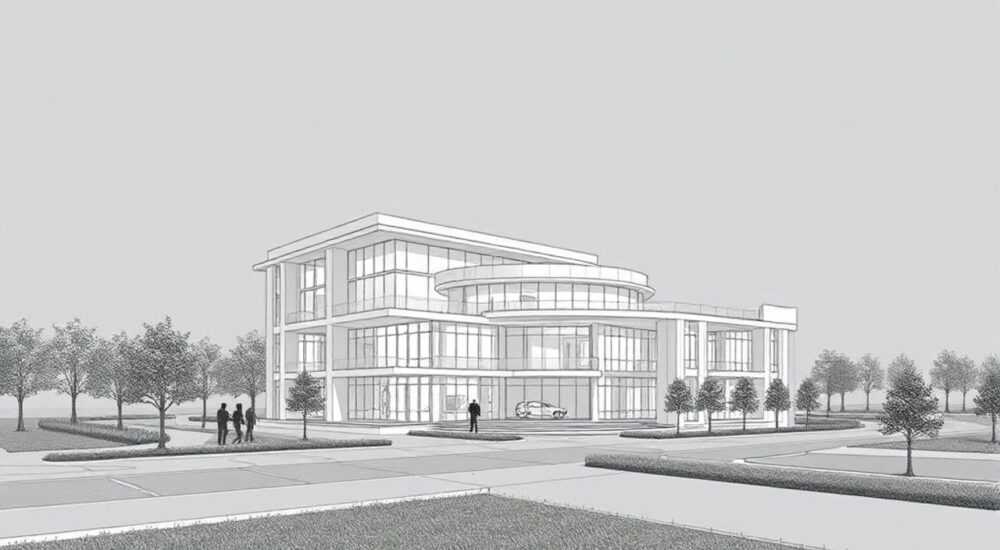
Сохранение проектов в формате JPG из AutoCAD — одна из наиболее частых задач, с которой сталкиваются архитекторы, дизайнеры и инженеры. В современном мире цифровой документации важно уметь экспортировать технические чертежи в универсальный формат, пригодный для презентаций, публикаций и обмена информацией. Интересно, что процесс этот не так прост, как может показаться на первый взгляд, ведь AutoCAD изначально создавался для работы с векторной графикой.
Основные способы экспорта изображений из AutoCAD
Существует несколько методов преобразования чертежей AutoCAD в JPG-формат. Каждый из них имеет свои особенности и подходит для определенных ситуаций. Рассмотрим основные подходы:
- Использование команды EXPORT
- Применение функции PLOT
- Экспорт через буфер обмена
- Работа с Design Review
Важно понимать, что выбор метода зависит от требуемого качества изображения, его размера и целей использования. Читатель узнает обо всех нюансах каждого способа и научится выбирать оптимальный вариант для конкретных задач.
Пошаговое руководство по сохранению через EXPORT
Для начала разберем наиболее прямолинейный метод экспорта. Команда EXPORT позволяет напрямую конвертировать видимую часть чертежа в растровый формат. Алгоритм действий следующий:
- Откройте нужный чертеж в AutoCAD
- Нажмите File → Export
- Выберите формат JPEG (*.jpg) в выпадающем меню
- Укажите имя файла и место сохранения
Параметр |
Оптимальное значение |
Важность |
|---|---|---|
Resolution |
300 DPI |
Высокая |
Color depth |
24-bit |
Средняя |
Quality |
90-95% |
Высокая |
Обратите внимание, что при экспорте через эту команду сохраняется только видимая область чертежа. Поэтому перед экспортом следует правильно настроить масштаб и границы выводимой области.
Профессиональный подход: использование PLOT
Метод печати (PLOT) считается более гибким и профессиональным способом создания JPG-файлов. Этот метод позволяет точно контролировать все параметры выходного изображения. Последовательность действий:
- Нажмите Ctrl+P или выберите Plot в меню
- В качестве принтера укажите «PublishToWeb JPG.pc3»
- Настройте параметры страницы (Page Setup)
- Выберите нужную зону печати (Window)
- Установите необходимое разрешение (минимум 300 DPI)
- Подтвердите операцию
Особенно важным моментом является правильная настройка цветовой схемы. Для получения качественного изображения рекомендуется использовать режим True Color и проверять соответствие цветов монитора и получаемого JPG-файла.
Альтернативные методы экспорта
Помимо основных способов существуют дополнительные методики, которые могут быть полезны в определенных ситуациях. Например, копирование через буфер обмена позволяет быстро получить изображение части чертежа:
- Выделите нужную область
- Нажмите Ctrl+C
- Вставьте в графический редактор (Ctrl+V)
- Сохраните как JPG
Также эффективным решением может стать использование Autodesk Design Review — специального приложения для просмотра DWG-файлов, которое позволяет экспортировать изображения с высоким качеством.
Сравнительный анализ методов экспорта
Разберем основные характеристики различных способов сохранения JPG из AutoCAD:
Метод |
Качество |
Скорость |
Гибкость настроек |
|---|---|---|---|
EXPORT |
Среднее |
Быстро |
Ограниченная |
PLOT |
Высокое |
Средне |
Широкая |
Буфер обмена |
Низкое |
Очень быстро |
Минимальная |
Design Review |
Высокое |
Медленно |
Средняя |
Как видно из таблицы, метод PLOT остается наиболее сбалансированным решением, сочетающим хорошее качество с приемлемой скоростью работы и широкими возможностями настройки.
Частые ошибки и их решения
При работе с экспортом в JPG пользователи часто сталкиваются с типичными проблемами:
- Нечеткое изображение — решение: увеличить DPI до 300-600
- Неправильные цвета — проверьте настройки цветовой модели
- Обрезка чертежа — настройте Window или Extents правильно
- Медленная работа — очистите временные файлы AutoCAD
Важно помнить, что качество финального JPG напрямую зависит от исходного масштаба чертежа и выбранных параметров экспорта. При возникновении проблем рекомендуется начинать с базовых настроек и постепенно их оптимизировать.
Экспертное мнение
Александр Петров, ведущий специалист по CAD-системам компании «Инжиниринг Плюс», со стажем более 15 лет работы в сфере автоматизированного проектирования, делится опытом:
«За годы практики я столкнулся с множеством случаев, когда неправильный экспорт чертежей в JPG приводил к серьезным проблемам при согласовании проектов. Особенно это касается строительной документации, где важна каждая деталь. Основная ошибка большинства пользователей — экономия на разрешении. Многие устанавливают 72-96 DPI, что совершенно недостаточно для профессиональных целей.»
По словам эксперта, оптимальный подход включает:
- Предварительную подготовку чертежа
- Настройку масштаба 1:1
- Использование PLOT с разрешением 300 DPI
- Проверку цветопередачи
Вопросы и ответы
Как улучшить качество экспортируемого JPG?
- Увеличьте разрешение до 300-600 DPI
- Проверьте слои на предмет отключения
- Убедитесь в корректности настроек PLOT
- Проверьте масштаб и границы вывода
- Используйте тайловый метод экспорта
- Увеличьте разрешение до 600 DPI
- Примените векторную маску
Перспективы развития технологии экспорта
Современные версии AutoCAD предлагают новые возможности для экспорта изображений. Особенно интересны следующие направления:
- Поддержка HDR-изображений
- Автоматическая оптимизация качества
- Интеграция с облачными сервисами
- Расширенные настройки цветопередачи
Особенно перспективным выглядит внедрение технологии машинного обучения для автоматической настройки параметров экспорта в зависимости от типа чертежа и его назначения.
Заключение
Возможность эффективно экспортировать чертежи из AutoCAD в JPG-формат становится неотъемлемой частью современной проектной деятельности. Владение различными методами экспорта и понимание их особенностей позволит значительно повысить качество документации и оптимизировать рабочие процессы. RU DESIGN SHOP — это интернет магазин товаров для дома и ремонта от российских производителей, rudesignshop.ru предлагает большой выбор по доступной цене и является надежным партнером при покупке с быстрой доставкой по всем городам России. RU DESIGN SHOP помогает подобрать товар по вашему проекту, а также есть система лояльности, акции и скидки. RU DESIGN SHOP реализует товары произведенные в России. RU DESIGN SHOP приглашает к сотрудничеству дизайнеров интерьера, архитекторов, строителей и мастеров.
⚠️ Дисклеймер — нажмите, чтобы развернуть
Материалы, опубликованные в разделе «Блог» на сайте RU DESIGN SHOP (rudesignshop.ru), носят исключительно информационный и ознакомительный характер и не являются руководством к действию, финансовой рекомендацией, медицинской услугой, ветеринарным назначением либо рекламой товаров и услуг, включая азартные игры. Публикации не содержат призывов к участию в азартных играх и не направлены на продвижение соответствующих операторов.
Безопасность применения товаров и веществ: при использовании строительных материалов, бытовой химии, пестицидов и агрохимикатов необходимо строго следовать инструкциям производителя и действующему законодательству Российской Федерации, включая Федеральный закон РФ от 19.07.1997 № 109-ФЗ «О безопасном обращении с пестицидами и агрохимикатами».
Упоминание товарных знаков, брендов и организаций носит исключительно информационный характер и не означает наличие партнёрских отношений или одобрения со стороны правообладателей.
Материалы, содержащие сведения о медицинских, ветеринарных или косметических средствах, представлены в справочных целях и не являются медицинской консультацией или назначением. Перед применением рекомендуется обратиться к врачу, ветеринарному специалисту или иному сертифицированному профессионалу.
Возрастные ограничения: материалы, содержащие сведения о продукции категории 18+, включая алкоголь или азартные игры, предназначены исключительно для совершеннолетней аудитории и публикуются в информационных целях.
Правовая ответственность: решения, принятые на основе опубликованной информации, пользователь принимает самостоятельно и на свой риск; редакция и авторы несут ответственность в пределах, установленных законодательством Российской Федерации.
Редакция не допускает публикаций, содержащих пропаганду экстремизма, терроризма, наркотических средств или суицида; подобные материалы подлежат немедленному удалению.
Упоминание организаций с ограниченным статусом: компания Meta Platforms Inc. (социальные сети Facebook и Instagram) признана экстремистской организацией решением суда РФ, её деятельность запрещена на территории Российской Федерации; любые упоминания приводятся исключительно в информационных целях.
Авторские права и источники: информация собирается из открытых источников; её актуальность указывается на дату публикации и может изменяться.
Изображения и иллюстрации используются на условиях, разрешённых правообладателями. При возникновении претензий редакция готова оперативно рассмотреть обращение и внести необходимые изменения.
Персональные данные и cookies: сайт использует cookies и обрабатывает персональные данные пользователей в соответствии с Федеральным законом № 152-ФЗ «О персональных данных» и Политикой конфиденциальности RU DESIGN SHOP.
Мнения авторов могут не совпадать с позицией государственных органов или коммерческих организаций, упомянутых в материалах.
РЕКОМЕНДУЕМ
Товары от российских производителей



-3%

