Скидка 5% на первый заказ — RDS5




Как из автокада сохранить в пдф чертеж
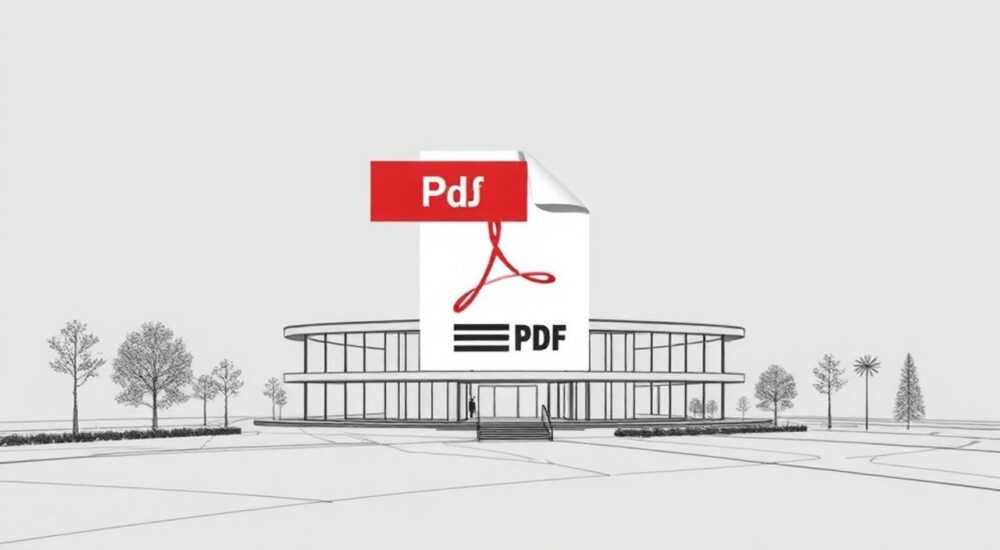
Чертежи, созданные в AutoCAD, часто необходимо передавать заказчикам, коллегам или подрядчикам в универсальном формате, который можно просматривать без специализированного программного обеспечения. Наиболее распространённым решением является конвертация чертежей в PDF — портативный документный формат, поддерживающий векторную графику, слои, шрифты и метаданные. Процесс экспорта из AutoCAD в PDF прост, но требует понимания ключевых настроек, чтобы сохранить качество, масштаб и структуру документа.
Чтобы сохранить чертеж из AutoCAD в PDF, используйте команду PLOT или функцию «Экспорт» с выбором подходящего размера листа, масштаба и параметров печати. Рекомендуется применять plot-стили (CTB/STB) для контроля цветов и толщин линий.
Содержание статьи:
- Зачем сохранять чертежи AutoCAD в PDF
- Методы экспорта чертежей из AutoCAD в PDF
- Настройка параметров печати при сохранении в PDF
- Выбор принтера
- Размер бумаги
- Область печати
- Масштаб
- Ориентация
- Цвета и стили печати
- Работа с Layout (композицией) и Model (моделью)
- Шаги экспорта из Layout:
- Типичные ошибки и как их избежать
- Экспертные рекомендации по качественному экспорту
- Вопросы и ответы
- Заключение
Зачем сохранять чертежи AutoCAD в PDF
Формат PDF стал стандартом обмена технической документацией благодаря своей универсальности, компактности и неизменности отображения на любом устройстве. Когда вы сохраняете чертёж из AutoCAD в PDF, вы гарантируете, что получатель увидит точную копию оригинала — с соблюдением масштабов, шрифтов, цветов и геометрии.
PDF-файлы легко отправляются по электронной почте, открываются на смартфонах, планшетах и ПК без установки AutoCAD. Это особенно важно для согласования проектов, проверки архитекторами, передачи строительным бригадам или хранения в архивах. Современные версии AutoCAD позволяют сохранять даже многостраничные чертежи одним файлом с раздельными листами.
Дополнительное преимущество — возможность встраивания прозрачных слоёв, гиперссылок и аннотаций. Например, в PDF можно добавить ссылку на другой чертёж или веб-ресурс, что повышает интерактивность документа. При этом сам файл остаётся защищённым от редактирования, если это требуется.
Полезно знать: PDF, созданный из AutoCAD, может содержать векторную графику, что позволяет бесконечно масштабировать изображение без потери качества — в отличие от растровых форматов вроде JPG или PNG.
Методы экспорта чертежей из AutoCAD в PDF
Существует несколько способов преобразовать DWG-файл в PDF. Выбор метода зависит от ваших задач: нужно ли сохранить один вид, всю композицию или сразу несколько листов.
- Команда PLOT (Печать): самый гибкий и надёжный способ. Открывается через меню «Файл → Печать» или команду
PLOTв командной строке. Здесь можно точно настроить область печати, масштаб, ориентацию, размер бумаги и другие параметры. - Функция Экспорт: доступна через «Файл → Экспорт → Другие форматы». Позволяет быстро сохранить текущее пространство модели или композиции в PDF без входа в полноценное окно печати.
- Пакетная публикация (PUBLISH): подходит, когда нужно одновременно экспортировать множество чертежей или листов. Можно объединить несколько DWG-файлов в один многостраничный PDF.
- Использование плагинов и внешних сервисов: например, Autodesk A360 или сторонние инструменты вроде Bluebeam Revu. Полезны при работе в облачной среде или при необходимости совместного редактирования.
Первые два метода — основные и рекомендуются для большинства пользователей. Команда PLOT даёт максимальный контроль, а «Экспорт» — скорость.
Метод |
Когда использовать |
Преимущества |
Недостатки |
|---|---|---|---|
Команда PLOT |
Точный контроль над выводом, работа с композициями |
Гибкие настройки, поддержка CTB/STB, выбор области |
Требует времени на настройку |
Экспорт |
Быстрое сохранение одного листа |
Простота, минимум шагов |
Ограниченные параметры |
PUBLISH |
Пакетная обработка нескольких чертежей |
Автоматизация, экономия времени |
Сложнее освоить новичкам |
Настройка параметров печати при сохранении в PDF
Чтобы получить качественный PDF, важно правильно настроить параметры в окне печати. Перейдите в PLOT и последовательно заполните ключевые поля.
Выбор принтера
В поле «Имя принтера» выберите Adobe PDF, Microsoft Print to PDF или AutoCAD PDF.pc3. Последний — родной драйвер AutoCAD, оптимизированный для чертежей. Он лучше сохраняет шрифты, слои и качество линий.
Размер бумаги
Укажите стандартный размер (A4, A3, A1 и т.д.) или создайте пользовательский. Убедитесь, что выбранный размер соответствует масштабу композиции. Если чертёж не помещается — измените масштаб или выберите более крупный формат.
Область печати
Здесь можно выбрать:
- Границы листа (Layout): для композиций — предпочтительно;
- Окно (Window): если нужно распечатать только часть чертежа;
- Модель (Model): вся модель целиком, без учёта рамок;
- Расширение (Extents): все объекты в пространстве.
Масштаб
Для точного отображения используйте масштаб 1:1 или задайте его вручную (например, 1:50, 1:100). АвтоCAD позволяет указывать масштаб как отношение миллиметров к единицам чертежа. Это критично для архитектурных и инженерных проектов.
Ориентация
Выберите «Книжная» или «Альбомная» в зависимости от компоновки. Неправильная ориентация может привести к обрезке важных элементов.
Цвета и стили печати
Если используется CTB-файл (цветозависимый стиль), убедитесь, что он корректно назначен. Например, стиль «monochrome.ctb» делает всё чёрно-белым, что снижает размер файла и удобно для печати. Для цветных презентаций выбирайте «acad.stb» или свой профиль.
«Всегда проверяйте предварительный просмотр перед сохранением. Он показывает, как будет выглядеть PDF — есть ли обрезка, правильный ли масштаб и расположение.» — Алексей Миронов, инженер-проектировщик, 12 лет опыта в AutoCAD
Работа с Layout (композицией) и Model (моделью)
Один из ключевых вопросов — где именно сохранять чертёж: в пространстве модели или в композиции. От этого зависит качество и удобство восприятия PDF.
Пространство Model — это исходная геометрия. Если вы экспортируете напрямую из Model, AutoCAD возьмёт всё, что видно в окне, но без рамок, штампов и аннотаций. Такой способ подходит для быстрого создания справочного материала, но не для финальной документации.
Композиция (Layout) — это подготовленный лист с видовыми экранами, текстом, легендой и рамкой. Именно из Layout следует экспортировать чертежи для официальной передачи. В Layout можно настроить несколько видов одного объекта, добавить таблицы, штампы и выноски.
Шаги экспорта из Layout:
- Переключитесь на нужную вкладку Layout (например, «Лист 1»).
- Убедитесь, что видовые экраны отображают нужные фрагменты модели в правильном масштабе.
- Отключите ненужные слои (например, служебные или временные).
- Запустите команду PLOT.
- В разделе «Область печати» выберите «Границы листа».
- Настройте остальные параметры и сохраните в PDF.
Полезно знать: Если в Layout несколько видовых экранов, убедитесь, что они заморожены (locked), чтобы случайно не изменить масштаб при экспорте.
Типичные ошибки и как их избежать
Даже опытные пользователи допускают ошибки при экспорте в PDF. Ниже — самые частые проблемы и способы их решения.
- Обрезка чертежа: возникает, если неверно выбрана область печати или размер бумаги. Решение — использовать «Границы листа» и проверять предварительный просмотр.
- Плохое качество линий: тонкие линии становятся едва видимыми. Причина — неправильные стили печати (CTB). Рекомендуется назначить стиль с увеличенными толщинами для светлых цветов.
- Отсутствие шрифтов: текст превращается в символы или пропадает. Чтобы избежать этого, в настройках печати активируйте опцию «Сохранять TrueType-шрифты как векторы» или внедряйте шрифты в PDF.
- Большой размер файла: особенно при экспорте растровых подложек. Оптимизируйте — уменьшите разрешение растров до 150–200 DPI или удалите ненужные слои перед экспортом.
- Неправильный масштаб: объекты выглядят слишком большими или маленькими. Убедитесь, что в Layout видовые экраны имеют нужный масштаб (например, 1:100), и он не менялся случайно.
«Перед массовым экспортом всегда делайте тестовую печать на виртуальный PDF-принтер. Это поможет выявить ошибки до финального сохранения.» — Екатерина Смирнова, BIM-координатор, Autodesk Certified Professional
Экспертные рекомендации по качественному экспорту
Профессионалы используют ряд приёмов, которые значительно повышают качество и надёжность экспорта.
- Создайте шаблон (DWT) с настроенными композициями и стилями печати. Это сэкономит время и обеспечит единый стиль всех чертежей.
- Используйте именованные виды (Named Views) для быстрого перехода к нужному фрагменту при экспорте через окно.
- Внедряйте метаданные в PDF: автор, название проекта, дата, организация. Это делает документ профессиональным и удобным для архивирования.
- Оптимизируйте слои перед экспортом: отключите или заморозьте те, которые не должны попасть в PDF (например, вспомогательные построения).
- Проверяйте PDF в разных программах: Adobe Acrobat, Foxit Reader, даже на мобильном устройстве. Иногда отображение может отличаться.
Для компаний, выпускающих большое количество документации, стоит автоматизировать процесс. Например, с помощью скриптов LISP или пакетного режима PUBLISH. Это особенно эффективно при подготовке проектной документации к сдаче.
Полезно знать: В AutoCAD 2026 появилась функция «Smart Export», которая анализирует чертёж и предлагает оптимальные настройки PDF на основе содержимого — наличие растров, масштабов, слоёв.
Вопросы и ответы
Можно ли сохранить несколько листов в один PDF?
Да, используйте команду PUBLISH. Добавьте нужные листы, выберите формат «Multi-sheet file», укажите имя PDF. Все листы будут объединены в один документ с возможностью навигации по закладкам.
Почему в PDF пропали штриховки?
Штриховки могут исчезнуть из-за настроек прозрачности или масштаба. Убедитесь, что в CTB-файле для цвета штриховки не установлено «Не печатать». Также проверьте, не находятся ли штриховки на слое, который был заморожен или отключён.
Как уменьшить размер PDF?
Оптимизируйте: уменьшите разрешение растровых изображений до 150 DPI, удалите ненужные слои, используйте монохромный стиль печати. В AutoCAD есть опция «Minimize PDF» — включите её в настройках PC3-драйвера.
Можно ли сделать PDF кликабельным (с гиперссылками)?
Да. Перед экспортом добавьте гиперссылки к тексту или блокам (через свойства объекта). При экспорте в PDF они сохранятся, если в настройках печати включена опция «Включить гиперссылки».
Почему текст в PDF разъезжается?
Это происходит, если шрифт не встроен. Решение — использовать стандартные шрифты (Arial, Times New Roman) или активировать опцию «Embed TrueType Fonts» в настройках PC3-принтера.
Заключение
Сохранение чертежей из AutoCAD в PDF — не просто техническая операция, а важный этап подготовки документации к передаче. Правильный экспорт обеспечивает точность, читаемость и профессиональный вид файлов. Ключевые факторы успеха — использование композиций, корректные настройки печати, контроль над стилями и предварительный просмотр.
Главное — не торопиться. Даже опытные проектировщики теряют часы на исправление ошибок, которые можно было предотвратить за минуту проверки. Автоматизация, шаблоны и стандартизация процессов помогут сократить время и повысить качество.
- Для финальных чертежей экспортируйте из пространства Layout, а не Model.
- Используйте команду PLOT для полного контроля над параметрами.
- Настройте CTB/STB-стили для управления цветами и толщинами линий.
- Всегда проверяйте предварительный просмотр перед сохранением.
- Оптимизируйте PDF: внедряйте шрифты, уменьшайте размер, добавляйте метаданные.
⚠️ Дисклеймер — нажмите, чтобы развернуть
Материалы, опубликованные в разделе «Блог» на сайте RU DESIGN SHOP (rudesignshop.ru), носят исключительно информационный и ознакомительный характер и не являются руководством к действию, финансовой рекомендацией, медицинской услугой, ветеринарным назначением либо рекламой товаров и услуг, включая азартные игры. Публикации не содержат призывов к участию в азартных играх и не направлены на продвижение соответствующих операторов.
Безопасность применения товаров и веществ: при использовании строительных материалов, бытовой химии, пестицидов и агрохимикатов необходимо строго следовать инструкциям производителя и действующему законодательству Российской Федерации, включая Федеральный закон РФ от 19.07.1997 № 109-ФЗ «О безопасном обращении с пестицидами и агрохимикатами».
Упоминание товарных знаков, брендов и организаций носит исключительно информационный характер и не означает наличие партнёрских отношений или одобрения со стороны правообладателей.
Материалы, содержащие сведения о медицинских, ветеринарных или косметических средствах, представлены в справочных целях и не являются медицинской консультацией или назначением. Перед применением рекомендуется обратиться к врачу, ветеринарному специалисту или иному сертифицированному профессионалу.
Возрастные ограничения: материалы, содержащие сведения о продукции категории 18+, включая алкоголь или азартные игры, предназначены исключительно для совершеннолетней аудитории и публикуются в информационных целях.
Правовая ответственность: решения, принятые на основе опубликованной информации, пользователь принимает самостоятельно и на свой риск; редакция и авторы несут ответственность в пределах, установленных законодательством Российской Федерации.
Редакция не допускает публикаций, содержащих пропаганду экстремизма, терроризма, наркотических средств или суицида; подобные материалы подлежат немедленному удалению.
Упоминание организаций с ограниченным статусом: компания Meta Platforms Inc. (социальные сети Facebook и Instagram) признана экстремистской организацией решением суда РФ, её деятельность запрещена на территории Российской Федерации; любые упоминания приводятся исключительно в информационных целях.
Авторские права и источники: информация собирается из открытых источников; её актуальность указывается на дату публикации и может изменяться.
Изображения и иллюстрации используются на условиях, разрешённых правообладателями. При возникновении претензий редакция готова оперативно рассмотреть обращение и внести необходимые изменения.
Персональные данные и cookies: сайт использует cookies и обрабатывает персональные данные пользователей в соответствии с Федеральным законом № 152-ФЗ «О персональных данных» и Политикой конфиденциальности RU DESIGN SHOP.
Мнения авторов могут не совпадать с позицией государственных органов или коммерческих организаций, упомянутых в материалах.
РЕКОМЕНДУЕМ
Товары от российских производителей