Скидка 5% на первый заказ — RDS5




Как из автокада таблицу экспортировать в эксель
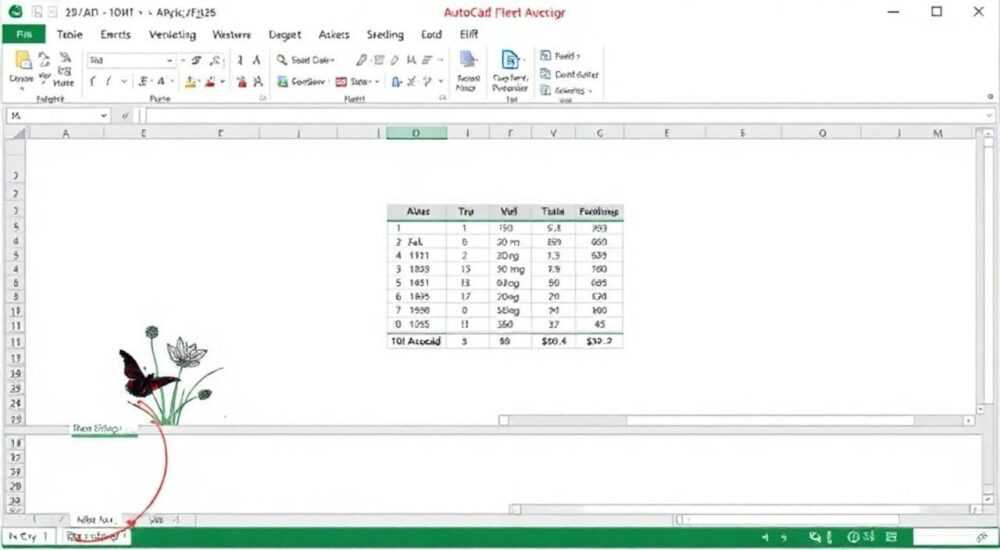
Когда вы работаете с проектами в AutoCAD, часто возникает необходимость передать данные из чертежа в другие программы — например, в Excel для анализа, отчётов или согласований. Особенно это актуально, если в вашем чертеже содержатся таблицы с параметрами оборудования, спецификации материалов, списки деталей или сводки по объектам. К счастью, AutoCAD предоставляет несколько способов экспорта табличных данных, но не все из них одинаково эффективны и универсальны. Владение правильным методом позволяет сэкономить часы ручного копирования и минимизировать ошибки.
Чтобы экспортировать таблицу из AutoCAD в Excel, проще всего использовать команду «Экспорт» (EXPORT) или функцию копирования через буфер обмена с последующей вставкой в Excel. Для точного сохранения форматирования рекомендуется использовать формат CSV или DGN при экспорте.
Содержание статьи:
- Какие таблицы можно экспортировать из AutoCAD
- Методы экспорта таблиц из AutoCAD в Excel
- Пошаговая инструкция: экспорт в CSV и импорт в Excel
- Важные нюансы при экспорте
- Копирование через буфер обмена: быстро, но с ограничениями
- Как улучшить результат при копировании
- Программы и плагины для автоматизации экспорта
- Пример автоматизации с помощью LISP
- Распространённые ошибки и как их избежать
- Чек-лист перед экспортом
- Экспертное мнение
- Вопросы и ответы
- Заключение
Какие таблицы можно экспортировать из AutoCAD
AutoCAD поддерживает два основных типа таблиц: нативные табличные объекты (созданные командой TABLE) и атрибуты блоков, которые могут быть структурированы как табличные данные. Нативные таблицы — это полноценные объекты, похожие на те, что есть в Microsoft Word или Excel: они имеют строки, столбцы, ячейки, шрифты, выравнивание и границы. Такие таблицы легко поддаются экспорту, особенно если созданы с учётом дальнейшего использования вне AutoCAD.
Атрибуты блоков — более сложный случай. Они хранят данные внутри блоков (например, марка светильника, серийный номер оборудования), но физически не представлены как таблица. Однако с помощью команды «Извлечь атрибуты» (ATTREXTRACT) или сторонних утилит эти данные можно собрать в структурированный файл, который затем открывается в Excel. Это важно понимать: не каждая «таблица на чертеже» является технически таблицей в терминах AutoCAD.
Также стоит упомянуть о таблицах, созданных с помощью внешних приложений — например, Civil 3D, Revit или Plant 3D. Эти среды генерируют специализированные таблицы, содержащие метаданные, привязанные к объектам проектирования. Их экспорт требует дополнительных шагов, включая использование палитры «Свойства» или специальных отчётов.
Полезно знать: Перед экспортом проверьте, действительно ли объект является таблицей. Щёлкните по нему — если появляются ручки редактирования ячеек, это нативная таблица AutoCAD. Если нет — возможно, это текст или блок с атрибутами.
Методы экспорта таблиц из AutoCAD в Excel
Существует несколько основных путей передачи данных из AutoCAD в Excel. Выбор зависит от версии AutoCAD, типа таблицы, необходимости сохранения форматирования и объёма данных.
Первый и самый простой — копирование через буфер обмена. Выделяете таблицу, копируете (Ctrl+C), вставляете (Ctrl+V) в Excel. Этот способ подходит для небольших таблиц без сложного форматирования. Он работает быстро, но может искажать шрифты, переносы строк и объединённые ячейки.
Второй — экспорт в формате CSV (Comma-Separated Values). Этот метод предполагает использование команды EXPORT в AutoCAD. Файл CSV — текстовый, содержит данные, разделённые запятыми или точками с запятой. Он идеально читается Excel и сохраняет структуру таблицы. Главное — правильно выбрать разделитель, соответствующий региональным настройкам вашей системы.
Третий способ — использование команды «Извлечь данные» (DATAEXTRACTION). Эта мощная функция позволяет не только экспортировать таблицы, но и собирать информацию из атрибутов блоков, свойств объектов и даже внешних ссылок. Результат — файл .csv или .xls, готовый к анализу в Excel. Этот метод особенно полезен при работе с большими проектами.
Четвёртый подход — применение LISP-рутин или .NET-плагинов. Многие компании используют автоматизированные скрипты для массового экспорта. Например, LISP-код может пройтись по всем таблицам в чертеже и сохранить их в указанную папку. Это профессиональный уровень, требующий знаний программирования, но он обеспечивает максимальную точность и повторяемость процесса.
Метод |
Скорость |
Точность |
Форматирование |
Подходит для |
|---|---|---|---|---|
Буфер обмена |
Высокая |
Средняя |
Частично |
Маленькие таблицы, быстрая вставка |
Экспорт в CSV |
Средняя |
Высокая |
Нет |
Структурированные данные, анализ |
DATAEXTRACTION |
Низкая |
Очень высокая |
Нет |
Комплексные проекты, атрибуты |
Скрипты (LISP) |
Высокая (после настройки) |
Очень высокая |
Настраивается |
Повторяющиеся задачи, BIM |
Пошаговая инструкция: экспорт в CSV и импорт в Excel
Если вам нужно точно и надёжно передать данные, рекомендуется использовать экспорт в CSV. Вот как это сделать:
- Откройте чертёж в AutoCAD, найдите нужную таблицу.
- Введите в командной строке EXPORT и нажмите Enter.
- В появившемся окне выберите тип файла: «CSV Files (*.csv)».
- Укажите имя файла и папку для сохранения.
- Нажмите «Сохранить», затем выделите таблицу мышью и завершите команду.
После этого откройте Excel и перейдите на вкладку «Данные» → «Из текста/CSV». Выберите сохранённый файл. В появившемся мастере укажите разделитель (запятая или точка с запятой) и формат столбцов. Нажмите «Загрузить» — таблица появится в рабочей книге.
Важные нюансы при экспорте
- Если в ячейках есть переносы строк, они могут отображаться как символы новой строки. В Excel их можно заменить через «Найти и заменить» (Ctrl+H), вводя символ с помощью Alt+010.
- Убедитесь, что в системе установлен правильный разделитель списков. В России это обычно точка с запятой, а не запятая.
- Не используйте в названиях столбцов символы, недопустимые в Excel, такие как *, ?, [, ], :, , /.
«При экспорте в CSV всегда проверяйте первую строку — она должна содержать заголовки. Если нет, вручную добавьте их в Excel или переименуйте столбцы в AutoCAD перед экспортом.» — Алексей Смирнов, ведущий CAD-инженер, ООО «Проект-Софт»
Копирование через буфер обмена: быстро, но с ограничениями
Этот метод популярен благодаря своей простоте. Достаточно выделить таблицу, нажать Ctrl+C, перейти в Excel и вставить. В большинстве случаев данные попадают корректно, особенно если используется современная версия AutoCAD (2020 и выше).
Однако есть подводные камни. Во-первых, форматирование может измениться: шрифты, размеры, цвета и выравнивание могут не совпадать. Во-вторых, если таблица содержит сложные элементы — например, вложенные блоки или поля — они могут не вставиться или отобразиться некорректно.
В-третьих, при копировании нескольких таблиц одновременно возможна потеря структуры. Excel может интерпретировать данные как одну большую таблицу, игнорируя разрывы между объектами. Поэтому этот способ лучше использовать для единичных, небольших таблиц.
Как улучшить результат при копировании
- Перед копированием упростите таблицу: удалите лишние границы, объединённые ячейки, вложенные объекты.
- В AutoCAD перейдите в режим «Печать» и проверьте, как таблица будет отображаться — это даёт представление о её структуре.
- После вставки в Excel используйте функцию «Специальная вставка» → «Текст» или «HTML», чтобы сохранить максимально возможное форматирование.
Полезно знать: Если копирование через буфер не работает, попробуйте временно отключить антивирус — некоторые программы блокируют обмен данными между приложениями.
Программы и плагины для автоматизации экспорта
Для профессионалов, работающих с сотнями чертежей, ручной экспорт неэффективен. На помощь приходят сторонние решения.
Один из популярных инструментов — Autodesk Design Review — позволяет извлекать данные из DWG, включая таблицы, и экспортировать в Excel. Он бесплатный и поддерживает массовую обработку.
Другой вариант — CADtoExcel, платный плагин, который добавляет в AutoCAD кнопку «Экспорт в Excel». Он сохраняет форматирование, шрифты и структуру, включая цвета и толщину линий. Подходит для компаний, выпускающих стандартизированные отчёты.
Также активно используются LISP-скрипты, например, TableExport.lsp. После загрузки в AutoCAD он добавляет команду TABLEEXPORT, позволяющую экспортировать все таблицы в чертеже одним кликом. Такие скрипты можно найти в открытых репозиториях GitHub или заказать у разработчиков.
Пример автоматизации с помощью LISP
(defun c:TableToCSV ()
 (setq ss (ssget "X" '((0 . "ACAD_TABLE"))))
 (if ss
 (progn
 (setq i 0)
 (repeat (sslength ss)
 (setq ent (ssname ss i))
 (vlax-invoke-method
 (vlax-ename->vla-object ent)
 'Export
 (strcat "C:\Tables\Table_" (itoa i) ".csv"))
 (setq i (1+ i))
 )
 )
 )
)
Этот код автоматически находит все таблицы в чертеже и экспортирует их в папку C:Tables в формате CSV.
Распространённые ошибки и как их избежать
При экспорте таблиц пользователи часто сталкиваются с проблемами, которые можно предотвратить заранее.
Первая ошибка — пустой файл после экспорта. Причина: таблица создана не как нативный объект, а как группа текстов и линий. Решение: преобразуйте её в таблицу с помощью команды TABLE → «Преобразовать в таблицу».
Вторая — некорректное отображение кириллицы. Иногда русские буквы превращаются в «????» или искажаются. Это связано с кодировкой. Решение: при открытии CSV в Excel выберите кодировку UTF-8 или Windows-1251 в мастере импорта.
Третья — потеря десятичных разделителей. Если в AutoCAD числа используют запятую, а в Excel — точку, значения могут интерпретироваться как текст. Решение: установите единый стандарт (лучше — точка) или используйте формулу =ЗАМЕНИТЬ() в Excel.
Чек-лист перед экспортом
- Проверьте, что таблица является объектом типа ACAD_TABLE.
- Убедитесь, что нет вложенных блоков в ячейках.
- Сохраните чертёж перед началом операции.
- Выберите правильный разделитель для CSV (точка с запятой для RU-локали).
- Протестируйте экспорт на копии чертежа.
«Никогда не экспортируйте напрямую из рабочего чертежа. Всегда делайте резервную копию — один неверный клик может повредить структуру данных.» — Марина Петрова, CAD-координатор, ГК «ИнжПроект»
Экспертное мнение
Профессионалы подчёркивают: ключ к успешному экспорту — подготовка данных. Чем чище и структурированнее таблица в AutoCAD, тем легче она переносится в Excel. Избегайте смешивания текста и данных в одной ячейке, не используйте произвольное форматирование и следите за именами столбцов.
Автоматизация — следующий уровень. Компании, внедрившие скрипты или плагины, сокращают время на подготовку отчётов на 60–80%. Особенно это критично в строительстве, машиностроении и энергетике, где каждый проект включает десятки таблиц.
Также растёт спрос на интеграцию с BIM-системами. Например, в Autodesk Revit таблицы экспортируются через отчёты, а затем автоматически загружаются в Excel через Dynamo. Это направление — будущее проектирования: данные движутся по цепочке без участия человека.
Вопросы и ответы
Можно ли экспортировать несколько таблиц за один раз?
Да, с помощью команды DATAEXTRACTION или LISP-скриптов. Через стандартный экспорт — только по одной.
Почему после вставки в Excel таблица съезжает?
Это происходит из-за различий в ширине столбцов и переносе текста. Рекомендуется использовать «Специальную вставку» → «Сохранить только значения».
Как сохранить цвета ячеек при экспорте?
Цвета не сохраняются в CSV. Для этого используйте плагины вроде CADtoExcel или вставку через буфер обмена с выбором формата HTML.
Поддерживает ли AutoCAD LT экспорт в Excel?
Да, AutoCAD LT поддерживает копирование в буфер и экспорт в CSV, но не имеет команды DATAEXTRACTION.
Что делать, если таблица не выделяется как единый объект?
Вероятно, это не таблица, а набор линий и текста. Используйте команду TABLE → «Преобразовать» или создайте новую таблицу и скопируйте данные.
Заключение
Экспорт таблиц из AutoCAD в Excel — важная операция, от которой зависит качество документации, скорость согласований и точность расчётов. Несмотря на кажущуюся простоту, она требует понимания типов данных, методов передачи и возможных ошибок.
Главное — выбрать подходящий метод: копирование через буфер для быстрой работы, CSV для анализа, DATAEXTRACTION для сложных проектов и скрипты для автоматизации. Подготовка данных и тестирование на копии чертежа помогут избежать потерь.
Правильный экспорт — это не просто перенос текста, а сохранение смысла, структуры и точности данных. Освоив эти навыки, вы повысите свою эффективность и снизите риск ошибок в проектной документации.
- Используйте CSV для точного экспорта структурированных данных.
- Проверяйте тип объекта — только нативные таблицы AutoCAD поддаются полному экспорту.
- Применяйте DATAEXTRACTION для сбора данных из атрибутов и свойств объектов.
- Автоматизируйте процесс с помощью LISP-скриптов или сторонних плагинов.
- Всегда тестируйте экспорт на резервной копии чертежа.
⚠️ Дисклеймер — нажмите, чтобы развернуть
Материалы, опубликованные в разделе «Блог» на сайте RU DESIGN SHOP (rudesignshop.ru), носят исключительно информационный и ознакомительный характер и не являются руководством к действию, финансовой рекомендацией, медицинской услугой, ветеринарным назначением либо рекламой товаров и услуг, включая азартные игры. Публикации не содержат призывов к участию в азартных играх и не направлены на продвижение соответствующих операторов.
Безопасность применения товаров и веществ: при использовании строительных материалов, бытовой химии, пестицидов и агрохимикатов необходимо строго следовать инструкциям производителя и действующему законодательству Российской Федерации, включая Федеральный закон РФ от 19.07.1997 № 109-ФЗ «О безопасном обращении с пестицидами и агрохимикатами».
Упоминание товарных знаков, брендов и организаций носит исключительно информационный характер и не означает наличие партнёрских отношений или одобрения со стороны правообладателей.
Материалы, содержащие сведения о медицинских, ветеринарных или косметических средствах, представлены в справочных целях и не являются медицинской консультацией или назначением. Перед применением рекомендуется обратиться к врачу, ветеринарному специалисту или иному сертифицированному профессионалу.
Возрастные ограничения: материалы, содержащие сведения о продукции категории 18+, включая алкоголь или азартные игры, предназначены исключительно для совершеннолетней аудитории и публикуются в информационных целях.
Правовая ответственность: решения, принятые на основе опубликованной информации, пользователь принимает самостоятельно и на свой риск; редакция и авторы несут ответственность в пределах, установленных законодательством Российской Федерации.
Редакция не допускает публикаций, содержащих пропаганду экстремизма, терроризма, наркотических средств или суицида; подобные материалы подлежат немедленному удалению.
Упоминание организаций с ограниченным статусом: компания Meta Platforms Inc. (социальные сети Facebook и Instagram) признана экстремистской организацией решением суда РФ, её деятельность запрещена на территории Российской Федерации; любые упоминания приводятся исключительно в информационных целях.
Авторские права и источники: информация собирается из открытых источников; её актуальность указывается на дату публикации и может изменяться.
Изображения и иллюстрации используются на условиях, разрешённых правообладателями. При возникновении претензий редакция готова оперативно рассмотреть обращение и внести необходимые изменения.
Персональные данные и cookies: сайт использует cookies и обрабатывает персональные данные пользователей в соответствии с Федеральным законом № 152-ФЗ «О персональных данных» и Политикой конфиденциальности RU DESIGN SHOP.
Мнения авторов могут не совпадать с позицией государственных органов или коммерческих организаций, упомянутых в материалах.
РЕКОМЕНДУЕМ
Товары от российских производителей

Люстра SimpLumen Pyra GLODE
Диапазон цен: 44300 руб. – 45800 руб.


