Скидка 5% на первый заказ — RDS5




Как из автокада вставить в ворд чертеж
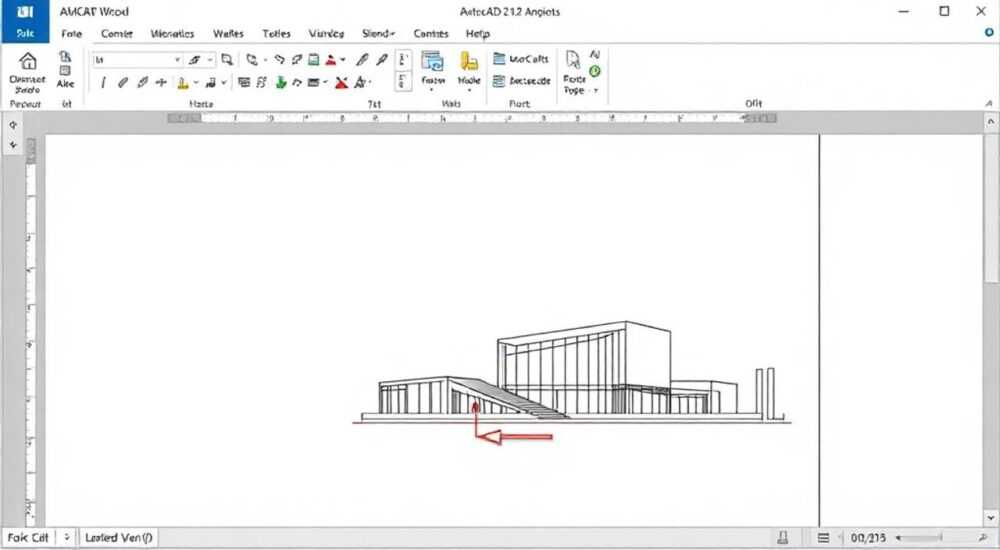
Вставка чертежа из AutoCAD в Word — распространённая задача для инженеров, проектировщиков и техников. Она позволяет оформлять пояснительные записки, отчёты и техническую документацию с наглядным представлением проектных решений. Основной способ — копирование через буфер обмена или экспорт в графический формат, но выбор метода зависит от требований к качеству, масштабируемости и редактируемости.
Чтобы вставить чертёж из AutoCAD в Word, используйте копирование через буфер обмена (Ctrl+C → Ctrl+V) для быстрой вставки или экспортируйте в PDF/DWG, а затем вставьте как объект. Для сохранения качества предпочтительны векторные форматы.
Современные версии AutoCAD и Microsoft Word поддерживают множество форматов обмена данными, что упрощает интеграцию. Однако пользователи часто сталкиваются с потерей качества, неправильной прорисовкой слоёв, проблемами с масштабированием и увеличением объёма файла. Эта статья поможет разобраться во всех доступных методах, выбрать оптимальный подход под конкретную задачу и избежать типичных ошибок.
Содержание статьи:
- Копирование через буфер обмена: быстро, но с ограничениями
- Как выбрать способ вставки в Word
- Экспорт в графические форматы: PNG, JPG, BMP
- Настройка качества при экспорте
- Векторные форматы: PDF и WMF/EMF — идеальный баланс
- Сравнение векторных и растровых форматов
- Вставка как OLE-объекта: редактируемость и контроль
- Связывание vs встраивание
- Масштабирование и расположение в документе
- Добавление подписей и рамок
- Типичные ошибки и как их избежать
- Экспертное мнение
- Вопросы и ответы
- Заключение
Копирование через буфер обмена: быстро, но с ограничениями
Самый простой способ — выделить чертёж в AutoCAD, скопировать его (Ctrl+C) и вставить в Word (Ctrl+V). Этот метод работает мгновенно и не требует дополнительных действий. AutoCAD автоматически преобразует выделенную область в метафайл (EMF), который вставляется как векторное изображение. Это обеспечивает хорошее качество при масштабировании.
Однако этот подход имеет свои подводные камни. Если чертёж содержит много деталей, текстовых стилей или специфических штриховок, они могут отображаться некорректно. Также возможна потеря цветов или толщин линий, особенно если в Word используется другая цветовая схема. Кроме того, размер вставленного объекта может не соответствовать ожидаемому, что потребует ручной корректировки.
Для повышения точности перед копированием рекомендуется переключиться в режим «Чёрный фон» на белый (через параметры экрана в AutoCAD), чтобы избежать проблем с контрастом. Также важно заранее задать нужный вид: использовать команду ZOOM или создать видовой экран (viewport), чтобы в буфер попала именно та часть чертежа, которая нужна.
- Откройте чертёж в AutoCAD и перейдите в пространство модели или листа.
- Настройте вид: установите нужный масштаб и центрируйте область.
- Выделите объекты мышью или используйте команду _COPYCLIP.
- Перейдите в Word и вставьте через Ctrl+V или правый клик → Вставить.
- Проверьте качество и при необходимости измените способ вставки (см. ниже).
Полезно знать: Вместо стандартного копирования используйте команду _COPYCLIP — она даёт более точный контроль над тем, что попадает в буфер.
Как выбрать способ вставки в Word
После вставки Word предлагает несколько вариантов формата: «Обычное изображение», «Поддерживать связь с AutoCAD», «Редактируемый рисунок» и другие. Лучше всего выбирать «Форматированный текст (RTF)» или «Изображение (метафайл)», если нужна векторная графика. Избегайте «Обычного текста» — он не подходит для чертежей.
Формат вставки |
Преимущества |
Недостатки |
|---|---|---|
Изображение (EMF) |
Высокое качество, масштабируется без потерь |
Нельзя редактировать в Word |
OLE-объект |
Можно дважды щёлкнуть и отредактировать в AutoCAD |
Увеличивает размер файла, требует установленного AutoCAD |
PNG/JPG |
Универсальность, поддержка всеми программами |
Потеря качества при масштабировании |
Экспорт в графические форматы: PNG, JPG, BMP
Если вам нужно вставить чертёж в Word без зависимости от AutoCAD, можно экспортировать его в растровый формат. Это удобно для презентаций, отчётов или публикаций, где важна совместимость. Наиболее популярные форматы — PNG, JPG и BMP. Каждый из них имеет свои особенности.
PNG — лучший выбор среди растровых форматов. Он поддерживает прозрачный фон и сжатие без потерь, что делает изображение чётким даже при высоком разрешении. JPG подходит для цветных иллюстраций, но не рекомендуется для чертежей из-за сжатия с потерями, которое размывает тонкие линии. BMP — несжатый формат, занимает много места, поэтому используется редко.
Процесс экспорта:
- В AutoCAD выполните команду EXPORT или нажмите «Файл → Экспорт → Другие форматы».
- Выберите место сохранения и формат (например, PNG).
- В диалоговом окне задайте область: «Окно», «Вид», «Экран» и т.д.
- Укажите разрешение. Для печати — не менее 300 dpi, для экрана — 96–150 dpi.
- Нажмите «Сохранить» и откройте файл в Word через «Вставка → Рисунок».
«При экспорте в PNG всегда включайте опцию «Чёрный фон на белый», чтобы линии были чёткими. Используйте разрешение 600 dpi, если чертёж будет печататься в крупном масштабе.» — Алексей М., инженер-проектировщик
Настройка качества при экспорте
Качество растрового изображения напрямую зависит от DPI (точек на дюйм). Чем выше значение, тем чётче будут линии и текст. Однако слишком высокое разрешение приводит к гигантскому размеру файла. Оптимальный компромисс:
- 96–150 dpi — для электронных документов и экранов;
- 300 dpi — для печати на принтере;
- 600 dpi — для профессиональной полиграфии.
Полезно знать: Перед экспортом временно измените фон на белый, чтобы избежать тёмного фона на светлом документе Word.
Векторные форматы: PDF и WMF/EMF — идеальный баланс
Для максимального качества и гибкости лучше всего использовать векторные форматы. Они не теряют чёткость при масштабировании и занимают меньше места, чем высокодетализированные растровые изображения. В AutoCAD можно экспортировать чертёж в PDF, WMF (Windows Metafile) или EMF (Enhanced Metafile).
PDF — универсальный формат, который отлично поддерживается Word. Начиная с AutoCAD 2010, PDF можно экспортировать напрямую, с сохранением слоёв, шрифтов и пропорций. Чтобы вставить PDF в Word:
- Экспортируйте чертёж как PDF из AutoCAD.
- В Word выберите «Вставка → Объект → Из файла».
- Укажите PDF-файл и поставьте галочку «Связь» (если нужно обновлять при изменениях).
WMF и EMF — родные векторные форматы Windows. Они идеально подходят для вставки в Word, так как редактор их распознаёт как графику. Преимущество EMF — поддержка более сложных элементов, включая прозрачность и градиенты.
- В AutoCAD выполните команду PLOT (Печать).
- В качестве принтера выберите «PublishToWeb DWF.ePlot PC3» или «AutoCAD PDF».
- Или используйте команду EXPORT и выберите тип файла WMF/EMF.
- Вставьте полученный файл в Word через «Вставка → Рисунок».
Полезно знать: Формат EMF сохраняет векторную структуру, поэтому после вставки в Word вы можете изменять цвета и толщину линий через контекстное меню «Формат рисунка».
Сравнение векторных и растровых форматов
Критерий |
Вектор (PDF, EMF) |
Растровый (PNG, JPG) |
|---|---|---|
Качество при масштабировании |
Сохраняется идеально |
Пикселизируется |
Размер файла |
Меньше при простых чертежах |
Зависит от разрешения |
Редактируемость в Word |
Частично (цвет, обрезка) |
Только как изображение |
Совместимость |
Хорошая, кроме старых версий Word |
Универсальная |
Требуется AutoCAD? |
Нет, но желательно для редактирования |
Нет |
Вставка как OLE-объекта: редактируемость и контроль
Если вы хотите, чтобы чертёж оставался живым объектом, который можно редактировать прямо из Word, используйте технологию OLE (Object Linking and Embedding). Это позволяет дважды щёлкнуть по чертежу в документе — и он откроется в AutoCAD для правки.
Чтобы вставить чертёж как OLE-объект:
- Скопируйте чертёж в AutoCAD (Ctrl+C).
- В Word выберите «Главная → Вставить → Специальная вставка».
- Выберите «Формат AutoCAD Drawing Object» или «Рисунок AutoCAD».
- Нажмите OK.
После этого объект становится частью документа. При двойном щелчке он откроется в AutoCAD (если он установлен). Это удобно для коллективной работы, когда документ передаётся между проектировщиками и редакторами.
«OLE — спасение для бюро, где документы постоянно дорабатываются. Вы не теряете связь с оригиналом и можете внести правки за пару кликов.» — Инна К., ведущий конструктор
Связывание vs встраивание
При вставке OLE-объекта есть два варианта:
- Встраивание — данные хранятся внутри файла Word. Файл становится автономным, но увеличивается в размере.
- Связывание — Word хранит ссылку на внешний DWG-файл. При его изменении можно обновить объект в документе (Правая кнопка → Обновить ссылку).
Связывание удобно при работе с большими проектами, но требует аккуратного управления файлами. Если исходный DWG будет перемещён или удалён, ссылка сломается.
Полезно знать: Перед отправкой документа коллегам или заказчику преобразуйте связанные объекты во встроенные или замените их на изображения, чтобы избежать проблем с отсутствующими файлами.
Масштабирование и расположение в документе
После вставки чертежа важно правильно его разместить. Word предлагает несколько режимов обтекания текстом: «По контуру», «Квадрат», «Спереди». Для чертежей лучше использовать «По контуру» или «Квадрат», чтобы текст органично располагался вокруг.
Чтобы изменить масштаб:
- Щёлкните по изображению — появятся маркеры.
- Тяните за угол с зажатым Shift (чтобы сохранить пропорции).
- Или щёлкните правой кнопкой → «Формат рисунка» → «Размер».
Не рекомендуется сильно растягивать маленькие изображения — это может привести к потере чёткости, особенно для растровых форматов.
Добавление подписей и рамок
Чтобы чертёж выглядел как часть документа, добавьте подпись:
- Щёлкните правой кнопкой по изображению.
- Выберите «Вставить подпись».
- Введите номер и описание, например: «Рисунок 1. План первого этажа».
Также можно добавить рамку:
- Выделите изображение.
- На вкладке «Формат рисунка» выберите «Граница рисунка».
- Установите цвет, толщину и стиль линии.
Полезно знать: Используйте стили подписей Word — они автоматически нумеруются и позволяют создавать список иллюстраций.
Типичные ошибки и как их избежать
Пользователи часто сталкиваются с рядом проблем при переносе чертежей из AutoCAD в Word. Ниже — самые частые ошибки и пути их решения.
- Чертёж вставляется с чёрным фоном. Причина — тёмная тема AutoCAD. Решение: перед копированием измените фон на белый (OPTIONS → Display → Colors).
- Линии размыты или пропали. Это происходит при низком разрешении экспорта. Увеличьте DPI до 300 и более.
- Текст нечитаем. Шрифты AutoCAD могут не отображаться в Word. Используйте векторные форматы или проверьте, установлены ли нужные шрифты.
- Файл Word стал слишком большим. Причина — встроенные OLE-объекты или высокодетализированные изображения. Замените на PNG среднего качества или разорвите связи.
- Объект не обновляется при изменении DWG. Убедитесь, что использовалась связь (link), а не встраивание. Проверьте путь к файлу.
«Перед массовой вставкой протестируйте один чертёж. Проверьте качество, размер и поведение при печати. Это сэкономит часы на исправлениях.» — Дмитрий Р., руководитель проектного отдела
Экспертное мнение
При выборе метода вставки чертежа в Word ориентируйтесь на три ключевых фактора: качество, редактируемость и совместимость. Для внутренних отчётов и рабочих документов предпочтителен OLE — он обеспечивает живую связь с проектом. Для финальных версий, особенно при отправке клиентам, лучше использовать векторные изображения в формате EMF или PDF.
Автоматизация процесса — следующий уровень эффективности. Использование LISP-скриптов в AutoCAD или VBA-макросов в Word позволяет настроить массовый экспорт чертежей и их вставку по шаблону. Это особенно актуально для компаний, выпускающих типовые проекты.
Также стоит учитывать требования к документации. ГОСТ и СПДС предъявляют жёсткие нормы к оформлению чертежей в пояснительных записках. Поэтому важно, чтобы масштаб, шрифты и линии соответствовали стандартам. Векторные форматы здесь вне конкуренции.
Вопросы и ответы
Можно ли вставить чертёж из AutoCAD в Word без установленного AutoCAD на компьютере?
Да, если вы экспортировали чертёж в PDF, PNG или EMF. Эти форматы открываются в Word без AutoCAD. OLE-объекты требуют установленного AutoCAD для редактирования, но просматривать их можно и без него.
Почему после вставки текст на чертеже стал размытым?
Скорее всего, вы использовали растровый формат с низким разрешением. Решение — экспортируйте с DPI не менее 300 или используйте векторные форматы (EMF, PDF).
Как сделать, чтобы чертёж автоматически обновлялся при изменении в AutoCAD?
Используйте связывание при вставке OLE-объекта. В Word выберите «Специальная вставка» → «Создать из файла» → поставьте галочку «Связь». После изменения DWG нажмите «Обновить ссылку» в контекстном меню.
Что делать, если чертёж вставляется слишком большим?
Уменьшите масштаб вручную или настройте вид в AutoCAD перед копированием. Также можно изменить параметры печати (PLOT) — задать масштаб 1:1 или указать размер области.
Как вставить несколько чертежей сразу?
Используйте шаблон Word с заготовленными рамками. Экспортируйте чертежи в EMF/PNG, а затем вставляйте批量 через «Вставка → Рисунок». Для полной автоматизации применяйте макросы.
Заключение
Перенос чертежей из AutoCAD в Word — не просто техническая операция, а важный этап подготовки документации. От выбранного метода зависит качество, удобство редактирования и профессиональный вид итогового документа. Хотя копирование через буфер — самый быстрый способ, он не всегда обеспечивает нужный результат.
Для повседневной работы используйте OLE-объекты, если нужна редактируемость. Для финальных отчётов — векторные форматы (EMF, PDF). А для презентаций — PNG высокого разрешения. Главное — тестировать каждый шаг и учитывать требования к документу.
- Векторные форматы (EMF, PDF) обеспечивают лучшее качество и масштабируемость.
- OLE-вставка позволяет редактировать чертёж прямо из Word, но увеличивает размер файла.
- Экспорт в PNG с DPI 300–600 подходит для печати и презентаций.
- Всегда проверяйте фон, цвета и текст перед финальной вставкой.
- Автоматизация через макросы экономит время при работе с множеством чертежей.
⚠️ Дисклеймер — нажмите, чтобы развернуть
Материалы, опубликованные в разделе «Блог» на сайте RU DESIGN SHOP (rudesignshop.ru), носят исключительно информационный и ознакомительный характер и не являются руководством к действию, финансовой рекомендацией, медицинской услугой, ветеринарным назначением либо рекламой товаров и услуг, включая азартные игры. Публикации не содержат призывов к участию в азартных играх и не направлены на продвижение соответствующих операторов.
Безопасность применения товаров и веществ: при использовании строительных материалов, бытовой химии, пестицидов и агрохимикатов необходимо строго следовать инструкциям производителя и действующему законодательству Российской Федерации, включая Федеральный закон РФ от 19.07.1997 № 109-ФЗ «О безопасном обращении с пестицидами и агрохимикатами».
Упоминание товарных знаков, брендов и организаций носит исключительно информационный характер и не означает наличие партнёрских отношений или одобрения со стороны правообладателей.
Материалы, содержащие сведения о медицинских, ветеринарных или косметических средствах, представлены в справочных целях и не являются медицинской консультацией или назначением. Перед применением рекомендуется обратиться к врачу, ветеринарному специалисту или иному сертифицированному профессионалу.
Возрастные ограничения: материалы, содержащие сведения о продукции категории 18+, включая алкоголь или азартные игры, предназначены исключительно для совершеннолетней аудитории и публикуются в информационных целях.
Правовая ответственность: решения, принятые на основе опубликованной информации, пользователь принимает самостоятельно и на свой риск; редакция и авторы несут ответственность в пределах, установленных законодательством Российской Федерации.
Редакция не допускает публикаций, содержащих пропаганду экстремизма, терроризма, наркотических средств или суицида; подобные материалы подлежат немедленному удалению.
Упоминание организаций с ограниченным статусом: компания Meta Platforms Inc. (социальные сети Facebook и Instagram) признана экстремистской организацией решением суда РФ, её деятельность запрещена на территории Российской Федерации; любые упоминания приводятся исключительно в информационных целях.
Авторские права и источники: информация собирается из открытых источников; её актуальность указывается на дату публикации и может изменяться.
Изображения и иллюстрации используются на условиях, разрешённых правообладателями. При возникновении претензий редакция готова оперативно рассмотреть обращение и внести необходимые изменения.
Персональные данные и cookies: сайт использует cookies и обрабатывает персональные данные пользователей в соответствии с Федеральным законом № 152-ФЗ «О персональных данных» и Политикой конфиденциальности RU DESIGN SHOP.
Мнения авторов могут не совпадать с позицией государственных органов или коммерческих организаций, упомянутых в материалах.
РЕКОМЕНДУЕМ
Товары от российских производителей

Бра комета белый ARCHPOLE
20957 руб.
Люстра Ylima v04201 GLODE
98991 руб.

