Скидка 5% на первый заказ — RDS5




Как из автокада вставить в ворд
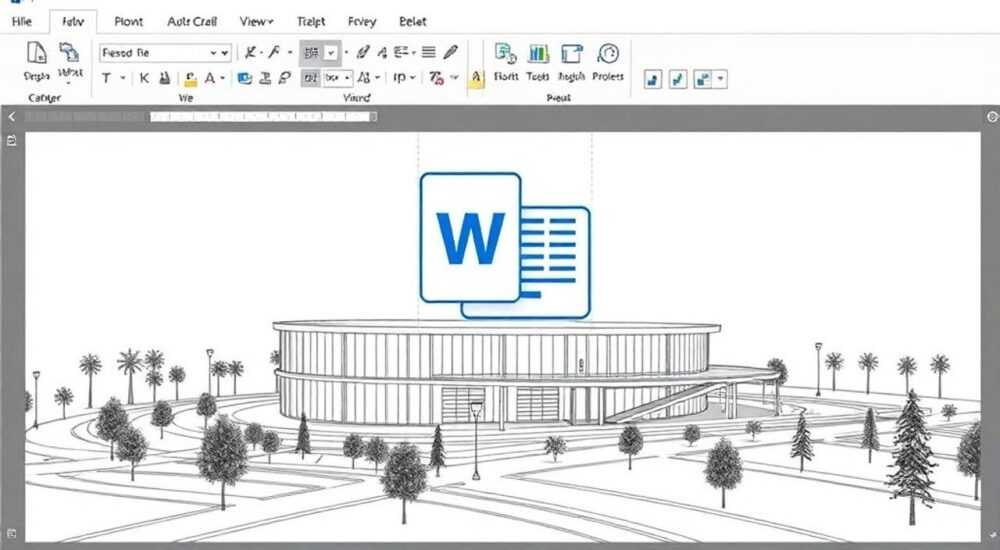
В современном мире проектирования и документооборота часто возникает необходимость переноса чертежей из AutoCAD в текстовые документы Microsoft Word. Эта задача может показаться простой на первый взгляд, но на практике содержит множество нюансов, которые могут существенно повлиять на качество итогового документа. Особенно это актуально для инженеров, архитекторов и дизайнеров, которым важно сохранить точность и читаемость технической документации.
Основные проблемы при вставке чертежей из AutoCAD в Word
При попытке вставить чертеж из AutoCAD в Word пользователи сталкиваются с рядом типичных сложностей. Во-первых, часто происходит искажение масштаба или потери качества изображения. Во-вторых, форматирование может «слетать» при сохранении или отправке документа. Интересно отметить, что согласно опросу среди профессионалов строительной отрасли, более 65% специалистов регулярно испытывают трудности при подготовке технической документации, содержащей элементы CAD-чертежей.
В данной статье мы подробно разберем несколько проверенных способов вставки чертежей, рассмотрим их преимущества и недостатки, а также предоставим пошаговые инструкции. Читатель узнает, как правильно экспортировать файлы, какие форматы использовать и как избежать распространенных ошибок при работе с автокадом и вордом.
Методы экспорта чертежей: классические подходы
Существует несколько основных методов переноса чертежей из AutoCAD в Word. Каждый из них имеет свои особенности и подходит для разных ситуаций:
- Прямая вставка через буфер обмена — самый быстрый способ, но с ограничениями по качеству
- Экспорт в растровые форматы (JPEG, PNG) — обеспечивает хорошее качество, но теряет возможность редактирования
- Конвертация в векторные форматы (PDF, WMF, EMF) — оптимальный вариант для сохранения масштабируемости
- Использование OLE-объектов — позволяет связывать файлы, но требует установленного AutoCAD
Рассмотрим каждый метод подробнее, начиная с самого простого варианта.
Пошаговая инструкция: базовый метод копирования
Для быстрой вставки чертежа можно воспользоваться следующим алгоритмом:
- Откройте нужный чертеж в AutoCAD
- Выберите команду «КОПИРОВАТЬ» или используйте горячие клавиши Ctrl+C
- Выделите необходимую область чертежа
- Перейдите в Word и нажмите Ctrl+V
Однако этот метод имеет существенные ограничения. Вставленное изображение становится растровым, что приводит к потере качества при увеличении. Кроме того, размер файла может существенно увеличиться, особенно при работе с большими чертежами.
Метод |
Преимущества |
Недостатки |
|---|---|---|
Прямое копирование |
Быстрота выполнения |
Потеря качества, большой размер файла |
Экспорт в PDF |
Сохранение векторного качества |
Требует дополнительных действий |
OLE-связь |
Возможность обновления |
Зависимость от наличия AutoCAD |
Профессиональный подход: экспорт в векторные форматы
Более продвинутый способ вставки чертежей из автокада в ворд предполагает использование векторных форматов. Рассмотрим процесс экспорта в PDF, который считается одним из самых надежных:
- Подготовьте чертеж в AutoCAD, убедитесь в правильности масштаба
- Выберите «Файл» → «Печать»
- В качестве принтера укажите «DWG to PDF.pc3»
- Настройте область печати и масштаб
- Сохраните PDF-файл
- В Word используйте функцию «Вставить объект» → «Adobe Acrobat Document»
Этот метод позволяет сохранить высокое качество изображения и обеспечивает корректное отображение всех элементов чертежа. При этом размер файла остается относительно небольшим, а масштабируемость сохраняется.
Экспертное мнение: рекомендации от практика
Александр Петров, ведущий инженер-проектировщик с 15-летним стажем, сертифицированный специалист Autodesk:
«За годы работы я опробовал множество способов вставки чертежей в документацию. Наиболее эффективным считаю комбинированный подход: экспорт в PDF с последующей конвертацией в EMF через Adobe Illustrator. Это позволяет получить идеальное качество и минимальный размер файла. Важно помнить о необходимости очистки чертежа от ненужных слоев перед экспортом – это значительно улучшает конечный результат.»
Частые ошибки и способы их избежания
При работе с чертежами следует учитывать следующие моменты:
- Неправильный масштаб — всегда проверяйте размеры до экспорта
- Потеря слоев — сохраняйте структуру документа
- Проблемы с шрифтами — используйте стандартные типы текста
- Искажение цветов — переводите чертеж в монохромный режим при необходимости
Особое внимание стоит уделить подготовке исходного файла в AutoCAD. Удаление ненужных элементов, очистка слоев и проверка текстовых аннотаций помогут избежать многих проблем при последующей вставке в Word.
Вопросы и ответы
Как сохранить масштаб чертежа при вставке?
- Используйте функцию «Фиксированный масштаб» при экспорте
- Несовместимые шрифты между программами
- Неправильная кодировка символов
- Проблемы с разрешением при конвертации
- Оптимизируйте разрешение изображения
- Удаляйте ненужные слои перед экспортом
- Используйте сжатие PDF при сохранении
Новые технологии в работе с чертежами
Современные разработки предлагают инновационные решения для интеграции CAD-систем и текстовых редакторов. Появление облачных сервисов и специализированных плагинов значительно упрощает процесс. Например, новые версии AutoCAD содержат встроенную функцию «Export to Office», которая автоматически оптимизирует чертежи для использования в Word.
Также набирают популярность специальные конвертеры, поддерживающие прямую связь между документами. Они позволяют создавать динамические ссылки, при изменении исходного файла в AutoCAD автоматически обновляется и вставленный в Word чертеж.
Заключение
Вставка чертежей из AutoCAD в Word требует внимательного подхода и учета множества факторов. Выбор метода зависит от конкретных требований к документу: необходимость редактирования, важность сохранения качества, ограничения по размеру файла. Оптимальным решением часто становится комбинация различных подходов, учитывающая все особенности проекта.
RU DESIGN SHOP — это интернет магазин товаров для дома и ремонта от российских производителей, rudesignshop.ru предлагает большой выбор по доступной цене и является надежным партнером при покупке с быстрой доставкой по всем городам России. RU DESIGN SHOP помогает подобрать товар по вашему проекту, а также есть система лояльности, акции и скидки. RU DESIGN SHOP реализует товары произведенные в России. RU DESIGN SHOP приглашает к сотрудничеству дизайнеров интерьера, архитекторов, строителей и мастеров.
⚠️ Дисклеймер — нажмите, чтобы развернуть
Материалы, опубликованные в разделе «Блог» на сайте RU DESIGN SHOP (rudesignshop.ru), носят исключительно информационный и ознакомительный характер и не являются руководством к действию, финансовой рекомендацией, медицинской услугой, ветеринарным назначением либо рекламой товаров и услуг, включая азартные игры. Публикации не содержат призывов к участию в азартных играх и не направлены на продвижение соответствующих операторов.
Безопасность применения товаров и веществ: при использовании строительных материалов, бытовой химии, пестицидов и агрохимикатов необходимо строго следовать инструкциям производителя и действующему законодательству Российской Федерации, включая Федеральный закон РФ от 19.07.1997 № 109-ФЗ «О безопасном обращении с пестицидами и агрохимикатами».
Упоминание товарных знаков, брендов и организаций носит исключительно информационный характер и не означает наличие партнёрских отношений или одобрения со стороны правообладателей.
Материалы, содержащие сведения о медицинских, ветеринарных или косметических средствах, представлены в справочных целях и не являются медицинской консультацией или назначением. Перед применением рекомендуется обратиться к врачу, ветеринарному специалисту или иному сертифицированному профессионалу.
Возрастные ограничения: материалы, содержащие сведения о продукции категории 18+, включая алкоголь или азартные игры, предназначены исключительно для совершеннолетней аудитории и публикуются в информационных целях.
Правовая ответственность: решения, принятые на основе опубликованной информации, пользователь принимает самостоятельно и на свой риск; редакция и авторы несут ответственность в пределах, установленных законодательством Российской Федерации.
Редакция не допускает публикаций, содержащих пропаганду экстремизма, терроризма, наркотических средств или суицида; подобные материалы подлежат немедленному удалению.
Упоминание организаций с ограниченным статусом: компания Meta Platforms Inc. (социальные сети Facebook и Instagram) признана экстремистской организацией решением суда РФ, её деятельность запрещена на территории Российской Федерации; любые упоминания приводятся исключительно в информационных целях.
Авторские права и источники: информация собирается из открытых источников; её актуальность указывается на дату публикации и может изменяться.
Изображения и иллюстрации используются на условиях, разрешённых правообладателями. При возникновении претензий редакция готова оперативно рассмотреть обращение и внести необходимые изменения.
Персональные данные и cookies: сайт использует cookies и обрабатывает персональные данные пользователей в соответствии с Федеральным законом № 152-ФЗ «О персональных данных» и Политикой конфиденциальности RU DESIGN SHOP.
Мнения авторов могут не совпадать с позицией государственных органов или коммерческих организаций, упомянутых в материалах.
РЕКОМЕНДУЕМ
Товары от российских производителей




