Скидка 5% на первый заказ — RDS5




Как из чб сделать цветное фото фотошоп
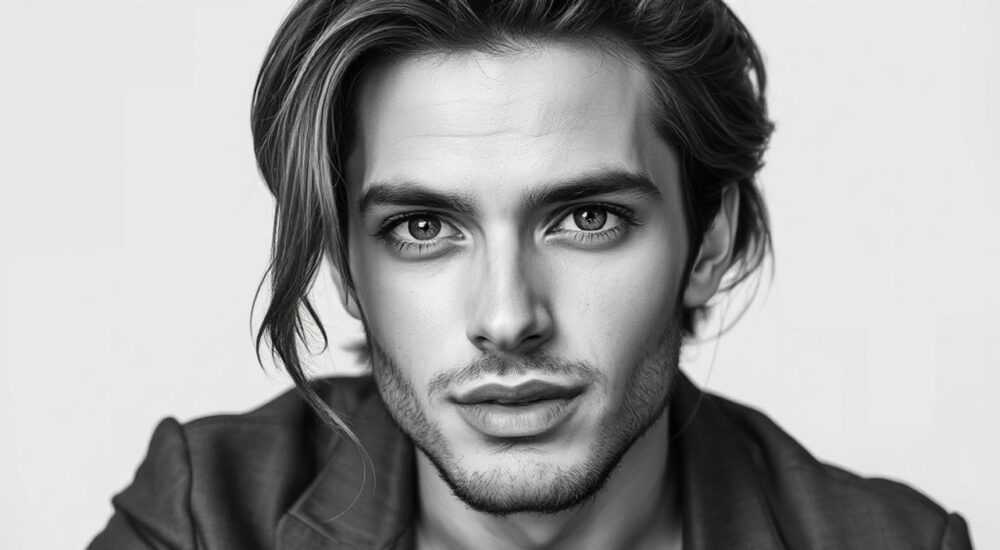
Превратить черно-белое фото в цветное можно с помощью Adobe Photoshop, используя ручную раскраску или современные инструменты на основе искусственного интеллекта. Главное — работать в режиме слоёв, использовать маски и корректирующие слои, чтобы добиться естественного и реалистичного результата.
Самый точный способ оживить чёрно-белое фото — ручная раскраска в Photoshop с использованием кистей, масок и корректирующих слоёв. Для быстрого результата подойдут AI-инструменты, но финальную шлифовку лучше делать вручную.
Восстановление цвета на старых фотографиях — не просто техническая задача, а своего рода возвращение прошлому жизни. Чёрно-белые снимки хранят эмоции, моменты и истории, но часто воспринимаются как далёкие и отстранённые. Цвет помогает сделать их ближе, человечнее, реальнее. Adobe Photoshop остаётся одним из самых мощных инструментов для такой работы, сочетая традиционные методы ретуши с новыми возможностями искусственного интеллекта.
Независимо от того, хотите ли вы раскрасить семейный архив, исторический снимок или создать художественный эффект, важно понимать: автоматика не заменит внимания к деталям. Даже самые продвинутые AI-фильтры требуют ручной доработки, особенно при работе с кожей, одеждой, фоном и текстурами. В этой статье мы подробно разберём все этапы процесса — от подготовки изображения до финальной цветокоррекции, покажем, какие инструменты использовать, как избежать типичных ошибок и добиться максимально естественного результата.
Содержание статьи:
- Подготовка изображения к раскраске
- Анализ оригинала: что должно быть цветным?
- Ручная раскраска: пошаговая инструкция
- Как выбрать правильные цвета?
- Использование ИИ-инструментов в Photoshop
- Firefly и генерация цвета
- Цветокоррекция и финальная доводка
- Финальные штрихи
- Типичные ошибки и как их избежать
- Экспертное мнение
- Вопросы и ответы
- Заключение
Подготовка изображения к раскраске
Перед тем как начать добавлять цвет, необходимо убедиться, что исходное изображение находится в оптимальном состоянии. Шум, царапины, низкая чёткость и контрастность могут существенно повлиять на конечный результат. Начните с преобразования файла в формат TIFF или PSD — это сохранит максимальное качество при многократной обработке.
Проверьте баланс светов и теней. Если фото слишком тёмное или, наоборот, пересвеченное, цвета будут искажаться. Используйте корректирующий слой «Уровни» (Ctrl+L) или «Кривые» (Ctrl+M), чтобы выровнять экспозицию. Особое внимание уделите лицам — именно они станут основным объектом раскраски, и любые перепады тона здесь будут особенно заметны.
Полезно знать: Работайте только со скопированным файлом. Оригинал всегда должен оставаться нетронутым — это страхование от потери данных.
Если на фото есть дефекты — пятна, трещины, пожелтение — устраните их с помощью инструментов «Заплатка», «Штамп» или «Устранение пятен». Лучше всего выполнять ретушь до начала раскраски, так как после добавления цвета исправлять такие участки будет значительно сложнее.
Перед началом раскрашивания переведите изображение в цветовой режим RGB. Убедитесь, что в меню «Изображение → Режим» выбран именно RGB, а не Grayscale. Это критически важно — без цветового пространства невозможно применять цветовые заливки.
Анализ оригинала: что должно быть цветным?
Даже если вы не знаете, какими были настоящие цвета, попробуйте определить логические соответствия. Например, небо обычно голубое, трава — зелёная, кожа — теплых оттенков. Изучите одежду: старые фотографии часто делались в определённой цветовой гамме — серые, бежевые, тёмно-синие тона. Также полезно искать подсказки в тенях и бликах: более светлые участки одежды могут указывать на белый или светлый цвет.
- Определите основные объекты: люди, одежда, фон, небо, природа.
- Оцените освещение: где источник света? Как он влияет на оттенки?
- Ищите контекстные подсказки: например, деревья — значит, вероятно, зелень; окна — возможно, синий оттенок неба.
Ручная раскраска: пошаговая инструкция
Ручная раскраска — самый трудоёмкий, но и самый точный способ вернуть цвет старому фото. Он даёт полный контроль над каждым элементом и позволяет добиться фотореалистичности.
- Создайте новый слой поверх оригинала. Назовите его, например, «Цвет кожи». Установите режим наложения «Цвет» (Color). Это ключевой шаг: такой режим позволяет добавлять цвет, не затрагивая текстуру и тени оригинала.
- Выберите мягкую кисть с непрозрачностью 20–30%. Работайте аккуратно, наслаивая цвет постепенно. Начните с лица: выберите тёплый тон — розовато-бежевый для светлой кожи, коричневато-охристый — для смуглой.
- Используйте маску слоя, чтобы точно ограничить область раскраски. Выделяйте лицо с помощью инструмента «Быстрое выделение» или «Магическое wand», затем уточняйте границы с помощью «Выделение и маска».
- Добавьте цвет глазам. Создайте отдельный слой. Голубые глаза — холодные оттенки синего, карие — коричнево-жёлтые. Не забывайте про блики — они должны остаться светлыми.
- Раскрасьте волосы. Тёмные волосы — не чёрные! Добавьте глубину с помощью тёмно-коричневого, а не чистого чёрного. Светлые — оттенки блонда с небольшим желтоватым подтоном.
- Обработка одежды. Создавайте отдельные слои для каждого предмета. Используйте референсы: например, военная форма — серо-зелёная, свадебное платье — белое. Не бойтесь экспериментировать с оттенками.
- Фон и окружающая среда. Небо — мягкие голубые тона, трава — зелёная с жёлтым оттенком, деревья — насыщенные зелёные и коричневые.
«Работайте слоями. Каждый элемент — отдельный слой с режимом “Цвет”. Это позволяет легко корректировать отдельные части без перерисовки всего изображения.» — Марина Петрова, цифровой реставратор, 12 лет опыта
Как выбрать правильные цвета?
Используйте палитру «Цвет переднего плана» и откройте панель «Цвет». Выбирайте оттенки, ориентируясь на реальные аналоги. Полезно иметь рядом референсные изображения — например, фото людей с похожей внешностью, одежды того же периода.
Объект |
Рекомендуемые оттенки |
Совет |
|---|---|---|
Кожа (светлая) |
#D4A68A – #F5CBA7 |
Добавьте румяна (#E89CA5) на щёки |
Глаза (голубые) |
#5D8AA8 – #A0DDFF |
Оставьте блики прозрачными |
Волосы (чёрные) |
#2F1B14 – #4A3D35 |
Избегайте чистого #000000 |
Небо |
#87CEEB – #B0E0E6 |
Градиент сверху вниз |
Использование ИИ-инструментов в Photoshop
С выходом Photoshop с интегрированным ИИ (например, через Adobe Firefly и Neural Filters), процесс раскраски стал значительно проще. Фильтр «Цветное фото» (Colorize) автоматически определяет объекты и применяет подходящие оттенки.
Чтобы использовать этот инструмент:
- Откройте фото в Photoshop.
- Перейдите в «Фильтр → Neural Filters».
- Найдите фильтр «Colorize» и активируйте его.
- Дождитесь обработки — система проанализирует изображение и предложит цветовую версию.
Полезно знать: Neural Filters требуют подключения к интернету и бесплатной регистрации в Adobe Creative Cloud. Некоторые функции доступны по подписке.
Результат часто впечатляет: ИИ правильно определяет кожу, волосы, глаза и даже фон. Однако автоматика не идеальна. Часто встречаются:
- Неестественные оттенки кожи (слишком красные или жёлтые).
- Ошибки в распознавании: например, тень на лице может быть окрашена как одежда.
- Потеря деталей в мелких элементах — пуговицы, украшения, текстуры ткани.
Поэтому рекомендуется использовать ИИ как отправную точку, а не финальное решение. После автоматической раскраски обязательно проверьте изображение слой за слоем и внесите правки вручную.
Firefly и генерация цвета
Adobe Firefly позволяет не только раскрашивать, но и генерировать недостающие элементы. Например, если часть фото повреждена, вы можете использовать функцию «Расширение содержимого» (Generative Fill), указав запрос: «цветная кожа», «синее небо» и т.д. Это особенно полезно при работе с сильно повреждёнными архивами.
Цветокоррекция и финальная доводка
После завершения раскраски необходимо провести общую цветокоррекцию, чтобы все элементы гармонировали между собой. Добавьте корректирующий слой «Баланс цветов» или «Цветовой тон/Насыщенность», чтобы сбалансировать общую палитру.
Особое внимание уделите:
- Насыщенности — не переусердствуйте. Старые фото редко имели яркие, кричащие цвета.
- Тоновому балансу — добавьте немного тёплого оттенка (жёлтого или оранжевого) для атмосферности.
- Контрасту — используйте слой «Кривые» с низкой непрозрачностью (20–30%), чтобы мягко усилить объём.
Финальные штрихи
- Добавьте лёгкое зерно (Noise) — 1–2%, чтобы изображение не выглядело «пластиковым».
- Сведите все видимые слои (Ctrl+Alt+Shift+E), чтобы создать финальный слой для экспорта.
- Сохраните проект в формате PSD — это позволит в будущем вносить правки.
- Экспортируйте копию в JPEG или PNG для публикации.
«Финальная доводка — это не столько техника, сколько чувство. Попросите кого-то посмотреть на фото “свежим взглядом” — часто сторонний человек сразу замечает диссонансы.» — Алексей Смирнов, колорист, National Geographic Russia
Типичные ошибки и как их избежать
Даже опытные пользователи допускают ошибки при раскраске чёрно-белых фото. Вот самые распространённые:
- Работа на одном слое — это делает невозможным редактирование отдельных элементов. Всегда используйте слои.
- Чрезмерная насыщенность — цвета становятся неестественными. Придерживайтесь умеренных значений (насыщенность 15–30%).
- Игнорирование света и теней — цвет должен следовать за объёмом. Тени — холоднее, свет — теплее.
- Чёрные волосы как #000000 — в реальности тёмные волосы имеют коричневый или тёмно-серый оттенок.
- Одинаковый цвет по всей поверхности — кожа, одежда, волосы должны иметь микроградиенты.
Ошибка |
Последствие |
Решение |
|---|---|---|
Нет масок слоёв |
Цвет «вытекает» за границы |
Используйте слоевые маски и уточняйте выделение |
Высокая непрозрачность кисти |
Жёсткие переходы, потеря текстуры |
Работайте с непрозрачностью 20–40% |
Отсутствие референсов |
Нереалистичные цвета |
Ищите фото той же эпохи и условий |
Экспертное мнение
«Раскраска — это не просто техника, это интерпретация. Мы никогда не узнаем, каким был настоящий цвет глаз бабушки на фото 1945 года. Но мы можем сделать так, чтобы её взгляд снова засиял. Главное — уважение к образу и внимание к деталям.» — Екатерина Волкова, реставратор старинных фотографий, автор курсов по цифровой ретуши
По её словам, лучшие результаты достигаются, когда специалист сочетает технологии и интуицию. «ИИ — отличный помощник, но он не чувствует. Только человек может понять, какой оттенок рубашки передаст характер человека на фото. Я всегда начинаю с вопроса: “Что я хочу передать этим снимком?” — и только потом берусь за кисть.»
Вопросы и ответы
Можно ли полностью автоматизировать раскраску?
Да, с помощью ИИ-инструментов вроде Neural Filters или сторонних сервисов (DeOldify, Palette.fm). Однако 100% автоматизация редко даёт качественный результат без ручной правки.
Как узнать, какие цвета были на оригинале?
Иногда это невозможно. Используйте контекст: год съёмки, страну, одежду, обстановку. Можно найти исторические справочники по моде или спросить родственников.
Нужно ли повышать резкость перед раскраской?
Да, но аккуратно. Лёгкое повышение резкости (Unsharp Mask с радиусом 1.0, количеством 50–80%) улучшает чёткость, но избыток вызывает шум.
Подойдёт ли Photoshop Elements для этой задачи?
Да, но функционал ограничен. Нет Neural Filters, меньше инструментов для масок. Подходит для базовой раскраски, но не для профессиональной работы.
Сколько времени занимает раскраска одного фото?
От 30 минут (простое фото, ИИ + правка) до 5–10 часов (сложная сцена, ручная работа с высокой детализацией).
Заключение
Вернуть цвет чёрно-белому фото — это не просто техническая операция, а акт восстановления связи с прошлым. Photoshop предоставляет всё необходимое: от традиционных инструментов ручной раскраски до передовых решений на основе искусственного интеллекта. Ключ к успеху — сочетание технологий и внимания к деталям.
Главное — не торопиться. Каждый слой, каждый штрих кисти приближает вас к тому, чтобы оживить историю. Даже если цвет не 100% точен, важно, чтобы он был правдоподобным и эмоционально достоверным.
- Всегда работайте в режиме слоёв и используйте маски.
- Начинайте с подготовки изображения: ретушь, контраст, режим RGB.
- ИИ-инструменты экономят время, но требуют ручной доводки.
- Цвет кожи, волос и глаз — основа реализма.
- Финальная цветокоррекция завершает работу и объединяет все элементы.
⚠️ Дисклеймер — нажмите, чтобы развернуть
Материалы, опубликованные в разделе «Блог» на сайте RU DESIGN SHOP (rudesignshop.ru), носят исключительно информационный и ознакомительный характер и не являются руководством к действию, финансовой рекомендацией, медицинской услугой, ветеринарным назначением либо рекламой товаров и услуг, включая азартные игры. Публикации не содержат призывов к участию в азартных играх и не направлены на продвижение соответствующих операторов.
Безопасность применения товаров и веществ: при использовании строительных материалов, бытовой химии, пестицидов и агрохимикатов необходимо строго следовать инструкциям производителя и действующему законодательству Российской Федерации, включая Федеральный закон РФ от 19.07.1997 № 109-ФЗ «О безопасном обращении с пестицидами и агрохимикатами».
Упоминание товарных знаков, брендов и организаций носит исключительно информационный характер и не означает наличие партнёрских отношений или одобрения со стороны правообладателей.
Материалы, содержащие сведения о медицинских, ветеринарных или косметических средствах, представлены в справочных целях и не являются медицинской консультацией или назначением. Перед применением рекомендуется обратиться к врачу, ветеринарному специалисту или иному сертифицированному профессионалу.
Возрастные ограничения: материалы, содержащие сведения о продукции категории 18+, включая алкоголь или азартные игры, предназначены исключительно для совершеннолетней аудитории и публикуются в информационных целях.
Правовая ответственность: решения, принятые на основе опубликованной информации, пользователь принимает самостоятельно и на свой риск; редакция и авторы несут ответственность в пределах, установленных законодательством Российской Федерации.
Редакция не допускает публикаций, содержащих пропаганду экстремизма, терроризма, наркотических средств или суицида; подобные материалы подлежат немедленному удалению.
Упоминание организаций с ограниченным статусом: компания Meta Platforms Inc. (социальные сети Facebook и Instagram) признана экстремистской организацией решением суда РФ, её деятельность запрещена на территории Российской Федерации; любые упоминания приводятся исключительно в информационных целях.
Авторские права и источники: информация собирается из открытых источников; её актуальность указывается на дату публикации и может изменяться.
Изображения и иллюстрации используются на условиях, разрешённых правообладателями. При возникновении претензий редакция готова оперативно рассмотреть обращение и внести необходимые изменения.
Персональные данные и cookies: сайт использует cookies и обрабатывает персональные данные пользователей в соответствии с Федеральным законом № 152-ФЗ «О персональных данных» и Политикой конфиденциальности RU DESIGN SHOP.
Мнения авторов могут не совпадать с позицией государственных органов или коммерческих организаций, упомянутых в материалах.
РЕКОМЕНДУЕМ
Товары от российских производителей




