Скидка 5% на первый заказ — RDS5




Как из экселя перенести таблицу в автокад
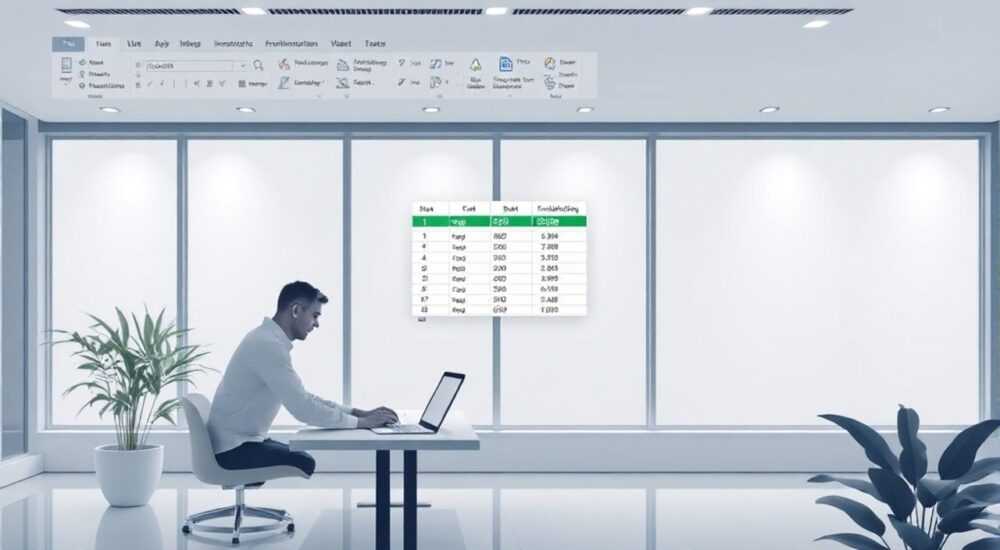
Перенос таблицы из Excel в AutoCAD — распространённая задача для инженеров, проектировщиков и архитекторов. Часто данные о спецификациях, материалах или координатах хранятся в табличном виде, но требуют точного отображения в чертеже. Прямое копирование не всегда сохраняет форматирование, размеры ячеек или шрифты, что приводит к необходимости ручной корректировки. Однако существуют проверенные методы, позволяющие быстро и точно перенести табличные данные без потерь.
Самый эффективный способ — использование команды «Пастеcпециальный» (Paste Special) с опцией «Лист Excel». Альтернативно подойдёт импорт через OLE или автоматизация с помощью скриптов. Главное — заранее подготовить данные в Excel.
Содержание статьи:
- Подготовка данных в Excel
- Шаги подготовки
- Метод 1: Копирование с помощью Paste Special
- Преимущества и недостатки
- Метод 2: Импорт через OLE
- Настройка связи
- Метод 3: Использование скриптов и LISP
- Варианты автоматизации
- Создание таблицы внутри AutoCAD
- Импорт из CSV прямо в AutoCAD
- Частые ошибки и как их избежать
- Проблемы с форматированием
- Проблемы с редактированием
- Проблемы с производительностью
- Экспертное мнение
- Вопросы и ответы
- Заключение
Подготовка данных в Excel
Правильная подготовка данных — половина успеха при переносе таблицы в AutoCAD. Если вы просто скопируете «грязную» таблицу с объединёнными ячейками, лишними строками и разным форматированием, результат будет непредсказуемым. Лучше всего привести данные к структурированному виду: каждая строка — это запись, каждый столбец — параметр.
Убедитесь, что в таблице нет пустых строк между данными. Удалите все комментарии, примечания и условное форматирование. Также важно использовать единый стиль шрифта и размер. Это особенно критично, если вы планируете вставку как объект OLE.
Если в ваших данных есть числовые значения, убедитесь, что они действительно являются числами, а не текстом. Иногда Excel интерпретирует цифры как текст из-за пробелов или скрытых символов. Проверьте это с помощью функции `ТИП()` или визуально по выравниванию (числа по умолчанию выравниваются по правому краю).
Полезно знать: Перед копированием выделите нужный диапазон ячеек, а не весь лист. Это предотвратит попадание лишних данных в AutoCAD.
Шаги подготовки
- Откройте файл Excel и перейдите на лист с нужной таблицей.
- Выделите только те строки и столбцы, которые нужно перенести.
- Удалите объединённые ячейки — разъедините их через «Формат ячеек» → «Выравнивание» → снять галочку «Объединение ячеек».
- Очистите форматирование: используйте «Очистить всё» в меню «Главная» → «Очистить».
- Сохраните файл — на случай, если потребуется повторная вставка.
Метод 1: Копирование с помощью Paste Special
Это самый простой и часто используемый способ. Он подходит для пользователей, которые не хотят углубляться в настройки или программирование. Суть метода — копирование данных из Excel и вставка в AutoCAD как связанного или внедрённого объекта.
Сначала скопируйте таблицу в Excel: выделите диапазон и нажмите Ctrl+C. Затем откройте AutoCAD, перейдите в нужный чертёж и выберите пункт «Редактирование» → «Специальная вставка» (или нажмите Ctrl+Shift+V). В появившемся окне выберите «Лист Microsoft Excel» или «Таблица Microsoft Excel Worksheet Object».
После вставки вы получите объект, который можно перемещать, масштабировать и дважды щелкнуть для редактирования прямо в AutoCAD. При этом откроется интерфейс Excel, и вы сможете изменить данные, не покидая среду AutoCAD.
«Используйте вставку как “Связанный объект”, если данные будут обновляться. Это позволяет синхронизировать изменения из исходного Excel-файла.” — Алексей Морозов, ведущий CAD-инженер, 12 лет опыта
Преимущества и недостатки
Критерий |
Преимущества |
Недостатки |
|---|---|---|
Скорость |
Быстро и просто — подходит новичкам |
— |
Форматирование |
Сохраняется шрифт, цвет, границы |
Иногда смещаются размеры ячеек |
Редактирование |
Можно редактировать прямо в AutoCAD |
Требует установленного Excel |
Вес файла |
— |
Увеличивает размер чертежа |
Метод 2: Импорт через OLE
OLE (Object Linking and Embedding) — технология, позволяющая встраивать объекты одного приложения в другое. В AutoCAD вы можете вставить таблицу как OLE-объект, который будет либо внедрённым, либо связанным.
Для этого перейдите во вкладку «Вставка» → «Объект OLE» → «Создать из файла». Укажите путь к вашему Excel-файлу. Если поставить галочку «Связь», то при изменении исходного файла данные в AutoCAD можно будет обновить.
Этот метод удобен для проектов, где таблицы регулярно обновляются. Например, смета или ведомость материалов может меняться, и вам не придётся каждый раз вручную переносить данные.
Настройка связи
- После вставки OLE-объекта щелкните по нему правой кнопкой мыши.
- Выберите «Поле OLE» → «Связь» → «Обновить ссылку».
- Если файл был перемещён, укажите новый путь.
- Чтобы отключить автоматическое обновление, выберите «Связь» → «Свойства связи».
Полезно знать: Связанные OLE-объекты могут не отображаться корректно у коллег, если у них нет доступа к исходному файлу. Всегда согласовывайте пути хранения.
Метод 3: Использование скриптов и LISP
Для продвинутых пользователей AutoCAD доступны мощные инструменты автоматизации. С помощью LISP-скриптов или .NET API можно написать программу, которая парсит Excel-файл и создаёт в AutoCAD полноценную таблицу с заданным стилем.
Один из популярных подходов — использование VBA (Visual Basic for Applications) в Excel для экспорта данных в CSV, а затем чтение этого файла через AutoLISP. Другой вариант — применение сторонних надстроек, таких как Autodesk Dynamo или Civil 3D Tools.
Пример простого LISP-кода:
(defun c:ImportExcelTable ()
  (setq filename (getfiled "Выберите CSV-файл" "" "csv" 16))
  (if filename
    (progn
      (setq file (open filename "r"))
      (setq row 0)
      (while (setq line (read-line file))
        (setq data (str2lst line ";")) ; разделитель — точка с запятой
        (command "_-table" "5,5" "1" "1" "1" "1")
        (foreach cell data
          (command cell)
        )
        (setq row (1+ row))
      )
      (close file)
    )
  )
)
Этот скрипт читает CSV-файл и создает таблицу в AutoCAD. Конечно, его нужно адаптировать под конкретные требования: количество строк, стили, высоту ячеек.
«Автоматизация через LISP окупается уже после трёх однотипных операций. Если вы регулярно переносите таблицы — инвестируйте время в скрипт.” — Дмитрий Ковалёв, BIM-менеджер, 9 лет в проектировании
Варианты автоматизации
- Использование Python + pyautocad или comtypes для прямого управления AutoCAD.
- Экспорт в DXF с табличными данными через внешние конвертеры.
- Интеграция с базами данных через ODBC и последующий импорт в AutoCAD.
Создание таблицы внутри AutoCAD
Если данные небольшие, проще всего создать таблицу прямо в AutoCAD. Команда `_TABLE` позволяет быстро добавить табличную структуру с настраиваемыми стилями, шрифтами и заливкой.
После вызова команды укажите точку вставки, задайте количество строк и столбцов, высоту ячеек и стиль таблицы. Затем вручную введите данные из Excel. Для больших объёмов это неэффективно, но для небольших спецификаций — вполне допустимо.
AutoCAD поддерживает стили таблиц, которые можно сохранить и использовать в других чертежах. Создайте шаблон с нужными цветами, шрифтами и толщиной линий, чтобы обеспечить единообразие оформления.
Импорт из CSV прямо в AutoCAD
Некоторые версии AutoCAD (особенно с надстройками) позволяют импортировать CSV-файлы напрямую. Для этого:
- Сохраните Excel-файл как CSV (разделитель — точка с запятой или запятая).
- В AutoCAD выполните команду `_TABLE` → «Из файла».
- Выберите CSV-файл, настройте параметры импорта.
- Укажите точку вставки.
Этот метод сохраняет структуру, но теряет форматирование. Зато он быстрый и не зависит от Excel.
Полезно знать: AutoCAD 2025 и новее лучше поддерживают импорт CSV. Убедитесь, что у вас актуальная версия программы.
Частые ошибки и как их избежать
Даже при использовании правильного метода можно столкнуться с проблемами. Ниже — основные ошибки и способы их решения.
Проблемы с форматированием
- Текст съезжает или обрезается. Причина — разные шрифты или слишком маленькие ячейки. Решение: увеличьте высоту строк после вставки.
- Границы не отображаются. Проверьте, включены ли линии сетки в свойствах таблицы. Иногда при вставке стили сбрасываются.
- Цвет фона теряется. Убедитесь, что в AutoCAD включено отображение заливки (FILLMODE = 1).
Проблемы с редактированием
- Не открывается Excel при двойном клике. Убедитесь, что Excel установлен и зарегистрирован как OLE-сервер. Попробуйте переустановить связь.
- Объект не реагирует на клик. Возможно, он заморожен или находится на заблокированном слое. Проверьте диспетчер слоёв.
Проблемы с производительностью
- Чертёж стал медленно работать. Большое количество OLE-объектов нагружает систему. Рассмотрите вариант преобразования в обычные объекты (разрыв связи).
- Файл увеличился в размере. Внедрённые объекты хранят всю информацию Excel. Если связь не нужна — разорвите её через контекстное меню.
Полезно знать: Чтобы разорвать связь, щелкните правой кнопкой по объекту → «Поле OLE» → «Связь» → «Разорвать связь».
Экспертное мнение
«За 15 лет работы в строительной компании я перепробовал все методы. Для повседневной работы — Paste Special. Для крупных проектов — скрипты на Python. Но главное — не метод, а дисциплина: всегда сохраняйте исходные данные и документируйте процесс.” — Елена Петрова, главный проектировщик, кандидат технических наук
По её словам, многие ошибки возникают из-за спешки. Нельзя просто копировать таблицу «как есть». Всегда нужна проверка: совпадают ли ширина столбцов, читаем ли шрифт при печати, соответствует ли масштаб.
Она также рекомендует использовать шаблоны AutoCAD с преднастроенными стилями таблиц. Это экономит до 30% времени при оформлении чертежей.
Вопросы и ответы
Можно ли перенести таблицу без установленного Excel?
Да, если использовать CSV-импорт или скрипты. OLE-объекты требуют Excel, но простые таблицы можно создавать и без него.
Как сделать таблицу масштабируемой?
Если вставлено как OLE-объект, масштабирование может исказить текст. Лучше вставить таблицу в нужном размере сразу. Для этого заранее рассчитайте масштаб чертежа.
Почему после вставки таблица выглядит размытой?
Это связано с настройками разрешения OLE-объектов. В AutoCAD перейдите в «Параметры» → «Отображение» → «Качество визуализации» и увеличьте DPI для вложенных объектов.
Можно ли автоматически обновлять таблицу при изменении Excel?
Да, если использовать связанный OLE-объект или внешнюю программу с мониторингом файлов. Автоматическое обновление при открытии чертежа настраивается в свойствах связи.
Как передать чертёж коллеге, чтобы таблица открылась?
Если используется связь — отправляйте Excel-файл вместе с чертежом. Если внедрён — достаточно DWG. Но помните: внедрённые объекты увеличивают размер файла.
Заключение
Перенос таблицы из Excel в AutoCAD — задача, которую можно решить несколькими способами в зависимости от ваших потребностей. Для разовых операций подойдёт копирование через Paste Special. Для регулярной работы — автоматизация с помощью скриптов. Важно понимать различия между внедрёнными и связанными объектами, а также учитывать влияние на производительность и размер файла.
Главное — не торопиться. Подготовка данных, выбор метода и тестовая вставка спасут от множества проблем на этапе сдачи проекта.
- Всегда очищайте и структурируйте данные в Excel перед переносом.
- Используйте Paste Special для быстрой вставки с возможностью редактирования.
- Применяйте OLE со связью, если данные обновляются.
- Рассмотрите скрипты при работе с большими или повторяющимися таблицами.
- Проверяйте отображение и производительность после вставки.
⚠️ Дисклеймер — нажмите, чтобы развернуть
Материалы, опубликованные в разделе «Блог» на сайте RU DESIGN SHOP (rudesignshop.ru), носят исключительно информационный и ознакомительный характер и не являются руководством к действию, финансовой рекомендацией, медицинской услугой, ветеринарным назначением либо рекламой товаров и услуг, включая азартные игры. Публикации не содержат призывов к участию в азартных играх и не направлены на продвижение соответствующих операторов.
Безопасность применения товаров и веществ: при использовании строительных материалов, бытовой химии, пестицидов и агрохимикатов необходимо строго следовать инструкциям производителя и действующему законодательству Российской Федерации, включая Федеральный закон РФ от 19.07.1997 № 109-ФЗ «О безопасном обращении с пестицидами и агрохимикатами».
Упоминание товарных знаков, брендов и организаций носит исключительно информационный характер и не означает наличие партнёрских отношений или одобрения со стороны правообладателей.
Материалы, содержащие сведения о медицинских, ветеринарных или косметических средствах, представлены в справочных целях и не являются медицинской консультацией или назначением. Перед применением рекомендуется обратиться к врачу, ветеринарному специалисту или иному сертифицированному профессионалу.
Возрастные ограничения: материалы, содержащие сведения о продукции категории 18+, включая алкоголь или азартные игры, предназначены исключительно для совершеннолетней аудитории и публикуются в информационных целях.
Правовая ответственность: решения, принятые на основе опубликованной информации, пользователь принимает самостоятельно и на свой риск; редакция и авторы несут ответственность в пределах, установленных законодательством Российской Федерации.
Редакция не допускает публикаций, содержащих пропаганду экстремизма, терроризма, наркотических средств или суицида; подобные материалы подлежат немедленному удалению.
Упоминание организаций с ограниченным статусом: компания Meta Platforms Inc. (социальные сети Facebook и Instagram) признана экстремистской организацией решением суда РФ, её деятельность запрещена на территории Российской Федерации; любые упоминания приводятся исключительно в информационных целях.
Авторские права и источники: информация собирается из открытых источников; её актуальность указывается на дату публикации и может изменяться.
Изображения и иллюстрации используются на условиях, разрешённых правообладателями. При возникновении претензий редакция готова оперативно рассмотреть обращение и внести необходимые изменения.
Персональные данные и cookies: сайт использует cookies и обрабатывает персональные данные пользователей в соответствии с Федеральным законом № 152-ФЗ «О персональных данных» и Политикой конфиденциальности RU DESIGN SHOP.
Мнения авторов могут не совпадать с позицией государственных органов или коммерческих организаций, упомянутых в материалах.
РЕКОМЕНДУЕМ
Товары от российских производителей


Подвесной светильник «Звезда Востока 02» MedinaLamps
Диапазон цен: 80000 руб. – 175000 руб.

