Скидка 5% на первый заказ — RDS5




Как из экселя вставить таблицу в автокад
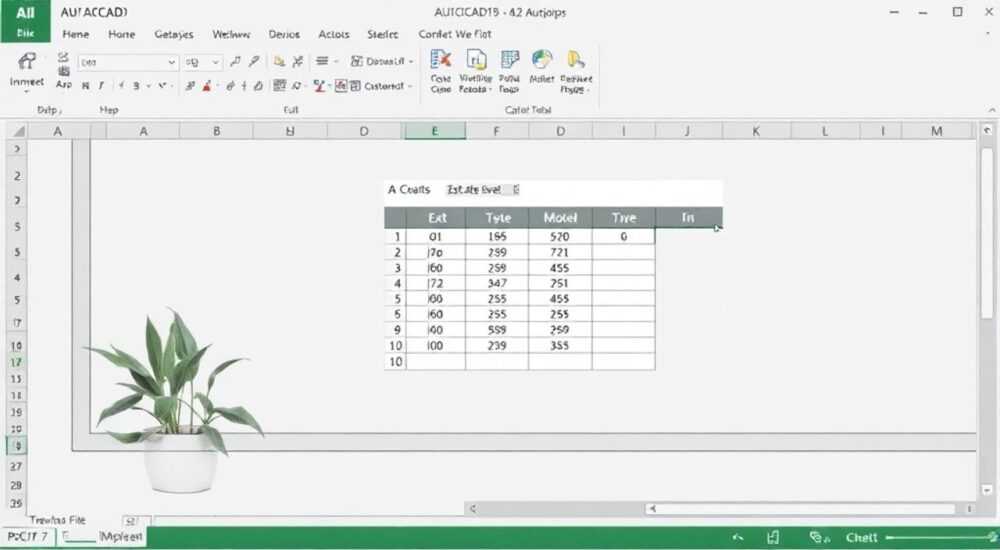
В современной работе инженеров и проектировщиков часто возникает необходимость перенести данные из Excel в AutoCAD. Это может быть связано с различными задачами: от создания спецификаций до построения сложных чертежей на основе табличных данных. Однако не все знают, как правильно выполнить эту операцию, сохраняя при этом форматирование и структуру исходной информации. Процесс может показаться сложным, но на самом деле существует несколько эффективных способов решения этой задачи.
Основные способы переноса таблиц из Excel в AutoCAD
Перенос таблиц из Excel в AutoCAD можно осуществить несколькими методами, каждый из которых имеет свои особенности и преимущества. Рассмотрим три основных подхода:
- Прямое копирование через буфер обмена
- Использование команды «TABLE» в AutoCAD
- Экспорт в CSV-формат и последующий импорт
Каждый из этих методов подходит для разных ситуаций и типов данных. Выбор конкретного способа зависит от сложности таблицы, требуемой точности переноса и объема данных.
Пошаговая инструкция: прямое копирование таблицы
Самый простой способ переноса таблицы – это использование буфера обмена. Этот метод отлично работает с небольшими таблицами и сохраняет базовое форматирование:
- Выделите нужный диапазон ячеек в Excel (Ctrl+A)
- Скопируйте данные (Ctrl+C)
- Перейдите в AutoCAD и выберите команду PASTECLIP
- Укажите точку вставки
Важно помнить, что при использовании этого метода таблица становится обычным текстовым объектом, и дальнейшее редактирование ячеек будет затруднено. Для сохранения возможности редактирования лучше использовать другие методы.
Использование команды TABLE для профессионального результата
Более продвинутый способ – использование встроенной команды TABLE в AutoCAD. Этот метод позволяет создать полноценную таблицу CAD, поддерживающую дальнейшее редактирование:
- Запустите команду TABLE в AutoCAD
- Настройте параметры таблицы через диалоговое окно
- Внесите данные вручную или импортируйте их из Excel
- Отформатируйте таблицу согласно требованиям проекта
Параметр |
Описание |
Рекомендации |
|---|---|---|
Размер ячейки |
Ширина и высота каждой ячейки |
Установите оптимальные размеры для чтения |
Шрифт |
Тип и размер шрифта |
Используйте стандартные шрифты ANSI |
Цвет |
Цвет текста и заливки |
Соблюдайте корпоративные стандарты |
Метод экспорта через CSV: универсальное решение
Для работы с большими объемами данных рекомендуется использовать метод экспорта через CSV-формат. Этот способ особенно полезен при работе со сложными таблицами:
Начните с экспорта данных из Excel:
- Откройте файл в Excel
- Выберите «Сохранить как»
- Выберите формат CSV (разделители — запятые)
- Убедитесь, что все данные корректно экспортированы
После экспорта выполните следующие шаги:
- В AutoCAD используйте команду DATAEXTRACTION
- Создайте новый файл извлечения данных
- Укажите путь к CSV-файлу
- Настройте параметры импорта
Сравнение методов переноса таблиц
Для лучшего понимания рассмотрим сравнительную характеристику различных методов переноса:
Метод |
Скорость |
Гибкость |
Качество |
Подходит для |
|---|---|---|---|---|
Буфер обмена |
Высокая |
Низкая |
Среднее |
Маленькие таблицы |
TABLE |
Средняя |
Высокая |
Высокое |
Профессиональные проекты |
CSV |
Низкая |
Средняя |
Высокое |
Большие массивы данных |
Экспертное мнение: советы практика
Александр Кузнецов, ведущий инженер-проектировщик с 15-летним опытом работы в строительной отрасли, делится своим опытом:
«За годы работы я столкнулся с множеством ситуаций, когда нужно было перенести таблицы из Excel в AutoCAD. Особенно сложно бывает работать с большими спецификациями оборудования. В таких случаях я рекомендую комбинировать методы: сначала подготовить данные через CSV, а затем доработать их через команду TABLE. Это позволяет достичь максимальной точности и удобства последующей работы.»
Практический совет: «Важно помнить о настройке единиц измерения и масштаба перед началом работы. Часто возникают проблемы с пропорциями, если эти параметры не согласованы между программами.»
Частые вопросы при работе с таблицами
- Как сохранить форматирование при переносе?
Для сохранения форматирования лучше всего использовать метод CSV с последующей настройкой через команду TABLE. При этом важно предварительно настроить формат ячеек в Excel.
- Что делать, если таблица слишком большая?
Разделите таблицу на логические блоки. Используйте разрывы страниц и создавайте несколько связанных таблиц вместо одной большой.
- Как обеспечить точность числовых данных?
Проверьте настройки округления в Excel перед экспортом. Убедитесь, что в AutoCAD установлены те же параметры точности.
Новые возможности в современных версиях AutoCAD
Последние версии AutoCAD предлагают расширенные возможности работы с таблицами:
- Автоматическое форматирование
- Связывание данных с внешними источниками
- Динамическое обновление
- Улучшенная работа с формулами
Особенно стоит отметить функцию Data Link, которая позволяет создавать динамическую связь между Excel-файлом и таблицей в AutoCAD. При изменении данных в Excel таблица в AutoCAD автоматически обновляется.
Практические рекомендации по работе с таблицами
Для успешной работы с таблицами в AutoCAD важно соблюдать несколько правил:
- Всегда проверяйте масштаб чертежа перед вставкой таблицы
- Используйте слои для управления видимостью таблиц
- Создавайте шаблоны таблиц для повторяющихся задач
- Регулярно делайте резервные копии проекта
Также рекомендуется создать библиотеку часто используемых стилей таблиц. Это значительно ускорит работу и обеспечит единообразие документации.
В заключение стоит отметить, что перенос таблиц из Excel в AutoCAD – это важный навык для любого инженера или проектировщика. Владея различными методами переноса данных, вы сможете эффективно решать различные задачи проектной документации. Помните, что выбор метода зависит от конкретной ситуации и требований проекта.
RU DESIGN SHOP — это интернет магазин товаров для дома и ремонта от российских производителей, rudesignshop.ru предлагает большой выбор по доступной цене и является надежным партнером при покупке с быстрой доставкой по всем городам России. RU DESIGN SHOP помогает подобрать товар по вашему проекту, а также есть система лояльности, акции и скидки. RU DESIGN SHOP реализует товары произведенные в России. RU DESIGN SHOP приглашает к сотрудничеству дизайнеров интерьера, архитекторов, строителей и мастеров.
⚠️ Дисклеймер — нажмите, чтобы развернуть
Материалы, опубликованные в разделе «Блог» на сайте RU DESIGN SHOP (rudesignshop.ru), носят исключительно информационный и ознакомительный характер и не являются руководством к действию, финансовой рекомендацией, медицинской услугой, ветеринарным назначением либо рекламой товаров и услуг, включая азартные игры. Публикации не содержат призывов к участию в азартных играх и не направлены на продвижение соответствующих операторов.
Безопасность применения товаров и веществ: при использовании строительных материалов, бытовой химии, пестицидов и агрохимикатов необходимо строго следовать инструкциям производителя и действующему законодательству Российской Федерации, включая Федеральный закон РФ от 19.07.1997 № 109-ФЗ «О безопасном обращении с пестицидами и агрохимикатами».
Упоминание товарных знаков, брендов и организаций носит исключительно информационный характер и не означает наличие партнёрских отношений или одобрения со стороны правообладателей.
Материалы, содержащие сведения о медицинских, ветеринарных или косметических средствах, представлены в справочных целях и не являются медицинской консультацией или назначением. Перед применением рекомендуется обратиться к врачу, ветеринарному специалисту или иному сертифицированному профессионалу.
Возрастные ограничения: материалы, содержащие сведения о продукции категории 18+, включая алкоголь или азартные игры, предназначены исключительно для совершеннолетней аудитории и публикуются в информационных целях.
Правовая ответственность: решения, принятые на основе опубликованной информации, пользователь принимает самостоятельно и на свой риск; редакция и авторы несут ответственность в пределах, установленных законодательством Российской Федерации.
Редакция не допускает публикаций, содержащих пропаганду экстремизма, терроризма, наркотических средств или суицида; подобные материалы подлежат немедленному удалению.
Упоминание организаций с ограниченным статусом: компания Meta Platforms Inc. (социальные сети Facebook и Instagram) признана экстремистской организацией решением суда РФ, её деятельность запрещена на территории Российской Федерации; любые упоминания приводятся исключительно в информационных целях.
Авторские права и источники: информация собирается из открытых источников; её актуальность указывается на дату публикации и может изменяться.
Изображения и иллюстрации используются на условиях, разрешённых правообладателями. При возникновении претензий редакция готова оперативно рассмотреть обращение и внести необходимые изменения.
Персональные данные и cookies: сайт использует cookies и обрабатывает персональные данные пользователей в соответствии с Федеральным законом № 152-ФЗ «О персональных данных» и Политикой конфиденциальности RU DESIGN SHOP.
Мнения авторов могут не совпадать с позицией государственных органов или коммерческих организаций, упомянутых в материалах.
РЕКОМЕНДУЕМ
Товары от российских производителей



