Скидка 5% на первый заказ — RDS5




Как из файла пдф сделать повер поинт
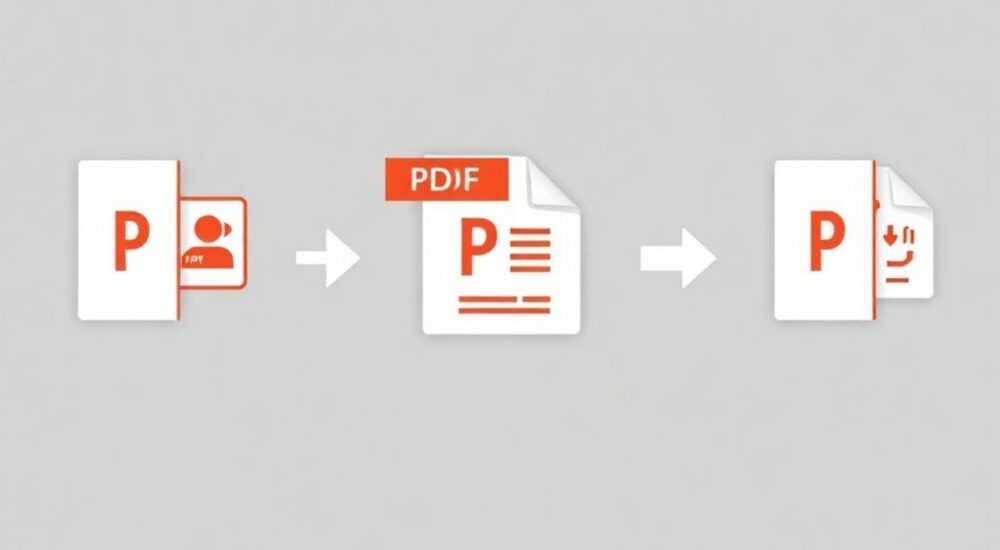
Преобразование PDF-файла в презентацию PowerPoint — задача, с которой сталкиваются многие пользователи при подготовке выступлений, отчётов или учебных материалов. Часто исходный контент уже существует в формате PDF: это могут быть слайды конференций, сканированные документы, инструкции или статьи. Однако для редактирования, адаптации под аудиторию или демонстрации на экране удобнее использовать PowerPoint. К счастью, современные инструменты позволяют выполнить конвертацию быстро и с сохранением структуры, макета и графики.
Чтобы преобразовать PDF в PowerPoint, проще всего воспользоваться встроенной функцией Microsoft PowerPoint или специализированными онлайн-конвертерами. Главное — учитывать тип PDF: если это сканированный документ, потребуется OCR, а для многостраничных файлов важно проверить корректность разбивки по слайдам.
Содержание статьи:
- Форматы PDF и их влияние на конвертацию
- Как определить тип PDF
- Способы конвертации PDF в PowerPoint
- 1. Через Microsoft PowerPoint (встроенная функция)
- 2. Онлайн-конвертеры
- 3. Через Google Slides
- 4. С помощью Adobe Acrobat Pro
- Распространённые ошибки и как их избежать
- 1. Текст не редактируется
- 2. Искажение шрифтов и макета
- 3. Изображения с низким качеством
- 4. Лишние слайды или дубли
- Постобработка: как сделать слайды идеальными
- 1. Проверка и редактирование текста
- 2. Адаптация дизайна
- 3. Работа с графикой
- 4. Оптимизация для аудитории
- Экспертное мнение
- Вопросы и ответы
- Заключение
Форматы PDF и их влияние на конвертацию
PDF (Portable Document Format) — универсальный формат, разработанный Adobe для сохранения внешнего вида документов независимо от устройства и программного обеспечения. Однако не все PDF одинаковы. От типа файла зависит, насколько успешно он будет конвертирован в PowerPoint.
Существует три основных типа PDF:
- Текстовый PDF — создан из электронного документа (например, Word), содержит читаемый текст, шрифты, таблицы и изображения. Такой файл легко конвертируется: текст остаётся редактируемым, элементы распознаются корректно.
- Сканированный PDF — представляет собой серию изображений страниц. Даже если вы видите текст, компьютер воспринимает его как картинку. Для конвертации требуется оптическое распознавание символов (OCR).
- Гибридный PDF — сочетает текст и фоновые изображения (часто используется в защищённых документах). Может вызывать сложности при импорте: текст может «прилипнуть» к фону.
Качество исходного PDF напрямую влияет на результат. Например, низкое разрешение скана, перекос страниц или плотная верстка затрудняют точную передачу содержимого.
Полезно знать: Перед конвертацией проверьте, является ли PDF текстовым. Простой способ — выделить фрагмент текста в любом просмотрщике. Если курсор проходит сквозь строки, а выделение не работает — это, скорее всего, скан.
Как определить тип PDF
- Откройте файл в Adobe Acrobat Reader или другом PDF-просмотрщике.
- Попробуйте выделить слово или абзац мышью.
- Если текст выделяется — это текстовый PDF. Если нет — сканированный.
- Для точной диагностики зайдите в «Свойства документа» (в Acrobat: Файл → Свойства). В разделе «Содержание» можно увидеть информацию о шрифтах, что указывает на текстовый формат.
Если ваш PDF — сканированный, без OCR конвертация в PowerPoint превратит каждую страницу в изображение на слайде. Это допустимо для демонстрации, но не позволяет редактировать текст. Поэтому этап распознавания — ключевой.
Способы конвертации PDF в PowerPoint
Существует несколько надёжных методов перевода PDF в PPTX. Выбор зависит от доступных инструментов, объёма работы и требуемого качества.
1. Через Microsoft PowerPoint (встроенная функция)
Самый простой и безопасный способ — использовать сам PowerPoint. Начиная с версии 2016, Microsoft внедрил прямую поддержку импорта PDF.
- Откройте PowerPoint.
- Выберите «Файл» → «Открыть».
- Найдите ваш PDF-файл и откройте его.
- PowerPoint автоматически создаст один слайд на каждую страницу PDF.
- Текстовые элементы становятся редактируемыми объектами, изображения — вставляются как картинки.
Этот метод отлично работает с текстовыми PDF. Преимущества: не нужно выходить за пределы офисного пакета, данные не покидают устройство (важно для конфиденциальных документов), минимальный риск потери форматирования.
2. Онлайн-конвертеры
Если у вас нет PowerPoint или нужна быстрая обработка, онлайн-сервисы — отличный выбор. Популярные платформы: Smallpdf, ILovePDF, PDFtoPPT.com, Adobe Express.
Процесс стандартен:
- Загрузите PDF на сайт.
- Сервис конвертирует его в PPTX.
- Скачайте готовую презентацию.
«Онлайн-инструменты удобны для разовых задач, но всегда проверяйте политику конфиденциальности. Лучше выбирать сервисы, которые удаляют файлы через 1–2 часа после обработки.» — Анастасия Петрова, IT-консультант по цифровой безопасности
3. Через Google Slides
Google предлагает бесплатное решение через Google Диск:
- Загрузите PDF в Google Диск.
- Щёлкните по файлу правой кнопкой → «Открыть с помощью» → «Google Slides».
- Документ откроется как презентация: каждая страница PDF станет слайдом.
- Экспортируйте в формат PowerPoint: «Файл» → «Скачать» → «Презентация PowerPoint (.pptx)».
Метод хорош для лёгких PDF, но может терять сложные шрифты, эффекты и макеты.
4. С помощью Adobe Acrobat Pro
Adobe Acrobat Pro DC — профессиональный инструмент для работы с PDF. Он позволяет экспортировать PDF в PowerPoint с высокой точностью.
- Откройте PDF в Acrobat Pro.
- Нажмите «Экспорт PDF» → выберите «Microsoft PowerPoint».
- Настройте параметры (например, качество изображений).
- Сохраните файл.
Acrobat использует продвинутый алгоритм анализа макета, что особенно полезно для PDF с таблицами, колонками и графикой.
Метод |
Безопасность |
Качество |
Скорость |
Подходит для |
|---|---|---|---|---|
PowerPoint встроенный |
Высокая |
Высокое |
Средняя |
Текстовых PDF, внутренних презентаций |
Онлайн-конвертеры |
Средняя |
Среднее |
Высокая |
Быстрой конвертации, публичных файлов |
Google Slides |
Средняя |
Ниже среднего |
Высокая |
Простых документов, командной работы |
Adobe Acrobat Pro |
Высокая |
Очень высокое |
Средняя |
Профессиональных задач, сложных PDF |
Распространённые ошибки и как их избежать
Даже при использовании лучших инструментов могут возникнуть проблемы. Знание типичных сбоев поможет сэкономить время.
1. Текст не редактируется
Частая проблема: после конвертации текст превращается в изображение. Причина — исходный PDF был сканированным, и OCR не применялся.
Решение:
- Используйте Adobe Acrobat Pro с включённым OCR до конвертации.
- Альтернатива: онлайн-сервисы с OCR, например, OnlineOCR.net или i2OCR.
- Проверяйте результат: кликните по тексту в PowerPoint — должен появиться курсор ввода.
2. Искажение шрифтов и макета
Если в PDF использовались нестандартные шрифты, они могут замениться на системные (например, Arial вместо Calibri).
Что делать:
- Установите оригинальные шрифты на компьютер перед конвертацией.
- После импорта вручную измените шрифт в PowerPoint.
- Используйте режим «Сохранить как шаблон», чтобы закрепить стиль.
3. Изображения с низким качеством
Картинки из PDF могут стать пиксельными, особенно если исходник был сжат.
Советы:
- Выбирайте конвертеры с опцией «высокое качество изображений».
- В Adobe Acrobat при экспорте установите параметр «150–300 dpi».
- Для критически важных изображений лучше извлечь их отдельно (через «Извлечь изображения» в Acrobat) и вставить вручную.
4. Лишние слайды или дубли
Иногда одна страница PDF разбивается на два слайда, особенно если она длинная.
Как исправить:
- Вручную объедините контент на одном слайде.
- Измените ориентацию слайда в PowerPoint: «Дизайн» → «Ориентация» → «Альбомная».
- Используйте режим «Страница целиком» при экспорте в PDF, чтобы избежать разрывов.
Полезно знать: Перед массовой конвертацией протестируйте процесс на одной странице. Это поможет выявить проблемы с форматированием до обработки всего документа.
Постобработка: как сделать слайды идеальными
Конвертация — только первый шаг. Готовая презентация требует доработки, чтобы соответствовать стандартам эффективного визуального общения.
1. Проверка и редактирование текста
После импорта внимательно прочитайте каждый слайд. Автоматическое распознавание может допускать ошибки: «cl» вместо «d», «rn» вместо «m» и т.п.
Рекомендации:
- Используйте проверку орфографии в PowerPoint (F7).
- Включите режим «Чтение» для лучшего восприятия текста.
- Сократите объём: один слайд — одна ключевая мысль.
2. Адаптация дизайна
Импортированные слайды часто выглядят «тяжело»: плотный текст, отсутствие отступов, несогласованная цветовая схема.
Что можно улучшить:
- Примените единую тему: «Дизайн» → выберите встроенный шаблон.
- Используйте мастер-слайды для единообразия заголовков и номеров страниц.
- Добавьте фирменные цвета и логотип (если презентация корпоративная).
3. Работа с графикой
Если в PDF были схемы, диаграммы или иллюстрации, их можно использовать повторно.
Советы:
- Выделите изображение → щёлкните правой кнопкой → «Изменить рисунок» (если доступно).
- Конвертируйте статичные изображения в SmartArt для динамичной подачи.
- Замените низкокачественные картинки на векторные аналоги из библиотек PowerPoint или сайта Freepik.
4. Оптимизация для аудитории
Не просто переносите контент — адаптируйте его. Представьте, кто будет смотреть презентацию: коллеги, клиенты, студенты?
- Упростите термины, добавьте пояснения.
- Вставьте переходы и анимации умеренно — только для акцента.
- Добавьте слайды с вопросами, выводами или призывом к действию.
«Хорошая презентация не пересказывает документ, а рассказывает историю. Даже если вы начали с PDF, закончите с PowerPoint, который живёт своей жизнью.» — Дмитрий Смирнов, коуч по публичным выступлениям
Экспертное мнение
При конвертации PDF в PowerPoint важно помнить: цель не в техническом переносе, а в трансформации информации. Эффективная презентация должна быть визуально лёгкой, логичной и ориентированной на восприятие.
Ключевые принципы:
- Минимализм: убирайте всё лишнее. Оставляйте только то, что усиливает основную мысль.
- Контраст: текст должен чётко выделяться на фоне. Избегайте светлого текста на светлом фоне.
- Последовательность: один шрифт для заголовков, другой — для основного текста. Единая система цветов.
- Интервалы: используйте отступы и пробелы. Они помогают глазу «дышать».
Автоматизация — полезна, но не заменяет человеческое чутьё. Всегда просматривайте презентацию целиком перед показом. Проверьте, нет ли опечаток, правильно ли работают гиперссылки, корректно ли отображаются слайды на целевом устройстве.
Вопросы и ответы
Можно ли конвертировать PDF в PowerPoint бесплатно?
Да, есть несколько бесплатных способов: использование встроенной функции в PowerPoint (если у вас установлена версия 2016+), Google Slides, онлайн-сервисы вроде ILovePDF или Smallpdf. Бесплатные версии могут иметь ограничения: размер файла до 50 МБ, водяные знаки, количество конвертаций в день.
Что делать, если PDF защищён паролем?
Зашифрованный PDF нельзя открыть без пароля. Если у вас есть доступ, введите его при открытии в PowerPoint или Acrobat. Если пароля нет — законное использование невозможно. Не используйте взлом паролей для конфиденциальных документов.
Почему после конвертации PowerPoint весит больше, чем PDF?
PowerPoint хранит изображения в более высоком качестве, а также включает шрифты, эффекты и данные о слайдах. PDF оптимизирован для компактности. Чтобы уменьшить размер PPTX, используйте «Файл» → «Сжать медиафайлы» в PowerPoint.
Можно ли автоматически разбить многостраничный PDF по смысловым блокам?
Полностью автоматически — нет. Конвертеры разбивают по страницам, а не по логике. Однако вы можете после импорта в PowerPoint сгруппировать слайды в разделы (через «Секции») и переупорядочить их вручную.
Как сохранить анимации и переходы из PDF?
PDF не поддерживает анимации. Все эффекты теряются при экспорте в PDF, и соответственно, не могут быть восстановлены. Если у вас был исходный PowerPoint, лучше найти его, чем конвертировать обратно.
Заключение
Преобразование PDF в PowerPoint — это не просто техническая операция, а этап подготовки к эффективной коммуникации. Современные инструменты позволяют выполнить конвертацию быстро, но успех зависит от понимания типов PDF, выбора метода и последующей доработки.
Главное — помнить, что цель не в том, чтобы просто перенести контент, а в том, чтобы сделать его живым, понятным и воздействующим. Даже самый сложный документ можно превратить в сильную презентацию, если подходить к делу осознанно.
- Определите тип PDF: текстовый или сканированный — это решает, нужен ли OCR.
- Используйте PowerPoint или Adobe Acrobat Pro для наилучшего качества и безопасности.
- Всегда проводите постобработку: редактируйте текст, улучшайте дизайн, адаптируйте под аудиторию.
- Избегайте распространённых ошибок: искажение шрифтов, низкое качество изображений, нечитаемые слайды.
- Помните: автоматика — помощник, но финальный контроль должен быть за вами.
⚠️ Дисклеймер — нажмите, чтобы развернуть
Материалы, опубликованные в разделе «Блог» на сайте RU DESIGN SHOP (rudesignshop.ru), носят исключительно информационный и ознакомительный характер и не являются руководством к действию, финансовой рекомендацией, медицинской услугой, ветеринарным назначением либо рекламой товаров и услуг, включая азартные игры. Публикации не содержат призывов к участию в азартных играх и не направлены на продвижение соответствующих операторов.
Безопасность применения товаров и веществ: при использовании строительных материалов, бытовой химии, пестицидов и агрохимикатов необходимо строго следовать инструкциям производителя и действующему законодательству Российской Федерации, включая Федеральный закон РФ от 19.07.1997 № 109-ФЗ «О безопасном обращении с пестицидами и агрохимикатами».
Упоминание товарных знаков, брендов и организаций носит исключительно информационный характер и не означает наличие партнёрских отношений или одобрения со стороны правообладателей.
Материалы, содержащие сведения о медицинских, ветеринарных или косметических средствах, представлены в справочных целях и не являются медицинской консультацией или назначением. Перед применением рекомендуется обратиться к врачу, ветеринарному специалисту или иному сертифицированному профессионалу.
Возрастные ограничения: материалы, содержащие сведения о продукции категории 18+, включая алкоголь или азартные игры, предназначены исключительно для совершеннолетней аудитории и публикуются в информационных целях.
Правовая ответственность: решения, принятые на основе опубликованной информации, пользователь принимает самостоятельно и на свой риск; редакция и авторы несут ответственность в пределах, установленных законодательством Российской Федерации.
Редакция не допускает публикаций, содержащих пропаганду экстремизма, терроризма, наркотических средств или суицида; подобные материалы подлежат немедленному удалению.
Упоминание организаций с ограниченным статусом: компания Meta Platforms Inc. (социальные сети Facebook и Instagram) признана экстремистской организацией решением суда РФ, её деятельность запрещена на территории Российской Федерации; любые упоминания приводятся исключительно в информационных целях.
Авторские права и источники: информация собирается из открытых источников; её актуальность указывается на дату публикации и может изменяться.
Изображения и иллюстрации используются на условиях, разрешённых правообладателями. При возникновении претензий редакция готова оперативно рассмотреть обращение и внести необходимые изменения.
Персональные данные и cookies: сайт использует cookies и обрабатывает персональные данные пользователей в соответствии с Федеральным законом № 152-ФЗ «О персональных данных» и Политикой конфиденциальности RU DESIGN SHOP.
Мнения авторов могут не совпадать с позицией государственных органов или коммерческих организаций, упомянутых в материалах.
РЕКОМЕНДУЕМ
Товары от российских производителей



