Скидка 5% на первый заказ — RDS5




Как из файла повер поинт сделать пдф
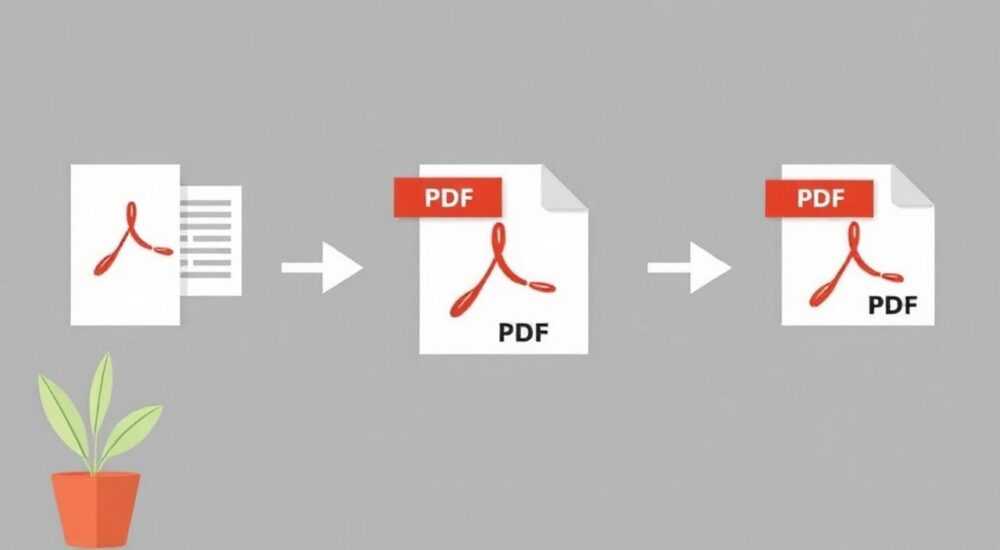
Конвертация презентации PowerPoint в PDF — стандартная задача для студентов, преподавателей, бизнес-аналитиков и офисных сотрудников. Этот процесс позволяет сохранить оформление слайдов, шрифты и макет без риска их искажения при открытии на другом устройстве. Формат PDF универсален, компактен и поддерживается всеми современными операционными системами.
Чтобы преобразовать файл PowerPoint в PDF, используйте встроенную функцию экспорта в Microsoft PowerPoint или онлайн-сервисы, если у вас нет доступа к программе. Это быстро, бесплатно и гарантирует сохранение всех элементов слайда.
Содержание статьи:
- Зачем конвертировать PowerPoint в PDF
- Когда стоит использовать PDF вместо PPTX
- Как сделать PDF из PowerPoint: официальные способы
- Шаг 1: Откройте презентацию в PowerPoint
- Шаг 2: Перейдите в меню «Файл» → «Экспорт»
- Шаг 3: Настройте параметры экспорта
- Шаг 4: Сохраните файл
- Онлайн-сервисы для конвертации PPT в PDF
- Лучшие онлайн-инструменты
- Пошаговая инструкция для Smallpdf
- Безопасность онлайн-сервисов
- Преобразование на смартфоне и планшете
- Android и iOS: приложение Microsoft PowerPoint
- Альтернативные приложения
- Типичные ошибки и как их избежать
- Ошибка 1: Слайды обрезаются или сдвигаются
- Ошибка 2: Пропадают шрифты
- Ошибка 3: Большой размер файла
- Ошибка 4: Неправильная ориентация страниц
- Экспертное мнение
- Вопросы и ответы
- Заключение
Зачем конвертировать PowerPoint в PDF
Формат PDF (Portable Document Format) разработан Adobe Systems специально для сохранения внешнего вида документов независимо от устройства, операционной системы или программного обеспечения. Когда вы отправляете презентацию коллеге, заказчику или преподавателю, нет гарантии, что у получателя установлен PowerPoint или что все шрифты, анимации и эффекты откроются корректно. Конвертация в PDF устраняет эти риски.
PDF-файл сохраняет всю структуру презентации: расположение текста, графику, таблицы, диаграммы и даже номера слайдов. Он не требует лицензированных программ для просмотра — любой пользователь может открыть его с помощью бесплатного PDF-ридера, браузера или мобильного приложения.
Кроме того, PDF удобен для печати. Вы можете выбрать режим «раздаточного материала» и распечатать несколько слайдов на одной странице, что особенно полезно на встречах или лекциях. Также PDF защищается паролем, что важно при передаче конфиденциальной информации.
Полезно знать: При конвертации в PDF теряются анимации и переходы между слайдами. Если вам нужно продемонстрировать динамику презентации, лучше оставить оригинальный .pptx-файл.
Когда стоит использовать PDF вместо PPTX
- Для публикации материалов: при загрузке презентации на сайт, в электронный журнал или в открытый доступ.
- Для рассылки: когда вы отправляете документ клиентам, партнёрам или студентам и хотите быть уверены, что они увидят именно то, что задумали.
- Для архивирования: PDF занимает меньше места и проще индексируется поисковыми системами.
- Для защиты контента: можно заблокировать редактирование, копирование текста или добавление комментариев.
Как сделать PDF из PowerPoint: официальные способы
Наиболее надёжный способ — использовать встроенные функции Microsoft PowerPoint. Они доступны во всех версиях программы начиная с 2007 года и поддерживают высокое качество экспорта.
Шаг 1: Откройте презентацию в PowerPoint
Запустите файл .pptx в любом совместимом приложении: Microsoft PowerPoint (Windows, macOS), PowerPoint для веба через Office 365 или сторонние редакторы, такие как LibreOffice Impress (с ограничениями).
Шаг 2: Перейдите в меню «Файл» → «Экспорт»
В левом меню выберите пункт «Экспорт», затем нажмите «Создать PDF/XPS-документ». В более новых версиях (2016, 2019, 365) кнопка называется просто «Создать PDF».
Шаг 3: Настройте параметры экспорта
Перед сохранением откройте диалоговое окно «Параметры». Здесь вы можете указать:
- Диапазон слайдов: все, текущий или выбранный интервал.
- Качество вывода: минимальный размер (для email), стандартное (по умолчанию) или оптимизированное для печати.
- Включить скрытые слайды: если некоторые слайды были скрыты, решите, нужно ли их включать.
- Режим раздачи: возможность экспортировать 2, 3, 4, 6 или 9 слайдов на страницу — полезно для печати раздаточных материалов.
Шаг 4: Сохраните файл
Назовите файл, выберите папку и нажмите «Опубликовать». Готово — ваша презентация теперь в формате PDF.
«Всегда проверяйте результат после экспорта. Иногда сложные объекты (например, прозрачные фигуры или внедрённые видео) могут отображаться некорректно.» — Анна Петрова, технический редактор, Microsoft MVP
Онлайн-сервисы для конвертации PPT в PDF
Если у вас нет доступа к PowerPoint, например, на чужом компьютере или Linux-системе, помогут онлайн-конвертеры. Большинство из них бесплатны, работают в браузере и не требуют регистрации.
Лучшие онлайн-инструменты
Сервис |
Бесплатно? |
Макс. размер файла |
Особенности |
|---|---|---|---|
Smallpdf |
Да (с ограничениями) |
50 МБ |
Интерфейс на русском, защита данных, интеграция с Google Drive и Dropbox |
ILovePDF |
Да |
100 МБ |
Поддержка множества форматов, быстрая обработка |
Adobe Acrobat Online |
Да (базовые функции) |
2 ГБ |
Официальный сервис Adobe, высокая точность экспорта |
Zamzar |
Да |
50 МБ |
Поддержка редких форматов, отправка на email |
Пошаговая инструкция для Smallpdf
- Перейдите на сайт smallpdf.com/ru/ppt-to-pdf.
- Нажмите «Выберите файл» и загрузите ваш .pptx.
- Дождитесь завершения конвертации (обычно 10–30 секунд).
- Скачайте готовый PDF или отправьте его по email.
Полезно знать: После обработки файл автоматически удаляется с сервера через 1–2 часа. Тем не менее, не загружайте конфиденциальные презентации на сомнительные сайты.
Безопасность онлайн-сервисов
Не все платформы одинаково надёжны. Обращайте внимание на:
- Шифрование соединения (HTTPS): обязательно должно быть активно.
- Политику конфиденциальности: проверьте, удаляются ли файлы после обработки.
- Отсутствие рекламы «скачать вредоносное ПО»: мошеннические сайты часто маскируются под легальные.
«Используйте только проверенные сервисы. Лучше потратить лишнюю минуту, чем потерять данные или получить вирус.» — Дмитрий Соколов, специалист по информационной безопасности
Преобразование на смартфоне и планшете
Современные мобильные устройства позволяют конвертировать презентации без ПК. Это особенно актуально для удалённой работы, учёбы или срочной отправки документа.
Android и iOS: приложение Microsoft PowerPoint
Microsoft предлагает полнофункциональное приложение для Android и iOS. Оно поддерживает все основные функции, включая экспорт в PDF.
- Откройте презентацию в приложении PowerPoint.
- Нажмите три точки (меню) в правом верхнем углу.
- Выберите «Экспорт» → «Создать PDF».
- Настройте параметры и нажмите «Сохранить».
Файл можно сохранить в облачное хранилище (OneDrive, iCloud) или отправить по почте, в мессенджер или на принтер.
Альтернативные приложения
- WPS Office: бесплатный офисный пакет с поддержкой PPT и PDF. Есть встроенный конвертер.
- Google Slides: откройте PPTX через Google Диск, затем экспортируйте как PDF (Файл → Скачать → PDF).
- PDF Converter by Smallpdf: отдельное приложение с интуитивным интерфейсом.
Полезно знать: На некоторых смартфонах при экспорте могут смещаться шрифты или теряться анимированные объекты. Всегда проверяйте итоговый файл.
Типичные ошибки и как их избежать
Даже простая конвертация может вызвать проблемы, если не учитывать особенности форматов и программ.
Ошибка 1: Слайды обрезаются или сдвигаются
Это происходит, если исходная презентация создана в формате 16:9, а PDF экспортируется в 4:3, или наоборот. Решение — проверить соотношение сторон до экспорта.
Ошибка 2: Пропадают шрифты
Если в презентации используются нестандартные шрифты (например, Caviar Dreams, Bebas Neue), они могут не встраиваться в PDF. Чтобы избежать этого, включите опцию «Внедрить шрифты» в настройках экспорта PowerPoint.
Ошибка 3: Большой размер файла
Презентации с фотографиями, графикой и видео могут весить сотни мегабайт. Перед конвертацией сожмите изображения: в PowerPoint выберите «Файл» → «Сжать медиафайлы».
Ошибка 4: Неправильная ориентация страниц
PDF может генерироваться в портретной ориентации, хотя слайды горизонтальные. Убедитесь, что в параметрах экспорта выбрана ориентация «Альбомная».
«Всегда делайте тестовый экспорт одного слайда перед конвертацией всей презентации. Это сэкономит время и поможет избежать массовых исправлений.» — Елена Козлова, дизайнер презентаций, Prezi Expert
Экспертное мнение
Конвертация PPT в PDF — это не просто техническая операция, а часть цифрового документооборота. Профессионалы рекомендуют подходить к этому процессу осознанно.
- Стандартизируйте форматы: если вы регулярно отправляете презентации, установите внутреннее правило: «всегда предоставлять PDF-версию».
- Добавляйте метаданные: в PDF можно вписать автора, название, ключевые слова — это упрощает поиск и архивирование.
- Используйте OCR при необходимости: если вы конвертируете сканированную презентацию, примените распознавание текста.
Для корпоративной среды рекомендуется использовать автоматизированные решения: например, Power Automate (Microsoft Flow) для массовой конвертации файлов из папки OneDrive.
Полезно знать: В Microsoft 365 можно настроить политику, при которой каждый новый PPT автоматически сохраняется в PDF в облаке — идеально для командной работы.
Вопросы и ответы
Можно ли конвертировать PPT в PDF без установки программ?
Да, с помощью онлайн-сервисов или мобильных приложений. Достаточно браузера и интернета.
Почему в PDF пропали анимации?
Формат PDF не поддерживает анимации и переходы. Они сохраняются только в .pptx или .ppsx.
Как уменьшить размер PDF после конвертации?
Используйте инструменты сжатия: Smallpdf, Adobe Acrobat или PDF Compressor. Можно также снизить качество изображений в PowerPoint до экспорта.
Можно ли защитить PDF паролем?
Да. В PowerPoint при экспорте выберите «Опции» → «Защитить документ» → «Добавить пароль». Также это можно сделать в Adobe Acrobat или онлайн-сервисах.
Поддерживает ли PDF гиперссылки из PowerPoint?
Да, все кликабельные ссылки, кнопки и переходы между слайдами сохраняются, если они были настроены корректно.
Заключение
Конвертация PowerPoint в PDF — простой, но важный процесс, обеспечивающий целостность и доступность презентации вне зависимости от устройства получателя. Современные инструменты позволяют выполнить эту задачу за несколько кликов, будь то встроенная функция Microsoft PowerPoint, онлайн-сервис или мобильное приложение.
Главное — понимать, зачем вы конвертируете файл, и какие требования предъявляются к финальному документу: качество, безопасность, размер или режим печати.
- Используйте встроенный экспорт в PowerPoint для максимальной точности.
- Онлайн-сервисы удобны, но проверяйте их надёжность.
- На мобильных устройствах конвертация возможна через официальные приложения.
- Всегда проверяйте результат: шрифты, макет, гиперссылки.
- PDF — идеальный формат для публикации, рассылки и архивирования презентаций.
⚠️ Дисклеймер — нажмите, чтобы развернуть
Материалы, опубликованные в разделе «Блог» на сайте RU DESIGN SHOP (rudesignshop.ru), носят исключительно информационный и ознакомительный характер и не являются руководством к действию, финансовой рекомендацией, медицинской услугой, ветеринарным назначением либо рекламой товаров и услуг, включая азартные игры. Публикации не содержат призывов к участию в азартных играх и не направлены на продвижение соответствующих операторов.
Безопасность применения товаров и веществ: при использовании строительных материалов, бытовой химии, пестицидов и агрохимикатов необходимо строго следовать инструкциям производителя и действующему законодательству Российской Федерации, включая Федеральный закон РФ от 19.07.1997 № 109-ФЗ «О безопасном обращении с пестицидами и агрохимикатами».
Упоминание товарных знаков, брендов и организаций носит исключительно информационный характер и не означает наличие партнёрских отношений или одобрения со стороны правообладателей.
Материалы, содержащие сведения о медицинских, ветеринарных или косметических средствах, представлены в справочных целях и не являются медицинской консультацией или назначением. Перед применением рекомендуется обратиться к врачу, ветеринарному специалисту или иному сертифицированному профессионалу.
Возрастные ограничения: материалы, содержащие сведения о продукции категории 18+, включая алкоголь или азартные игры, предназначены исключительно для совершеннолетней аудитории и публикуются в информационных целях.
Правовая ответственность: решения, принятые на основе опубликованной информации, пользователь принимает самостоятельно и на свой риск; редакция и авторы несут ответственность в пределах, установленных законодательством Российской Федерации.
Редакция не допускает публикаций, содержащих пропаганду экстремизма, терроризма, наркотических средств или суицида; подобные материалы подлежат немедленному удалению.
Упоминание организаций с ограниченным статусом: компания Meta Platforms Inc. (социальные сети Facebook и Instagram) признана экстремистской организацией решением суда РФ, её деятельность запрещена на территории Российской Федерации; любые упоминания приводятся исключительно в информационных целях.
Авторские права и источники: информация собирается из открытых источников; её актуальность указывается на дату публикации и может изменяться.
Изображения и иллюстрации используются на условиях, разрешённых правообладателями. При возникновении претензий редакция готова оперативно рассмотреть обращение и внести необходимые изменения.
Персональные данные и cookies: сайт использует cookies и обрабатывает персональные данные пользователей в соответствии с Федеральным законом № 152-ФЗ «О персональных данных» и Политикой конфиденциальности RU DESIGN SHOP.
Мнения авторов могут не совпадать с позицией государственных органов или коммерческих организаций, упомянутых в материалах.
РЕКОМЕНДУЕМ
Товары от российских производителей

Люстра SimpLumen Up Kitch GLODE
Диапазон цен: 110000 руб. – 113500 руб.
Гипсовый светильник SGS37
2364 руб.
Настенный светильник SUBRA-D SN029
4300 руб.
