Скидка 5% на первый заказ — RDS5




Как из фигмы сделать пдф

Фигма — мощный онлайн-инструмент для дизайна интерфейсов, прототипирования и коллаборации. Однако на этапе презентации макетов заказчику или передачи документации в производство часто возникает необходимость экспортировать проекты в PDF — универсальный формат, который можно открыть на любом устройстве без специальных программ. Преобразование Figma в PDF кажется простой задачей, но у новичков могут возникнуть трудности с качеством изображений, масштабированием, потерей слоёв или неправильной компоновкой страниц.
Чтобы перевести файл из Figma в PDF, достаточно использовать встроенную функцию экспорта: выберите нужные фреймы или страницы, настройте параметры (масштаб, ориентацию, поля), затем экспортируйте как PDF. Главное — заранее подготовить артефакты к экспортам и проверить результат.
Содержание статьи:
- Подготовка к экпорту: как правильно организовать макет
- Шаги по подготовке макета
- Экспорт в PDF через интерфейс Figma
- Пошаговая инструкция
- Советы по настройке параметров экспорта
- Как экспортировать многостраничный документ
- Альтернативные способы сохранить в PDF
- Частые ошибки и как их избежать
- Чек-лист перед экспортом
- Экспертное мнение
- Вопросы и ответы
- Заключение
Подготовка к экпорту: как правильно организовать макет
Перед тем как превратить Figma в PDF, важно структурировать проект. Некоторые пользователи пытаются экспортировать всё подряд, не осознавая, что PDF — это не редактируемый дизайн-файл, а конечный документ. Поэтому нужно чётко определить, какие элементы будут включены: полные страницы, отдельные экраны, прототипы, инструкции или технические спецификации.
Организуйте слои и фреймы логично. Используйте группы, названия страниц и разделы. Например, создайте отдельную страницу «PDF Export» и скопируйте туда все нужные артефакты. Убедитесь, что все тексты корректно отображаются, шрифты загружены, а изображения имеют достаточное разрешение. Это предотвратит проблемы с отображением при экспорте.
Работайте с фреймами вместо случайных фигур. Каждый экран должен быть оформлен как автономный фрейм с чёткими границами. Это упростит выбор объектов для экспорта и обеспечит правильное позиционирование в PDF. Также рекомендуется добавить номера страниц и метки, особенно если документ будет использоваться как презентация или техзадание.
Полезно знать: Если вы используете Auto Layout, убедитесь, что контент не обрезается при изменении размеров. Перед экспортом зафиксируйте размеры фреймов, чтобы избежать смещений.
Шаги по подготовке макета
- Создайте копию проекта или отдельную страницу для экспорта, чтобы не повредить рабочую версию.
- Удалите лишние слои, комментарии и временные заметки, которые не должны попасть в PDF.
- Проверьте цветовые режимы — Figma работает в sRGB, а PDF может быть использован для печати, где важен CMYK. Для цифровых презентаций это не критично, но помните об этом при работе с брендбуками.
- Добавьте титульный лист с названием проекта, датой, версией и именем дизайнера — это повысит профессионализм документа.
Экспорт в PDF через интерфейс Figma
Figma предоставляет встроенную функцию экспорта в PDF, доступную во всех версиях — бесплатной, Professional и Organization. Процесс занимает несколько минут и не требует сторонних программ. Достаточно выбрать нужные элементы, настроить параметры и нажать кнопку экспорта.
Для начала выделите один или несколько фреймов, которые хотите сохранить. Это можно сделать с помощью кликов с зажатым Ctrl (или Cmd на Mac). Затем откройте правую панель свойств и найдите раздел «Export». Нажмите «+ Add export», выберите формат «PDF» и задайте масштаб — 1x, 2x или другой. По умолчанию используется 1x, что соответствует реальному размеру на экране.
После настройки нажмите «Export selected» или «Export frame». Figma сгенерирует PDF-файл, где каждый выделенный фрейм станет отдельной страницей. Порядок страниц соответствует порядку слоёв в панели: верхние фреймы — первые в документе.
«Всегда экспортируйте через выделение фреймов, а не скриншот всей холста. Так вы получите чёткие, правильно ориентированные страницы без лишнего мусора.» — Алексей Миронов, UX-дизайнер, 8 лет опыта
Пошаговая инструкция
- Откройте проект в Figma и перейдите на страницу с нужными макетами.
- Выделите все фреймы, которые должны попасть в PDF (через Shift + клик).
- В правой панели найдите блок «Export» и нажмите «+ Add export».
- Выберите Format: PDF, Scale: 1x (или другой по необходимости).
- Нажмите «Export selected» и сохраните файл на компьютер.
Если вы хотите экспортировать всю страницу целиком, включая фон и расположение элементов, выберите корневой уровень (например, Page) и примените те же шаги. Но будьте осторожны: при таком подходе могут экспортироваться не все объекты корректно, особенно если они находятся вне видимой области.
Советы по настройке параметров экспорта
Качество и удобство использования PDF напрямую зависят от выбранных настроек. Хотя Figma предлагает базовые опции, понимание их влияния поможет избежать типичных проблем. Масштаб, ориентация, поля и последовательность — всё это важно учитывать.
Масштаб 1x подходит для цифрового просмотра, но если документ будет распечатан, лучше использовать 2x для сохранения чёткости текста и иконок. Однако увеличение масштаба значительно повышает размер файла. Оптимальный баланс — 1x для внутренних презентаций, 2x — для финальных версий клиентам.
Ориентация страницы в PDF определяется размером фрейма. Если фрейм шире, чем высокий — получится альбомная ориентация. Чтобы контролировать это, задавайте фиксированные размеры фреймов: например, A4 (210×297 мм) в портретной ориентации. Figma позволяет работать в пикселях, поэтому переведите значения: 210 мм ≈ 595 px, 297 мм ≈ 842 px при 96 DPI.
Параметр |
Рекомендованное значение |
Комментарий |
|---|---|---|
Формат |
PDF |
Стандарт для документации и презентаций |
Масштаб |
1x или 2x |
2x — для печати, 1x — для экрана |
Цветовой профиль |
sRGB |
Figma не поддерживает CMYK, но PDF сохраняет цвета корректно для цифровых устройств |
Поля (блеед) |
0 мм |
Если не требуется печать с обрезкой |
Как экспортировать многостраничный документ
Если вы готовите презентацию с несколькими экранами, убедитесь, что все фреймы выровнены по сетке и пронумерованы. Вы можете создать нумерацию вручную или использовать плагины вроде «Auto Number». При экспорте Figma сохранит порядок слоёв, поэтому расположите фреймы сверху вниз в нужной последовательности.
Полезно знать: Чтобы PDF открывался с навигацией по страницам, экспортируйте каждый фрейм как отдельный объект. Современные PDF-ридера автоматически создают миниатюры страниц.
Альтернативные способы сохранить в PDF
Хотя встроенный экспорт — самый надёжный способ, существуют и другие варианты, особенно если вам нужно больше контроля над финальным документом. Они полезны при создании брендбуков, сложных презентаций или когда требуется объединить Figma-макеты с текстовыми описаниями.
Один из методов — использование плагинов. Например, «Content Snapper» позволяет делать скриншоты фреймов с подписями и экспортировать их в PDF с настраиваемым макетом. «Design Lint» помогает проверить готовность макетов к экспорту. Эти инструменты экономят время при работе с большими проектами.
Другой вариант — копирование макетов в Google Slides или PowerPoint, а затем экспорт в PDF. Это даёт гибкость: можно добавить пояснения, анимации, стрелки и комментарии. Подходит для презентаций заказчикам, особенно не техническим специалистам.
Также можно использовать браузерные инструменты печати. Откройте Figma в Chrome, нажмите Ctrl+P (Cmd+P), выберите «Сохранить как PDF». Этот способ подходит для быстрых черновиков, но качество ниже: возможна потеря прозрачности, обрезка контента и плохая компоновка.
«Используйте браузерный экспорт только для внутренних целей. Для клиентов всегда применяйте встроенный механизм Figma — он гарантирует точность цветов и позиционирования.» — Екатерина Соколова, продукт-дизайнер в IT-стартапе
Частые ошибки и как их избежать
Даже опытные дизайнеры допускают ошибки при экспорте в PDF. Некоторые из них кажутся мелкими, но могут испортить впечатление от работы. Например, нечитаемый текст из-за малого масштаба, перевёрнутые страницы или отсутствие титульного листа.
Одна из самых распространённых ошибок — экспорт всего холста вместо отдельных фреймов. В результате в PDF попадают случайные фигуры, тестовые элементы и пустое пространство. Чтобы этого избежать, всегда выделяйте конкретные фреймы или используйте отдельную страницу для экспорта.
Другая проблема — неправильная последовательность страниц. Если фреймы расположены хаотично, в PDF они тоже будут в беспорядке. Решение: группируйте фреймы в стеки или нумеруйте их. Можно использовать разделители-тексты вроде «Экран 1», «Экран 2».
Также встречается ошибка с шрифтами. Если вы используете кастомные шрифты, убедитесь, что они встроены в PDF. Figma делает это автоматически, но в редких случаях текст может замениться на системный. Проверяйте итоговый файл в разных программах: Adobe Acrobat, Preview (Mac), Foxit Reader.
Чек-лист перед экспортом
- Выделены только нужные фреймы.
- Фреймы пронумерованы и логично расположены.
- Тексты читаемы, шрифты загружены.
- Нет лишних слоёв, комментариев, временных заметок.
- Выбран правильный масштаб (1x/2x).
- Файл проверен в другом приложении после экспорта.
Экспертное мнение
«Когда я готовлю PDF для клиента, я всегда создаю отдельную страницу «Handoff», где размещаю ключевые экраны, пользовательские потоки и примечания. Это упрощает коммуникацию и снижает количество уточняющих вопросов. Экспорт в PDF — не просто технический шаг, а часть презентации продукта.» — Дмитрий Козлов, руководитель дизайн-студии, 12 лет в UI/UX
Профессионалы отмечают, что качество PDF влияет на восприятие дизайна. Даже идеальный макет может вызвать недоверие, если в документе есть опечатки, неправильные номера или плохая компоновка. Поэтому стоит потратить 10–15 минут на подготовку.
Некоторые компании используют автоматизацию. Например, через Figma API можно настроить скрипты, которые ежедневно экспортируют актуальные макеты в PDF и отправляют в Slack или Google Drive. Это полезно для продуктовых команд, где документация обновляется часто.
Вопросы и ответы
Можно ли экспортировать прототип в PDF?
Напрямую — нет. PDF не поддерживает интерактивность. Но вы можете экспортировать отдельные кадры прототипа как фреймы и собрать их в один документ. Это даёт представление о пользовательском потоке.
Почему в PDF пропали тени и прозрачность?
Обычно это происходит при использовании браузерной печати. Встроенный экспорт Figma сохраняет все эффекты. Проверьте, используете ли вы правильный метод.
Как уменьшить размер PDF?
Экспортируйте с масштабом 1x, удаляйте ненужные страницы, используйте сжатие через Adobe Acrobat или онлайн-сервисы вроде Smallpdf. Избегайте экспорта всего проекта целиком.
Поддерживаются ли векторы в PDF из Figma?
Да, Figma экспортирует векторные объекты как векторы в PDF. Это значит, что при увеличении качество не теряется — идеально для печати и масштабирования.
Можно ли добавить оглавление в PDF из Figma?
Напрямую — нет. Но вы можете создать титульную страницу с ссылками-текстами, имитирующими оглавление. Для настоящей навигации используйте внешние редакторы PDF.
Заключение
Преобразование Figma в PDF — важный этап в дизайнерском процессе. Он позволяет делиться результатами с коллегами, заказчиками и разработчиками в удобном, универсальном формате. Главное — не относиться к этому как к технической формальности, а рассматривать PDF как часть коммуникации.
Правильная подготовка макетов, использование встроенного экспорта и проверка итогового файла помогут избежать ошибок и повысить профессиональный уровень вашей работы. Не забывайте, что даже мелкие детали — такие как нумерация страниц или титульный лист — влияют на восприятие.
Качественный PDF — это не просто набор картинок, а продуманный документ, который рассказывает историю вашего дизайна.
- Всегда готовьте отдельную страницу для экспорта в PDF.
- Используйте встроенный экспорт Figma, а не браузерную печать.
- Выделяйте фреймы, а не весь холст, для точного контроля содержимого.
- Проверяйте файл после экспорта в разных программах.
- Добавляйте структуру: титульный лист, нумерацию, пояснения — при необходимости.
⚠️ Дисклеймер — нажмите, чтобы развернуть
Материалы, опубликованные в разделе «Блог» на сайте RU DESIGN SHOP (rudesignshop.ru), носят исключительно информационный и ознакомительный характер и не являются руководством к действию, финансовой рекомендацией, медицинской услугой, ветеринарным назначением либо рекламой товаров и услуг, включая азартные игры. Публикации не содержат призывов к участию в азартных играх и не направлены на продвижение соответствующих операторов.
Безопасность применения товаров и веществ: при использовании строительных материалов, бытовой химии, пестицидов и агрохимикатов необходимо строго следовать инструкциям производителя и действующему законодательству Российской Федерации, включая Федеральный закон РФ от 19.07.1997 № 109-ФЗ «О безопасном обращении с пестицидами и агрохимикатами».
Упоминание товарных знаков, брендов и организаций носит исключительно информационный характер и не означает наличие партнёрских отношений или одобрения со стороны правообладателей.
Материалы, содержащие сведения о медицинских, ветеринарных или косметических средствах, представлены в справочных целях и не являются медицинской консультацией или назначением. Перед применением рекомендуется обратиться к врачу, ветеринарному специалисту или иному сертифицированному профессионалу.
Возрастные ограничения: материалы, содержащие сведения о продукции категории 18+, включая алкоголь или азартные игры, предназначены исключительно для совершеннолетней аудитории и публикуются в информационных целях.
Правовая ответственность: решения, принятые на основе опубликованной информации, пользователь принимает самостоятельно и на свой риск; редакция и авторы несут ответственность в пределах, установленных законодательством Российской Федерации.
Редакция не допускает публикаций, содержащих пропаганду экстремизма, терроризма, наркотических средств или суицида; подобные материалы подлежат немедленному удалению.
Упоминание организаций с ограниченным статусом: компания Meta Platforms Inc. (социальные сети Facebook и Instagram) признана экстремистской организацией решением суда РФ, её деятельность запрещена на территории Российской Федерации; любые упоминания приводятся исключительно в информационных целях.
Авторские права и источники: информация собирается из открытых источников; её актуальность указывается на дату публикации и может изменяться.
Изображения и иллюстрации используются на условиях, разрешённых правообладателями. При возникновении претензий редакция готова оперативно рассмотреть обращение и внести необходимые изменения.
Персональные данные и cookies: сайт использует cookies и обрабатывает персональные данные пользователей в соответствии с Федеральным законом № 152-ФЗ «О персональных данных» и Политикой конфиденциальности RU DESIGN SHOP.
Мнения авторов могут не совпадать с позицией государственных органов или коммерческих организаций, упомянутых в материалах.
Читайте также

РЕКОМЕНДУЕМ
Товары от российских производителей

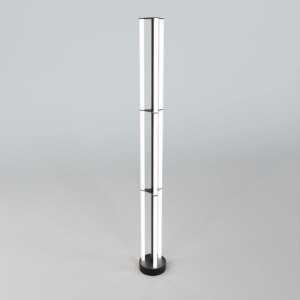
Торшер Auri GLODE
Диапазон цен: 54100 руб. – 59800 руб.