Скидка 5% на первый заказ — RDS5




Как из фигмы сделать презентацию
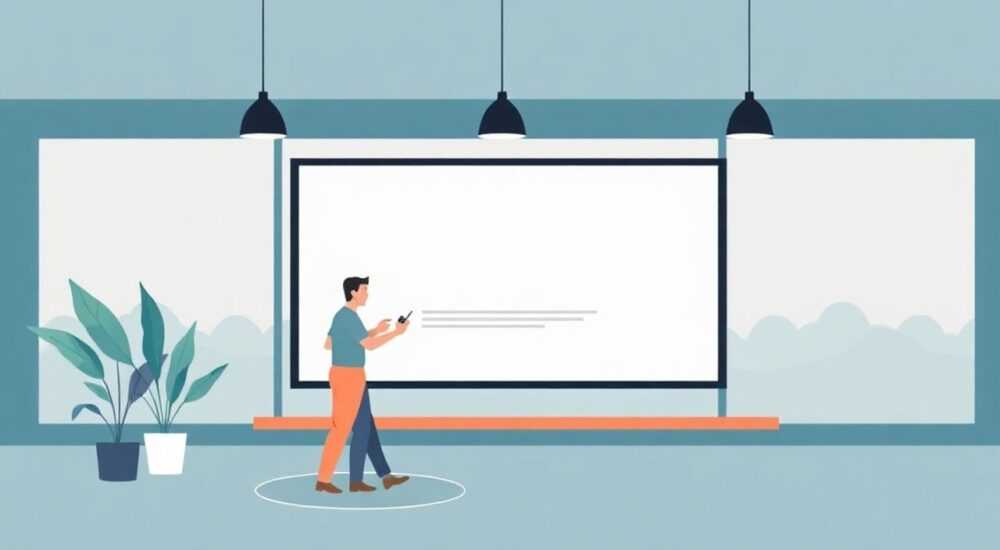
Создание презентации из макета в Figma — это важный этап при подготовке к демонстрации дизайна интерфейса, отчёта или концепции продукта. Figma позволяет не только проектировать, но и эффективно представлять работу напрямую через встроенные инструменты прототипирования и слайд-режима. Главное — правильно организовать структуру страниц, настроить переходы и экспортировать результат в нужном формате, будь то онлайн-демонстрация или скачиваемая презентация.
Чтобы превратить макет в Figma в полноценную презентацию, используйте режим «Презентация» (Presentation Mode), организовав страницы как слайды. Настройте плавные переходы между фреймами, добавьте аннотации и прототипные связи. Для внешней демонстрации экспортируйте в PDF или используйте сторонние инструменты для конвертации в PowerPoint.
Содержание статьи:
- Основы структурирования макета под презентацию
- Шаги по подготовке структуры
- Как использовать режим презентации в Figma
- Функции режима презентации
- Настройка переходов и прототипирования
- Пример: создание интерактивного кейса
- Экспорт презентации: PDF, PPTX, видео
- Сравнение форматов экспорта
- Дизайн-советы для эффективной презентации
- Чек-лист готовности презентации
- Экспертное мнение
- Вопросы и ответы
- Заключение
Основы структурирования макета под презентацию
Перед тем как начать преобразование макета в презентацию, важно понимать разницу между рабочим файлом и финальным демо-продуктом. В Figma проект часто содержит множество страниц: исходники, компоненты, варианты интерфейсов, заметки. Для презентации нужно выделить чёткую последовательность, исключив лишнее.
Разделите содержание на логические блоки: титульный слайд, проблема, исследование, решение, детали дизайна, прототип взаимодействия, заключение. Каждый блок должен быть представлен отдельной страницей в Figma. Это упростит навигацию и позволит использовать встроенный режим презентации без потери структуры.
Используйте название страниц как заголовки слайдов. Например: «01. Введение», «02. Проблема пользователя», «03. Исследование рынка». Такой подход помогает команде быстро ориентироваться и делает презентацию более профессиональной.
Полезно знать: Перед началом презентации временно скрывайте страницы с черновиками, компонентами и библиотеками, чтобы они не попали в режим показа случайно.
Организуйте порядок страниц в левой панели «Pages» в том виде, в котором хотите их демонстрировать. Figma автоматически следует этому порядку в режиме презентации. Удобно использовать цифровые префиксы («01_», «02_») для сортировки.
Если в проекте есть несколько направлений (например, мобильная и десктопная версии), создайте отдельные ветки страниц: «Мобильное приложение / Презентация», «Веб-платформа / Демо». Это поможет избежать путаницы при работе с несколькими аудиториями.
Шаги по подготовке структуры
- Определите целевую аудиторию: заказчики, команда разработки, инвесторы — у всех разные ожидания от контента.
- Отберите только те фреймы и страницы, которые необходимы для повествования.
- Удалите или переместите в архив черновики, тестовые экраны и технические заметки.
- Добавьте титульный слайд с названием проекта, именем дизайнера и датой.
- Вставьте финальный слайд с благодарностью, контактами или призывом к действию.
Как использовать режим презентации в Figma
Figma предлагает встроенный режим «Презентация» (Presentation Mode), который превращает страницы проекта в полноэкранный слайд-шоу. Этот режим активируется кнопкой «Present» в правом верхнем углу интерфейса. После запуска отображаются все страницы в порядке их расположения слева.
Каждая страница воспринимается как отдельный слайд. Если на одной странице несколько фреймов (например, три варианта экрана), можно настроить внутристраничную навигацию с помощью прототипирования. Однако по умолчанию Figma показывает всю страницу целиком.
Для перехода между слайдами используйте стрелки на клавиатуре, клик мышью или сенсорный жест. Режим совместим с большинством видеоконференцсвязей: Zoom, Google Meet, Microsoft Teams. Можно демонстрировать экран напрямую из браузера.
«Используйте режим «Presenter View» в Zoom, чтобы видеть текущий и следующий слайд, в то время как аудитория видит только активный экран.» — Алексей Миронов, UX-дизайнер, 7 лет опыта
Важно помнить, что режим презентации не поддерживает анимации авто-анимации (Auto-Animate) при переключении страниц. Для плавных переходов между состояниями экранов необходимо использовать прототипы на одном фрейме или связывать фреймы через действия.
Если требуется демонстрировать не весь проект, а только часть, создайте временную страницу-обёртку, куда скопируйте нужные фреймы в нужном порядке. Это даёт полный контроль над повествованием.
Функции режима презентации
- Полноэкранный показ с возможностью перехода вперёд/назад.
- Поддержка гиперссылок и кликабельных зон, если настроены через прототипирование.
- Автоматическое масштабирование под размер экрана.
- Доступ к презентации по ссылке — достаточно отправить URL с параметром ?mode=present.
- Поддержка комментариев в реальном времени, если включена функция обсуждений.
Настройка переходов и прототипирования
Чтобы презентация выглядела динамично, недостаточно просто перелистывать страницы. Используйте прототипирование Figma для создания интерактивности: клик по кнопке — переход к следующему экрану, свайп — смена карточки, наведение — всплывающая подсказка.
Начните с выделения ключевых точек взаимодействия. Например, на экране главного меню сделайте кликабельной кнопку «Настройки» и свяжите её с экраном настроек. Это покажет не только статичный дизайн, но и логику навигации.
Выберите тип перехода: «Instant», «Dissolve», «Slide In», «Smart Animate». Последний особенно эффективен при демонстрации изменений состояния элементов: анимации кнопок, появления модальных окон, переключения вкладок.
Полезно знать: Smart Animate работает только между фреймами с одинаковыми именами и иерархией. Называйте компоненты единообразно (например, «Button / Primary», «Modal / Success»).
Для демонстрации пользовательского пути (user journey) создайте цепочку экранов: вход → авторизация → главный экран → профиль. Свяжите их через действия «On Click» с переходом на следующий фрейм. Добавьте задержку (delay), если нужно имитировать загрузку.
Также можно использовать триггеры «While Hovering», «After Delay» или «On Drag» для более сложных сценариев. Например, продемонстрировать тултип при наведении курсора или анимацию прогресс-бара через 2 секунды.
Пример: создание интерактивного кейса
- Создайте последовательность фреймов: «Экран 1 — Поиск», «Экран 2 — Результаты», «Экран 3 — Карточка товара».
- На первом экране выделите строку поиска, перейдите во вкладку «Prototype».
- Установите триггер «On Click», действие «Navigate to», выберите «Экран 2».
- На втором экране сделайте кликабельной карточку товара, свяжите с третьим экраном.
- Выберите переход «Slide In from Right» для естественной навигации.
- Запустите режим презентации и проверьте плавность переходов.
Тип перехода |
Когда использовать |
Ограничения |
|---|---|---|
Instant |
Быстрые переключения между экранами без анимации |
Выглядит резко, не подходит для демонстрации UX |
Dissolve |
Плавная смена состояний, подходит для модальных окон |
Не передаёт направление движения |
Slide In |
Имитация навигации в приложении (вперёд/назад) |
Требует согласованного расположения элементов |
Smart Animate |
Анимация изменений внутри одного экрана (цвет, положение) |
Работает только при совпадении имён и структуры слоёв |
Экспорт презентации: PDF, PPTX, видео
Хотя онлайн-демонстрация в Figma удобна, иногда требуется предоставить презентацию в автономном формате. Наиболее востребованные форматы — PDF, PowerPoint (PPTX) и видео.
Экспорт в PDF выполняется через меню «File → Export → Pages as PDF». Вы можете выбрать диапазон страниц, ориентацию (альбомная/книжная) и качество изображения. Полученный PDF можно распечатать или отправить клиенту.
Для конвертации в PowerPoint используйте сторонние инструменты:
- Figma to PPT — плагин, позволяющий экспортировать фреймы как слайды.
- Zeplin или Abstract — платформы, интегрирующиеся с Figma и поддерживающие экспорт в PPTX.
- Ручной способ: скриншот каждого экрана → вставка в PowerPoint.
Видео — наиболее наглячный формат. Запишите процесс демонстрации с помощью экранной записи (OBS, Loom, Camtasia). Добавьте голосовое пояснение, музыку, титры. Видео можно прикрепить к письму, загрузить на YouTube или в корпоративный портал.
«Видеопрезентация увеличивает шансы на одобрение проекта на 40%, так как она доступна для просмотра в любое время и не требует участия дизайнера.» — Екатерина Лебедева, продуктовый дизайнер, Head of Design в IT-стартапе
Если нужно сохранить интерактивность, оставайтесь в экосистеме Figma. Поделитесь ссылкой с правами «Can view» и добавьте параметр ?mode=present. Аудитория сможет самостоятельно пройти по слайдам, кликнуть по кнопкам, посмотреть прототип.
Сравнение форматов экспорта
Формат |
Плюсы |
Минусы |
|---|---|---|
Онлайн-режим Figma |
Интерактивность, актуальность, совместная работа |
Требует интернета, может тормозить на слабых устройствах |
PDF |
Универсальный, легко распечатать, безопасно делиться |
Нет анимаций и интерактивности |
PPTX |
Гибкость редактирования, совместимость с офисными пакетами |
Потеря качества, ручная настройка анимаций |
Видео |
Наглядность, возможность добавить голос, подходит для рассылки |
Нельзя взаимодействовать, большой размер файла |
Дизайн-советы для эффективной презентации
Даже идеально структурированная презентация может провалиться, если не соблюдены базовые принципы визуальной коммуникации. Цель — донести смысл быстро, ясно и убедительно.
Используйте контрастные цвета для текста и фона. Избегайте серого на белом — это снижает читаемость. Минимальный размер шрифта — 24 pt для заголовков, 18 pt для основного текста. Шрифт должен быть без засечек: Inter, SF Pro, Roboto.
Каждый слайд должен нести одну ключевую мысль. Не перегружайте экран данными. Применяйте правило «6×6»: не более 6 строк и 6 слов в строке. Если информации много — разделите на два слайда.
Полезно знать: Перед демонстрацией протестируйте презентацию на другом устройстве или экране — возможно, шрифты будут выглядеть иначе.
Добавляйте визуальные акценты: стрелки, рамки, затемнение фона. Они помогают направить внимание аудитории. Например, при демонстрации экрана приложения затемните всё, кроме кнопки, на которую будете кликать.
Используйте реальные данные, а не «Lorem ipsum». Это усиливает доверие. Если нельзя использовать настоящие данные — создайте правдоподобные примеры: имена, даты, суммы.
Чек-лист готовности презентации
- Все страницы упорядочены по логике повествования.
- Удалены или скрыты черновики и технические слои.
- Настроены переходы между ключевыми экранами.
- Текст читаем с расстояния 2–3 метров.
- Цветовая схема соответствует бренду.
- Добавлены титульный и финальный слайды.
- Презентация протестирована в режиме «Present».
Экспертное мнение
«Лучшие презентации в Figma — те, где дизайнер думает не о себе, а о зрителе. Что он должен понять после каждого слайда? Какие вопросы могут возникнуть? Предусмотрите паузы, выделите ключевые моменты, избегайте перегруза. Помните: цель — не показать всё, а доказать ценность решения.» — Дмитрий Ковалёв, старший UX-дизайнер, опыт работы с 20 UX-проектами в FinTech
По его словам, новички часто犯 ошибку, пытаясь продемонстрировать все варианты дизайна сразу. Вместо этого стоит выбрать один сценарий и показать его глубоко. «Один хорошо раскрытый путь лучше десяти поверхностных».
Также эксперт рекомендует заранее подготовить ответы на возможные вопросы: почему выбран такой цвет, как работает фильтрация, какие ограничения у платформы. Иногда полезно добавить в конец презентации «технический слайд» с допущениями и предпосылками.
Вопросы и ответы
Можно ли сделать презентацию из одного файла, но с разными сценариями для разных аудиторий?
Да. Используйте функцию «Variants» или создайте отдельные страницы: «Для клиентов», «Для разработчиков», «Для маркетинга». Переключайтесь между ними в зависимости от аудитории.
Как добавить пояснительные тексты в режиме презентации?
Используйте фигуры с текстом поверх фреймов. Расположите их так, чтобы они не мешали интерактивным элементам. Можно также добавить отдельный слайд с аннотациями.
Поддерживаются ли анимации при экспорте в PDF или PPTX?
Нет. Все анимации и переходы теряются при экспорте в статичные форматы. Только видео или онлайн-режим сохраняют динамику.
Можно ли ограничить доступ к некоторым слайдам в презентации?
Да. При генерации ссылки установите права «Can view», а затем удалите или скройте ненужные страницы. Также можно создать копию проекта, оставив только публичную часть.
Как быть, если в презентации нужно показать код или технические детали?
Добавьте отдельный слайд с фрагментом кода, диаграммой архитектуры или схемой API. Используйте моноширинный шрифт (Courier New, Fira Code) для лучшей читаемости.
Заключение
Превращение макета в Figma в презентацию — это не просто техническая операция, а процесс коммуникации. Успешная демонстрация требует чёткой структуры, продуманной визуальной иерархии и внимания к деталям взаимодействия.
Главное — помнить, что презентация создаётся не для того, чтобы показать, сколько вы поработали, а чтобы убедить, объяснить и вдохновить. Используйте возможности Figma на максимум: режим презентации, прототипирование, Smart Animate, экспорт в разные форматы.
- Структурируйте презентацию как историю: проблема → исследование → решение.
- Используйте встроенный режим «Present» для живой демонстрации.
- Настройте плавные переходы с помощью Smart Animate и прототипирования.
- Экспортируйте в PDF, PPTX или видео, если нужна автономная версия.
- Тестируйте презентацию перед показом и адаптируйте под аудиторию.
⚠️ Дисклеймер — нажмите, чтобы развернуть
Материалы, опубликованные в разделе «Блог» на сайте RU DESIGN SHOP (rudesignshop.ru), носят исключительно информационный и ознакомительный характер и не являются руководством к действию, финансовой рекомендацией, медицинской услугой, ветеринарным назначением либо рекламой товаров и услуг, включая азартные игры. Публикации не содержат призывов к участию в азартных играх и не направлены на продвижение соответствующих операторов.
Безопасность применения товаров и веществ: при использовании строительных материалов, бытовой химии, пестицидов и агрохимикатов необходимо строго следовать инструкциям производителя и действующему законодательству Российской Федерации, включая Федеральный закон РФ от 19.07.1997 № 109-ФЗ «О безопасном обращении с пестицидами и агрохимикатами».
Упоминание товарных знаков, брендов и организаций носит исключительно информационный характер и не означает наличие партнёрских отношений или одобрения со стороны правообладателей.
Материалы, содержащие сведения о медицинских, ветеринарных или косметических средствах, представлены в справочных целях и не являются медицинской консультацией или назначением. Перед применением рекомендуется обратиться к врачу, ветеринарному специалисту или иному сертифицированному профессионалу.
Возрастные ограничения: материалы, содержащие сведения о продукции категории 18+, включая алкоголь или азартные игры, предназначены исключительно для совершеннолетней аудитории и публикуются в информационных целях.
Правовая ответственность: решения, принятые на основе опубликованной информации, пользователь принимает самостоятельно и на свой риск; редакция и авторы несут ответственность в пределах, установленных законодательством Российской Федерации.
Редакция не допускает публикаций, содержащих пропаганду экстремизма, терроризма, наркотических средств или суицида; подобные материалы подлежат немедленному удалению.
Упоминание организаций с ограниченным статусом: компания Meta Platforms Inc. (социальные сети Facebook и Instagram) признана экстремистской организацией решением суда РФ, её деятельность запрещена на территории Российской Федерации; любые упоминания приводятся исключительно в информационных целях.
Авторские права и источники: информация собирается из открытых источников; её актуальность указывается на дату публикации и может изменяться.
Изображения и иллюстрации используются на условиях, разрешённых правообладателями. При возникновении претензий редакция готова оперативно рассмотреть обращение и внести необходимые изменения.
Персональные данные и cookies: сайт использует cookies и обрабатывает персональные данные пользователей в соответствии с Федеральным законом № 152-ФЗ «О персональных данных» и Политикой конфиденциальности RU DESIGN SHOP.
Мнения авторов могут не совпадать с позицией государственных органов или коммерческих организаций, упомянутых в материалах.
РЕКОМЕНДУЕМ
Товары от российских производителей
Люстра SimpLumen Pipe GLODE
17900 руб.
-3%

