Скидка 5% на первый заказ — RDS5




Как из фото сделать эскиз в фотошопе
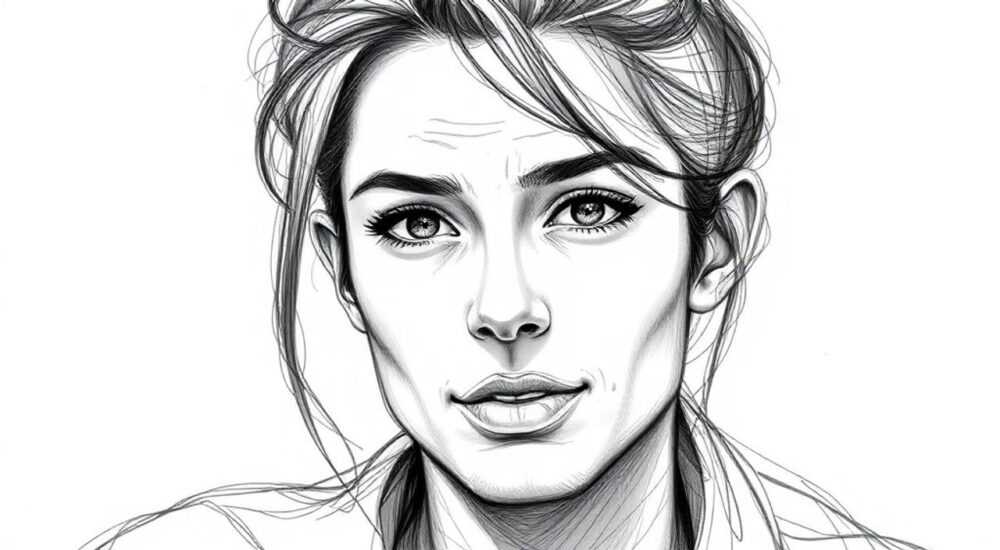
Превратить фотографию в эскиз — задача, с которой сталкиваются как начинающие, так и опытные дизайнеры. Это может быть нужно для создания художественных эффектов, подготовки иллюстраций, или даже для реставрации старых изображений. Adobe Photoshop предлагает множество инструментов, позволяющих выполнить эту трансформацию с высокой точностью и контролем. Важно понимать, что «эскиз» — это не просто чёрно-белое фото, а стилизованное изображение, имитирующее рисунок карандашом, тушью или углём.
Чтобы превратить фото в эскиз в Photoshop, используйте комбинацию дублирования слоёв, инвертирования цветов, применения режима наложения «Цветовой прожиг» и фильтра «Размытие по Гауссу». Дополнительно можно использовать фильтр «Карандаш» или «Штриховка» для более художественного эффекта.
Содержание статьи:
- Основные методы трансформации фото в эскиз
- Пошаговая инструкция: классический метод
- Создание реалистичного карандашного эффекта
- Настройки фильтра «Карандаш»
- Дополнительные техники и фильтры
- Ошибки и как их избежать
- Экспериментальные подходы
- Преимущества AI-фильтров
- Экспертное мнение
- Вопросы и ответы
- Заключение
Основные методы трансформации фото в эскиз
Существует несколько проверенных способов превращения фотографии в эскиз в Photoshop. Каждый из них подходит для разных целей: от быстрого чернового наброска до детализированной художественной работы. Наиболее распространённый подход — использование режима наложения «Цветовой прожиг» (Color Burn) вместе с инвертированным размытым слоем. Этот метод особенно эффективен для портретов и чётких объектов.
Альтернативный путь — применение встроенных фильтров группы «Художественные» (Artistic), таких как «Карандаш» (Pencil), «Штриховка» (Craquelure) или «Уголь». Эти фильтры автоматически имитируют рисунок, но требуют дополнительной настройки, чтобы избежать излишней искусственности. Также популярны действия (Actions), которые можно загрузить или записать самостоятельно, значительно ускоряя процесс.
Полезно знать: Перед началом обработки всегда работайте с копией исходного изображения. Используйте команду «Файл → Сохранить как» или дублируйте фоновый слой (Ctrl+J).
Выбор метода зависит от типа фото и желаемого результата. Например, для гладких текстур кожи лучше подойдёт мягкий карандашный эффект, тогда как для архитектуры или графики — контрастный тушевой рисунок. Также важно учитывать разрешение: чем выше DPI, тем детальнее будет выглядеть конечный эскиз.
Пошаговая инструкция: классический метод
Этот способ считается одним из самых надёжных и даёт контроль на каждом этапе. Он идеально подходит для новичков и позволяет получить качественный результат без использования сторонних плагинов.
- Откройте изображение в Photoshop и продублируйте фоновый слой через Ctrl+J. Назовите его «Инвертированный».
- На дублированном слое примените инверсию: нажмите Ctrl+I или выберите «Изображение → Коррекция → Инверсия».
- Установите режим наложения этого слоя на «Цветовой прожиг» (Color Burn). Изображение станет почти чёрным, но начнёт проявляться структура будущего эскиза.
- Примените к этому слою фильтр «Размытие по Гауссу» (Filter → Blur → Gaussian Blur). Радиус размытия выбирайте в зависимости от размера изображения — обычно от 1 до 5 пикселей.
- Если линии слишком жёсткие, добавьте корректирующий слой «Яркость/Контрастность» (Brightness/Contrast) и слегка увеличьте яркость.
«Классический метод с “Цветовым прожигом” остаётся золотым стандартом уже более 15 лет. Его преимущество — полная обратимость и возможность тонкой настройки через маски и прозрачность.» — Алексей Мартынов, цифровой художник, 12 лет опыта в графическом дизайне
После этих шагов вы получите монохромный эскиз, напоминающий рисунок тушью. Чтобы придать ему больше объёма, можно добавить текстуру бумаги. Для этого найдите изображение фактуры старой бумаги, поместите его на нижний слой, измените режим наложения на «Перекрытие» (Overlay) или «Мягкий свет» (Soft Light) и установите непрозрачность около 30–50%.
Создание реалистичного карандашного эффекта
Если цель — добиться эффекта именно карандашного рисунка, одного инвертирования недостаточно. Здесь потребуется комбинация фильтров и ручной доработки.
Начните с преобразования изображения в чёрно-белое. Выберите «Изображение → Коррекция → Оттенки серого» или используйте корректирующий слой «Чёрно-белое». Это позволит лучше контролировать тональные переходы. Затем продублируйте этот слой и примените к нему фильтр «Фильтр → Художественные → Карандаш».
Настройки фильтра «Карандаш»
- Штрихи: направление линий (горизонтальное, вертикальное, диагональное).
- Размер штриха: влияет на грубость линии. Чем больше значение, тем массивнее штрих.
- Текстура: степень выражения зернистости. Подходит для имитации бумаги.
Полезно знать: Фильтр «Карандаш» работает лучше всего на изображениях со средним контрастом. Если фото слишком светлое или тёмное, предварительно скорректируйте уровни (Levels) или кривые (Curves).
После применения фильтра может потребоваться корректировка. Например, если фон стал слишком зашумлённым, используйте маску слоя, чтобы скрыть эффект на светлых участках. Также можно комбинировать этот слой с другими — например, наложить поверх него результат классического метода, установив режим «Экран» (Screen) и снизив непрозрачность до 40–60%.
Дополнительные техники и фильтры
Photoshop предоставляет широкие возможности для экспериментов. Помимо базовых методов, стоит рассмотреть использование фильтра «Контур» (Find Edges), который выделяет границы объектов, создавая эффект технического чертежа.
Ещё один интересный вариант — фильтр «Смещение» (Offset) в сочетании с режимом «Разница» (Difference). Он помогает выделить контуры, особенно на лицах и архитектуре. Процесс:
- Дублируйте фоновый слой дважды.
- На верхнем слое примените «Фильтр → Другое → Смещение». Укажите небольшие значения смещения (например, 5 пикселей по X и Y).
- Измените режим наложения на «Разница» (Difference). Получится контрастный рисунок с выраженными линиями.
- Добавьте размытие и корректируйте яркость по необходимости.
Метод |
Подходит для |
Сложность |
Реалистичность |
|---|---|---|---|
Цветовой прожиг + Гаусс |
Портреты, общие эффекты |
Лёгкая |
Высокая |
Фильтр «Карандаш» |
Художественные рисунки |
Средняя |
Средняя |
Смещение + Разница |
Контурные рисунки |
Средняя |
Низкая, но стильно |
Действия (Actions) |
Массовая обработка |
Лёгкая |
Зависит от пресета |
Также можно использовать экшены — заранее записанные последовательности действий. Многие профессионалы делятся своими пресетами, которые за пару кликов превращают фото в эскиз. Их легко найти в тематических сообществах или на сайтах вроде Adobe Exchange.
Ошибки и как их избежать
Даже при следовании чёткой инструкции можно допустить ошибки, которые испортят результат. Одна из самых частых — чрезмерное размытие. Если радиус Гаусса слишком большой, изображение теряет детали и становится «пятнистым». Оптимальное значение — от 1 до 3 пикселей для изображений 2000–3000 пикселей в ширину.
Ещё одна проблема — перенасыщенность контрастом. При использовании режима «Цветовой прожиг» тени могут становиться слишком глубокими. Решение — снизить непрозрачность слоя или добавить корректирующий слой «Кривые», чтобы восстановить детали в тенях.
Полезно знать: Всегда просматривайте результат на 100% масштабе. То, что хорошо выглядит при уменьшении, на полном размере может оказаться размытым или шумным.
Также часто игнорируют цветовой баланс. Даже при создании чёрно-белого эскиза исходные цвета влияют на восприятие тонов. Например, красные оттенки могут стать слишком тёмными после инверсии. Используйте корректирующий слой «Чёрно-белое» перед началом обработки, чтобы равномерно распределить каналы.
Экспериментальные подходы
Для продвинутых пользователей есть возможность комбинировать растровую обработку с векторными техниками. Например, можно экспортировать результат в Illustrator и использовать функцию «Обводка по контуру» (Image Trace) для создания векторного эскиза.
Ещё один тренд — использование нейросетевых фильтров прямо в Photoshop. С выходом версий 2023–2024 года Adobe внедрила функции на основе AI, такие как «Neural Filters». Фильтр «Рисунок карандашом» (Pencil Sketch) автоматически анализирует изображение и создаёт эскиз с регулируемыми параметрами: давление, угол штриха, текстура бумаги.
Преимущества AI-фильтров
- Автоматическая адаптация под тип изображения.
- Возможность предпросмотра нескольких вариантов.
- Быстрое применение без ручных настроек.
Однако у них есть и минусы: зависимость от интернета, ограничения в бесплатных версиях и иногда излишняя «гладкость» результата. Поэтому многие художники используют AI как отправную точку, а затем дообрабатывают изображение вручную.
Экспертное мнение
«Сегодня нет единого правильного способа сделать эскиз. Важно понимать, зачем он нужен: для презентации, печати или как основа для живописи. Я начинаю с AI-фильтра, чтобы быстро увидеть потенциал, а потом перехожу на ручную доработку — так сохраняется и скорость, и контроль.» — Екатерина Швец, арт-директор студии «Графика+», 9 лет в digital art
Она также отмечает, что молодые дизайнеры часто упускают из виду важность композиции. «Даже самый технически совершенный эскиз будет плохим, если исходное фото снято без учёта света и формы. Учитесь видеть форму до того, как начнёте её обрабатывать».
Вопросы и ответы
Можно ли сделать цветной эскиз?
Да. После создания чёрно-белого эскиза добавьте новый слой сверху, установите режим наложения «Цветность» (Color) и закрасьте его нужными оттенками. Это позволит сохранить структуру рисунка, но добавить цвет.
Какой метод самый быстрый?
Самый быстрый — использование Neural Filter «Pencil Sketch». Он применяется за пару кликов и не требует ручной настройки. Однако для публикации или коммерческого использования лучше провести дополнительную корректировку.
Подойдёт ли мобильная версия Photoshop?
В Photoshop Express и Fresco есть базовые фильтры для эскизов, но функционал ограничен. Полноценную обработку с масками и режимами наложения можно выполнить только в десктопной версии.
Нужно ли повышать резкость после обработки?
Иногда да. Особенно если использовались размытия. Примените фильтр «Повысить резкость» (Unsharp Mask) с низким значением (Amount: 50–80%, Radius: 1 px) для акцента на контурах.
Можно ли автоматизировать процесс для нескольких фото?
Да. Запишите действие (Action), выполнив все шаги на одном изображении. Затем примените его пакетно через «Файл → Авто → Пакетная обработка».
Заключение
Превращение фотографии в эскиз в Photoshop — это не магия, а последовательность логичных шагов, основанных на понимании режимов наложения, фильтров и структуры изображения. Главное — не бояться экспериментировать и комбинировать методы. Классический способ с «Цветовым прожигом» остаётся надёжным выбором, но современные AI-инструменты открывают новые горизонты.
Независимо от выбранного пути, помните: хороший эскиз должен передавать форму, свет и характер объекта, а не просто имитировать фильтр. Начинайте с простого, осваивайте базу, а затем добавляйте сложные приёмы.
- Используйте дублирование слоёв и инверсию для базового эффекта эскиза.
- Комбинируйте режимы наложения («Цветовой прожиг», «Разница») с размытием для контроля детализации.
- Не забывайте о предварительной коррекции: чёрно-белое преобразование и уровни важны.
- AI-фильтры ускоряют работу, но требуют ручной доводки для профессионального результата.
- Текстура бумаги и пакетная обработка через Actions экономят время при работе с несколькими файлами.
⚠️ Дисклеймер — нажмите, чтобы развернуть
Материалы, опубликованные в разделе «Блог» на сайте RU DESIGN SHOP (rudesignshop.ru), носят исключительно информационный и ознакомительный характер и не являются руководством к действию, финансовой рекомендацией, медицинской услугой, ветеринарным назначением либо рекламой товаров и услуг, включая азартные игры. Публикации не содержат призывов к участию в азартных играх и не направлены на продвижение соответствующих операторов.
Безопасность применения товаров и веществ: при использовании строительных материалов, бытовой химии, пестицидов и агрохимикатов необходимо строго следовать инструкциям производителя и действующему законодательству Российской Федерации, включая Федеральный закон РФ от 19.07.1997 № 109-ФЗ «О безопасном обращении с пестицидами и агрохимикатами».
Упоминание товарных знаков, брендов и организаций носит исключительно информационный характер и не означает наличие партнёрских отношений или одобрения со стороны правообладателей.
Материалы, содержащие сведения о медицинских, ветеринарных или косметических средствах, представлены в справочных целях и не являются медицинской консультацией или назначением. Перед применением рекомендуется обратиться к врачу, ветеринарному специалисту или иному сертифицированному профессионалу.
Возрастные ограничения: материалы, содержащие сведения о продукции категории 18+, включая алкоголь или азартные игры, предназначены исключительно для совершеннолетней аудитории и публикуются в информационных целях.
Правовая ответственность: решения, принятые на основе опубликованной информации, пользователь принимает самостоятельно и на свой риск; редакция и авторы несут ответственность в пределах, установленных законодательством Российской Федерации.
Редакция не допускает публикаций, содержащих пропаганду экстремизма, терроризма, наркотических средств или суицида; подобные материалы подлежат немедленному удалению.
Упоминание организаций с ограниченным статусом: компания Meta Platforms Inc. (социальные сети Facebook и Instagram) признана экстремистской организацией решением суда РФ, её деятельность запрещена на территории Российской Федерации; любые упоминания приводятся исключительно в информационных целях.
Авторские права и источники: информация собирается из открытых источников; её актуальность указывается на дату публикации и может изменяться.
Изображения и иллюстрации используются на условиях, разрешённых правообладателями. При возникновении претензий редакция готова оперативно рассмотреть обращение и внести необходимые изменения.
Персональные данные и cookies: сайт использует cookies и обрабатывает персональные данные пользователей в соответствии с Федеральным законом № 152-ФЗ «О персональных данных» и Политикой конфиденциальности RU DESIGN SHOP.
Мнения авторов могут не совпадать с позицией государственных органов или коммерческих организаций, упомянутых в материалах.
РЕКОМЕНДУЕМ
Товары от российских производителей




