Скидка 5% на первый заказ — RDS5




Как из фото сделать карандашный рисунок в фотошопе
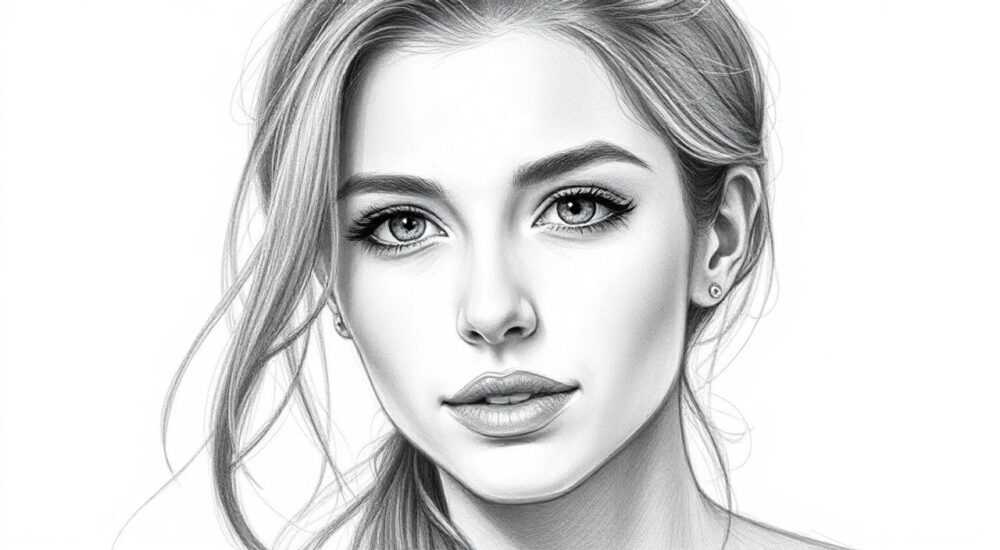
Преобразование фотографии в карандашный рисунок в Photoshop — популярная задача как для профессиональных дизайнеров, так и для любителей. Этот эффект позволяет придать изображению художественное звучание, подчеркнуть детали и создать визуально выразительные работы без необходимости рисовать вручную. Современные инструменты Adobe Photoshop позволяют добиться реалистичного эффекта графитового или угольного наброска с высокой точностью, сохраняя при этом контроль над насыщенностью, контрастом и текстурой.
Чтобы превратить фото в карандашный рисунок, используйте комбинацию дублирования слоёв, режимов наложения (например, «Цветовой тон» или «Осветление») и фильтра «Рисунок карандашом». Ключ к успеху — правильная настройка контраста и использование масок для коррекции деталей.
Содержание статьи:
Подготовка изображения
Перед тем как начать стилизацию под карандашный рисунок, важно правильно подготовить исходное фото. От качества оригинала зависит конечный результат. Лучше всего подходят чёткие, хорошо освещённые портреты или объекты с выраженной фактурой. Избегайте сильно пересвеченных или засвеченных участков — они теряют детализацию на этапе обработки.
Начните с дублирования фонового слоя. Это необходимо для сохранения оригинала и работы с копией. Затем преобразуйте изображение в чёрно-белое, применив коррекцию «Черно-белый» (Image → Adjustments → Black & White). Это позволит убрать цветовые искажения, которые могут повлиять на восприятие штриховки. Настройте ползунки, чтобы подчеркнуть нужные тона: например, увеличьте контрастность кожи или одежды.
После этого примените автонастройку яркости/контраста (Auto Contrast), чтобы усилить глубину теней и светлых участков. Это подготовит изображение к последующим шагам, где будут использоваться режимы наложения и фильтры. Важно помнить: чем больше контрастности на этапе подготовки, тем более графичным и выразительным получится итоговый рисунок.
Полезно знать: Если исходник слишком шумный, предварительно примените фильтр «Уменьшение шума» (Filter → Noise → Reduce Noise), чтобы не усиливать цифровой шум при последующих преобразованиях.
Базовая техника преобразования в карандашный рисунок
Самый простой способ получить карандашный рисунок — использовать комбинацию инвертированного слоя и режима наложения. Вот пошаговый алгоритм:
- Дублируйте подготовленный чёрно-белый слой (Ctrl+J).
- Инвертируйте его (Ctrl+I), чтобы получить негатив — белые участки станут чёрными, а тёмные — светлыми.
- Установите режим наложения этого слоя как «Осветление» (Screen) или «Разница» (Difference), в зависимости от желаемого эффекта. «Осветление» даёт мягкий рисунок, а «Разница» — более контрастный и графичный.
- Если выбран режим «Осветление», добавьте корректирующий слой «Кривые» (Curves) сверху, чтобы усилить контрастность и сделать линии более чёткими.
Альтернативный метод — использование фильтра «Рисунок карандашом» (Pencil Sketch). Он доступен через меню Filter → Artistic → Pencil Sketch. Здесь можно настроить три параметра:
- Штрихировка — определяет плотность и направление линий;
- Степень детализации — влияет на количество видимых штрихов;
- Тон рисунка — задаёт общую светлоту фона.
«Не переусердствуйте с детализацией — слишком высокие значения делают рисунок искусственным. Оптимальное значение — 10–15 для большинства портретов.» — Алексей Морозов, цифровой художник, Adobe Certified Expert
Продвинутые методы: от мягкого штриха до экспрессивного наброска
Для достижения более тонкого и художественного результата рекомендуется использовать многослойный подход. Он даёт полный контроль над каждой частью изображения и позволяет имитировать разные техники: от академического карандаша до быстрого скетча.
Один из эффективных методов — смешивание нескольких версий одного и того же фильтра. Например:
- Создайте три копии исходного слоя.
- К первому примените фильтр «Размытие по Гауссу» (Gaussian Blur) с радиусом 1–2 пикселя — это будет основа для мягких тонов.
- Второй оставьте резким, но инвертируйте и установите в режим «Осветление».
- Третий слой обработайте фильтром «Карандаш» (Underpainting) с низкой детализацией.
Затем объедините их, регулируя непрозрачность каждого слоя. Такой подход создаёт объём, напоминающий работу на бумаге, где сначала накладываются общие тона, а затем прорабатываются штрихи.
Для имитации текстуры бумаги добавьте отдельный слой с импортированной фактурой (например, старая пожелтевшая бумага). Установите режим наложения «Умножение» (Multiply) и понизьте непрозрачность до 30–50%. Это придаст рисунку винтажный вид и усилит ощущение реальности.
Использование масок и ручной доработки
Маски — ключевой инструмент для точной коррекции. После применения фильтров некоторые области (например, глаза, волосы) могут потерять естественность. Чтобы исправить это:
- Добавьте слой-маску к верхнему слою эффекта.
- Выберите мягкую кисть чёрного цвета и аккуратно закрасьте участки, где нужно вернуть детали оригинала.
- Можно также использовать кисть серого цвета для частичного проявления эффекта.
Также полезно вручную прорисовать отдельные элементы — например, блики в глазах или контуры губ — с помощью графического планшета и кисти «Жесткий круг». Это добавляет индивидуальности и делает рисунок менее «цифровым».
Фильтры и дополнительные эффекты для реализма
Photoshop предлагает широкий набор фильтров, которые можно комбинировать для достижения уникального стиля. Помимо стандартного «Pencil Sketch», стоит обратить внимание на:
- Ink Outlines — создаёт чёткие контуры, как будто рисунок обведён тушью;
- Charcoal — имитирует угольный рисунок с выраженной зернистостью;
- Dry Brush — подходит для создания полутона с минимальным количеством штрихов.
Каждый из этих фильтров можно адаптировать под задачу. Например, фильтр «Charcoal» отлично работает с крупными планами лиц, где важна передача текстуры кожи. Однако он может перегрузить изображение, поэтому после применения всегда корректируйте непрозрачность и добавляйте маску.
Фильтр |
Лучше всего подходит для |
Рекомендуемые настройки |
|---|---|---|
Pencil Sketch |
Портреты, предметная съёмка |
Штриховка: 12, Детализация: 10, Тон: 50 |
Charcoal |
Выразительные портреты, драматические сцены |
Чёрный: 60%, Белый: 40%, Штрих: 10 |
Ink Outlines |
Комиксы, стилизованные иллюстрации |
Детализация: 15, Контраст: 70% |
Полезно знать: Перед применением фильтров всегда конвертируйте слой в смарт-объект (Convert to Smart Object). Это позволит в любой момент изменить параметры без потери качества.
Типичные ошибки и как их избежать
Даже опытные пользователи допускают ошибки при создании карандашных рисунков. Самые распространённые:
- Слишком высокая детализация — делает изображение «пластиковым». Решение: снижайте параметры фильтров и проверяйте результат на 100% масштабе.
- Потеря контрастности — особенно при использовании режима «Осветление». Компенсируйте это с помощью корректирующих слоёв «Кривые» или «Уровни».
- Игнорирование масок — приводит к равномерному эффекту по всему кадру. Всегда используйте маски для локальной коррекции.
- Отсутствие текстуры бумаги — делает рисунок «стерильным». Добавляйте фактуру для реализма.
Особенно важно следить за балансом между автоматическими фильтрами и ручной доработкой. Полностью автоматический подход редко даёт художественный результат. Как говорят в среде цифровых художников: «Фильтр — это только отправная точка».
Экспертное мнение
«Когда я работаю над карандашным рисунком, я никогда не ограничиваюсь одним фильтром. Я строю эффект по слоям: сначала базовый контур, потом полутона, затем — ручная штриховка. Главное — не стремиться к идеальной имитации, а передать характер. Часто небольшие “ошибки” — например, неровная линия — делают изображение живым.» — Екатерина Соколова, иллюстратор, преподаватель школы дизайна «Артемида»
Профессионалы также советуют использовать таблицу цветов (color lookup) для имитации старения рисунка. Простой способ — добавить корректирующий слой «Фотофильтр» с тёплым оттенком (например, янтарный) и понизить непрозрачность до 20%. Это создаёт эффект пожелтевшей бумаги.
Ещё один продвинутый приём — использование плагинов, таких как Topaz Simplify или Alien Skin Snap Art. Они предлагают более тонкие настройки и качественные алгоритмы преобразования, чем стандартные фильтры Photoshop. Однако даже с ними требуется последующая ручная доводка.
Вопросы и ответы
Можно ли сделать карандашный рисунок без потери качества?
Да, если работать со смарт-объектами и корректирующими слоями. Это позволяет в любой момент изменить параметры без пересчёта пикселей. Также важно использовать изображения с высоким разрешением (не менее 300 dpi).
Как добиться эффекта, будто рисунок сделан от руки?
Добавьте неравномерность: используйте текстуру бумаги, варьируйте толщину линий с помощью масок, а также вручную прорисуйте отдельные участки. Можно даже добавить «следы» ластика — для этого используйте кисть с текстурой и режимом «Осветление».
Подойдёт ли этот метод для групповых фото?
Да, но потребуется больше времени на настройку. Лучше обрабатывать каждое лицо отдельно, особенно если люди находятся на разном расстоянии от камеры. Используйте маски, чтобы применять разные уровни эффекта к разным зонам.
Как экспортировать результат для печати?
Сохраните файл в формате TIFF или PSD с разрешением 300 ppi. Если нужен JPEG — выберите качество 10–12. Обязательно проверьте цветовой профиль: для печати лучше использовать sRGB или Adobe RGB.
Заключение
Превращение фотографии в карандашный рисунок в Photoshop — это не просто техническая операция, а творческий процесс, требующий внимания к деталям и чувства стиля. Успешный результат достигается не столько выбором фильтра, сколько правильной подготовкой, многослойной компоновкой и ручной доработкой.
Главное — не стремиться к идеальной симуляции, а передать атмосферу настоящего рисунка. Даже самые совершенные алгоритмы не заменят художественного чутья, но грамотно использованные инструменты Photoshop могут значительно ускорить работу и расширить возможности.
- Всегда начинайте с качественного исходника и чёрно-белой коррекции.
- Используйте смарт-объекты и маски для максимального контроля.
- Комбинируйте несколько фильтров и слоёв вместо одного эффекта.
- Добавляйте текстуру бумаги и вручную прорабатывайте ключевые зоны.
- Не забывайте про экспорт: выбирайте правильный формат и разрешение под задачу.
⚠️ Дисклеймер — нажмите, чтобы развернуть
Материалы, опубликованные в разделе «Блог» на сайте RU DESIGN SHOP (rudesignshop.ru), носят исключительно информационный и ознакомительный характер и не являются руководством к действию, финансовой рекомендацией, медицинской услугой, ветеринарным назначением либо рекламой товаров и услуг, включая азартные игры. Публикации не содержат призывов к участию в азартных играх и не направлены на продвижение соответствующих операторов.
Безопасность применения товаров и веществ: при использовании строительных материалов, бытовой химии, пестицидов и агрохимикатов необходимо строго следовать инструкциям производителя и действующему законодательству Российской Федерации, включая Федеральный закон РФ от 19.07.1997 № 109-ФЗ «О безопасном обращении с пестицидами и агрохимикатами».
Упоминание товарных знаков, брендов и организаций носит исключительно информационный характер и не означает наличие партнёрских отношений или одобрения со стороны правообладателей.
Материалы, содержащие сведения о медицинских, ветеринарных или косметических средствах, представлены в справочных целях и не являются медицинской консультацией или назначением. Перед применением рекомендуется обратиться к врачу, ветеринарному специалисту или иному сертифицированному профессионалу.
Возрастные ограничения: материалы, содержащие сведения о продукции категории 18+, включая алкоголь или азартные игры, предназначены исключительно для совершеннолетней аудитории и публикуются в информационных целях.
Правовая ответственность: решения, принятые на основе опубликованной информации, пользователь принимает самостоятельно и на свой риск; редакция и авторы несут ответственность в пределах, установленных законодательством Российской Федерации.
Редакция не допускает публикаций, содержащих пропаганду экстремизма, терроризма, наркотических средств или суицида; подобные материалы подлежат немедленному удалению.
Упоминание организаций с ограниченным статусом: компания Meta Platforms Inc. (социальные сети Facebook и Instagram) признана экстремистской организацией решением суда РФ, её деятельность запрещена на территории Российской Федерации; любые упоминания приводятся исключительно в информационных целях.
Авторские права и источники: информация собирается из открытых источников; её актуальность указывается на дату публикации и может изменяться.
Изображения и иллюстрации используются на условиях, разрешённых правообладателями. При возникновении претензий редакция готова оперативно рассмотреть обращение и внести необходимые изменения.
Персональные данные и cookies: сайт использует cookies и обрабатывает персональные данные пользователей в соответствии с Федеральным законом № 152-ФЗ «О персональных данных» и Политикой конфиденциальности RU DESIGN SHOP.
Мнения авторов могут не совпадать с позицией государственных органов или коммерческих организаций, упомянутых в материалах.
РЕКОМЕНДУЕМ
Товары от российских производителей





