Скидка 5% на первый заказ — RDS5




Как из фото сделать контурный рисунок в фотошопе
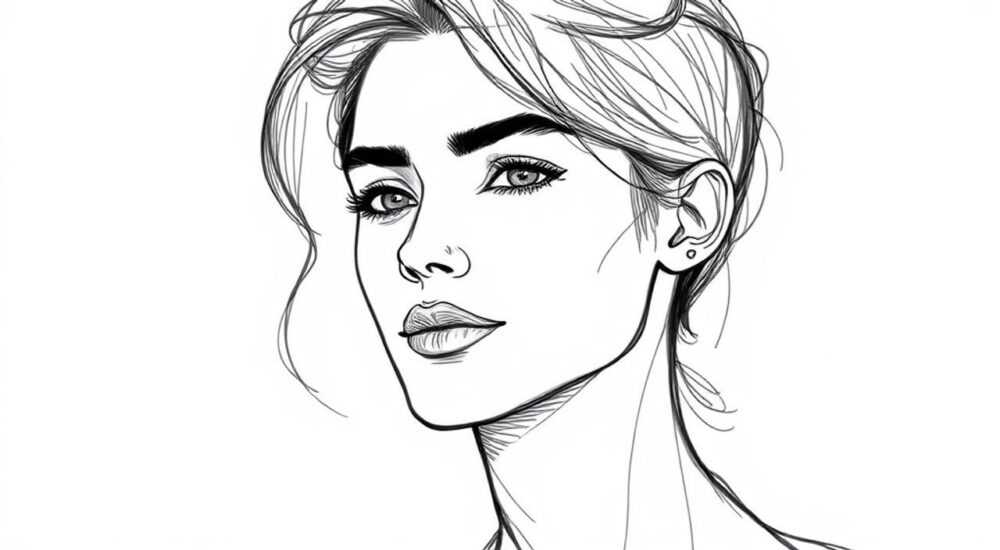
Преобразование фотографии в контурный рисунок — это популярный приём, который применяют как профессиональные дизайнеры, так и любители. Он позволяет превратить реалистичное изображение в чёткий линейный эскиз, напоминающий карандашный набросок или граффити. Такой эффект особенно востребован при создании логотипов, иллюстраций, оформлении обложек и подготовке материалов для печати. Adobe Photoshop предлагает несколько проверенных методов, которые позволяют достичь высокого качества даже без глубоких навыков.
Чтобы превратить фото в контурный рисунок в Photoshop, используйте комбинацию фильтров «Найти края» и коррекции уровней или наложения дублирующих слоёв с инверсией. Наилучший результат даёт работа со смарт-объектами и масками.
Содержание статьи:
- Как выбрать подходящий способ преобразования
- Когда использовать каждый метод
- Пошаговое руководство: от фото до контура
- Альтернативный способ: двойной слой и наложение
- Продвинутые техники и тонкая настройка
- Создание эффекта карандашного рисунка
- Распространённые ошибки и как их избежать
- Чек-лист перед сохранением
- Экспертное мнение
- Вопросы и ответы
- Заключение
Как выбрать подходящий способ преобразования
Прежде чем начинать работу, важно понимать, что существует несколько путей достижения контурного эффекта. Выбор метода зависит от исходного изображения, желаемого результата и уровня владения Photoshop. Некоторые подходы просты и быстры, другие требуют больше времени, но дают более гибкий контроль.
Если вы работаете с портретом, где важны черты лица, лучше использовать методы с высокой детализацией, такие как фильтр «Найти края» в сочетании с коррекцией контраста. Для объектов с чёткими формами — например, архитектура или силуэты — подойдёт автоматическая трассировка или использование плагинов. Важно помнить: качество исходника напрямую влияет на конечный результат. Чем выше разрешение и контрастность, тем чётче будут контуры.
Для новичков рекомендуется начинать с базового алгоритма, основанного на дублировании слоя и инверсии. Этот способ не требует знания сложных фильтров и легко воспроизводится. Более опытные пользователи могут применять смарт-фильтры, маски и кривые, чтобы добиться художественного эффекта, имитирующего рисунок карандашом или тушью.
Полезно знать: Перед началом работы сохраните оригинальный файл. Все действия выполняйте на копии, чтобы можно было вернуться к исходнику при необходимости.
Когда использовать каждый метод
- Фильтр «Найти края» — идеален для монохромных контуров. Подходит для портретов, животных, предметов с выраженной текстурой.
- Инверсия + режим наложения «Цветовой разностный» — универсальный способ, хорошо передающий объём и форму.
- Плагины (например, Topaz Simplity) — полезны при работе с большими пакетами изображений, когда нужна автоматизация.
- Ручная обводка с помощью Pen Tool — используется, когда требуется максимальная точность, например, для логотипов или векторизации.
Пошаговое руководство: от фото до контура
Самый надёжный и часто используемый способ — это комбинация фильтра «Найти края» и коррекции уровней. Он даёт чёткие, аккуратные линии и легко адаптируется под разные задачи. Ниже приведена пошаговая инструкция, применимая к любой версии Photoshop начиная с CS6.
- Откройте изображение в Photoshop через Файл → Открыть. Убедитесь, что оно имеет высокое разрешение (не менее 300 ppi для печати).
- Создайте дубликат фона: кликните правой кнопкой по слою «Фон» и выберите «Дублировать слой». Это защитит оригинал.
- Примените чёрно-белую коррекцию: перейдите в Изображение → Коррекция → Тон/Насыщенность и установите насыщенность в -100. Это уберёт цвета, упрощая выделение контуров.
- Выберите дублированный слой и откройте меню Фильтр → Стилизация → Найти края. Фотошоп автоматически выделит границы объектов тонкими белыми линиями на тёмном фоне.
- Инвертируйте изображение: нажмите Ctrl+I (Cmd+I на Mac). Теперь контуры станут чёрными, а фон — белым.
- Улучшите контраст: добавьте корректирующий слой «Уровни» (Слой → Новый корректирующий слой → Уровни). Сдвигайте ползунки, чтобы сделать линии чётче, а фон — полностью белым.
- Опционально: уменьшите шум с помощью фильтра «Уменьшение шума» (Фильтр → Шум → Уменьшение шума), если на контурах есть лишние точки.
«Контурный рисунок должен быть читаемым даже в миниатюре. Проверяйте результат на 50% масштабе — если линии теряются, увеличьте их жирность через уровни или кривые.» — Алексей Морозов, графический дизайнер, 12 лет опыта
Альтернативный способ: двойной слой и наложение
Этот метод особенно хорош для портретов, где нужно сохранить объём:
- Откройте фото и создайте два дубликата фонового слоя.
- На верхнем слое примените фильтр «Найти края», затем инвертируйте (Ctrl+I).
- На нижнем дубликате примените Фильтр → Размытие → По Гауссу (радиус 3–5 пикселей).
- Измените режим наложения верхнего слоя на «Цветовой разностный» (Color Dodge). Контуры проявятся ярко и чётко.
- Объедините слои (Ctrl+E) и при необходимости откорректируйте уровни.
Продвинутые техники и тонкая настройка
Для достижения профессионального результата недостаточно просто применить фильтр. Настоящее мастерство — в контроле над каждым элементом. Использование смарт-объектов, масок и кривых позволяет не только создать контур, но и стилизовать его под конкретную задачу.
Первый шаг — преобразуйте слой в смарт-объект. Это можно сделать через правый клик по слою → «Преобразовать в смарт-объект». После этого все фильтры становятся не разрушительными: вы можете редактировать их параметры в любое время. Особенно это полезно при экспериментах с радиусом размытия или настройками уровней.
Маски слоёв позволяют скрывать части контура без удаления пикселей. Например, если на заднем плане остались лишние линии, просто возьмите кисть чёрного цвета и закрасьте ненужные участки на маске. Белая кисть вернёт их обратно. Это безопасный и гибкий подход.
Техника |
Когда использовать |
Преимущество |
|---|---|---|
Смарт-фильтры |
При частой корректировке |
Возможность изменения параметров после применения |
Маски слоёв |
При точной очистке фона |
Не разрушает пиксели, легко исправить |
Кривые вместо уровней |
Для тонкой настройки контраста |
Более гибкое управление тонами |
Pen Tool (Перо) |
Для векторной точности |
Подходит для логотипов и печати |
Создание эффекта карандашного рисунка
Если вы хотите, чтобы контур выглядел как настоящий эскиз, добавьте текстуру бумаги:
- Создайте контурным способом, описанным выше.
- Добавьте новый слой с текстурой бумаги (можно скачать или сфотографировать).
- Измените режим наложения этого слоя на «Умножение» или «Затемнение основы».
- Снизьте непрозрачность до 20–40%, чтобы текстура была едва заметной.
- При желании примените лёгкое размытие к текстуре для натурального вида.
Полезно знать: Чтобы контур выглядел живым, можно добавить немного шума (Фильтр → Шум → Добавить шум, 1–2%). Это имитирует зернистость бумаги.
Распространённые ошибки и как их избежать
Даже опытные пользователи допускают типичные ошибки при создании контурных рисунков. Знание этих ловушек поможет сэкономить время и получить качественный результат с первого раза.
Первая ошибка — работа на фоновом слое без дублирования. Если вы измените оригинал, восстановить исходник будет невозможно без отмены действий. Всегда работайте с копией.
Вторая — чрезмерное размытие или слишком сильная инверсия. Это приводит к потере деталей, особенно в волосах или мелких элементах одежды. Рекомендуется делать настройки постепенно, проверяя результат после каждого шага.
Третья — игнорирование масштаба просмотра. Многие считают, что если контур чёткий на 100%, он будет таким же на распечатке. Однако при уменьшении мелкие линии могут сливаться. Проверяйте изображение на 50% и 25%.
Чек-лист перед сохранением
- Слой с контуром отделён от фона?
- Фон полностью белый (значение RGB: 255, 255, 255)?
- Контуры читаются на маленьком размере?
- Нет лишних линий на заднем плане?
- Файл сохранён в нужном формате (PSD для редактирования, PNG для прозрачности, JPEG для веб)?
«Я всегда экспортирую контурный рисунок в двух вариантах: один — с прозрачным фоном (PNG), другой — на белом (JPEG). Это удобно для разных задач: соцсети, печать, презентации.» — Екатерина Лебедева, иллюстратор, 8 лет в индустрии
Экспертное мнение
Мы пообщались с Дмитрием Ковалёвым, старшим преподавателем курсов цифровой графики в Moscow Art School, чтобы узнать, какие методы он рекомендует своим студентам.
«Сегодня многие хотят быстрый результат, но забывают, что хороший контурный рисунок — это не только техника, но и понимание формы. Я советую сначала попробовать автоматические фильтры, чтобы понять принцип, а затем переходить к ручной обработке. Особенно важно учиться работать с масками и смарт-объектами — это основа профессионального workflow.
Также замечу: не стоит полагаться только на Photoshop. Иногда лучший результат даёт комбинация инструментов. Например, создать контур в Фотошопе, а затем импортировать в Illustrator для векторизации. Это особенно актуально для брендирования и логотипов.»
Полезно знать: При подготовке к векторизации убедитесь, что контур имеет минимальное количество шумов. Используйте фильтр «Устранение зернистости» или ручную коррекцию кистью.
Вопросы и ответы
Можно ли сделать контурный рисунок из цветного фото без потери деталей?
Да, можно. Начните с дублирования слоя, затем переведите копию в чёрно-белый режим. Это сохранит детали, необходимые для фильтра «Найти края». Цветной слой можно использовать как подложку для сверки.
Почему после инверсии фон становится чёрным, а не белым?
Это происходит, если вы применяете фильтр «Найти края» после инверсии. Правильная последовательность: сначала «Найти края», потом инверсия. Также проверьте, не активирован ли режим наложения, который может менять восприятие цвета.
Как сделать контур толще?
Используйте фильтр «Размытие по Гауссу» перед режимом наложения «Цветовой разностный». Чем больше радиус размытия, тем жирнее получаются линии. Также можно увеличить жирность через кривые, сдвигая график вверх.
Подойдёт ли такой рисунок для печати на футболке?
Да, особенно если контур чёткий, без серых полутонов. Сохраните изображение в PNG с разрешением 300 ppi и проверьте, нет ли артефактов на границах. Лучше тестировать на пробной печати.
Есть ли бесплатные аналоги Photoshop для этой задачи?
Да. GIMP и Photopea (онлайн-редактор) поддерживают аналогичные фильтры. В GIMP используется фильтр «Edge-Detect → Difference of Gaussians», в Photopea — те же команды, что и в Photoshop.
Заключение
Превращение фотографии в контурный рисунок — это несложный, но очень эффективный процесс, доступный каждому пользователю Photoshop. Главное — следовать проверенному алгоритму, использовать дублирование слоёв и не бояться экспериментировать с настройками. Современные инструменты позволяют достичь как минималистичного, так и художественно выразительного результата.
Независимо от цели — будь то дизайн, печать или образовательные проекты — умение создавать чёткие контуры расширяет ваши возможности в визуальном творчестве. Главное — практика, внимание к деталям и использование правильных техник.
- Всегда работайте с копией слоя, чтобы сохранить оригинал.
- Фильтр «Найти края» + инверсия — базовый, но эффективный метод.
- Смарт-объекты и маски дают гибкость при редактировании.
- Проверяйте результат на разных масштабах и в условиях предполагаемого использования.
- Комбинируйте Photoshop с другими программами для векторизации и печати.
⚠️ Дисклеймер — нажмите, чтобы развернуть
Материалы, опубликованные в разделе «Блог» на сайте RU DESIGN SHOP (rudesignshop.ru), носят исключительно информационный и ознакомительный характер и не являются руководством к действию, финансовой рекомендацией, медицинской услугой, ветеринарным назначением либо рекламой товаров и услуг, включая азартные игры. Публикации не содержат призывов к участию в азартных играх и не направлены на продвижение соответствующих операторов.
Безопасность применения товаров и веществ: при использовании строительных материалов, бытовой химии, пестицидов и агрохимикатов необходимо строго следовать инструкциям производителя и действующему законодательству Российской Федерации, включая Федеральный закон РФ от 19.07.1997 № 109-ФЗ «О безопасном обращении с пестицидами и агрохимикатами».
Упоминание товарных знаков, брендов и организаций носит исключительно информационный характер и не означает наличие партнёрских отношений или одобрения со стороны правообладателей.
Материалы, содержащие сведения о медицинских, ветеринарных или косметических средствах, представлены в справочных целях и не являются медицинской консультацией или назначением. Перед применением рекомендуется обратиться к врачу, ветеринарному специалисту или иному сертифицированному профессионалу.
Возрастные ограничения: материалы, содержащие сведения о продукции категории 18+, включая алкоголь или азартные игры, предназначены исключительно для совершеннолетней аудитории и публикуются в информационных целях.
Правовая ответственность: решения, принятые на основе опубликованной информации, пользователь принимает самостоятельно и на свой риск; редакция и авторы несут ответственность в пределах, установленных законодательством Российской Федерации.
Редакция не допускает публикаций, содержащих пропаганду экстремизма, терроризма, наркотических средств или суицида; подобные материалы подлежат немедленному удалению.
Упоминание организаций с ограниченным статусом: компания Meta Platforms Inc. (социальные сети Facebook и Instagram) признана экстремистской организацией решением суда РФ, её деятельность запрещена на территории Российской Федерации; любые упоминания приводятся исключительно в информационных целях.
Авторские права и источники: информация собирается из открытых источников; её актуальность указывается на дату публикации и может изменяться.
Изображения и иллюстрации используются на условиях, разрешённых правообладателями. При возникновении претензий редакция готова оперативно рассмотреть обращение и внести необходимые изменения.
Персональные данные и cookies: сайт использует cookies и обрабатывает персональные данные пользователей в соответствии с Федеральным законом № 152-ФЗ «О персональных данных» и Политикой конфиденциальности RU DESIGN SHOP.
Мнения авторов могут не совпадать с позицией государственных органов или коммерческих организаций, упомянутых в материалах.
РЕКОМЕНДУЕМ
Товары от российских производителей




